
Daftar Isi
- Pendahuluan: Revolusi Editing Video Musik
- Apa Itu Fitur Auto Lyrics di CapCut PC?
- Persiapan Sebelum Ekstrak Lirik
- Cara Menggunakan Fitur Ekstrak Lirik Otomatis CapCut PC
- Cara Mengatur Gaya dan Animasi Lirik
- Tips Meningkatkan Akurasi Lirik Otomatis
- Mengatasi Masalah Lirik Tidak Muncul
- Keunggulan CapCut PC untuk Edit Lirik
- Kesimpulan
Pendahuluan: Revolusi Editing Video Musik
Membuat video lirik lagu atau subtitle musik secara manual seringkali menjadi pekerjaan yang membosankan dan memakan waktu berjam-jam. Namun, tahukah Anda bahwa ada cara menggunakan fitur ekstrak lirik otomatis CapCut PC yang bisa menyelesaikan pekerjaan tersebut hanya dalam hitungan detik? Teknologi AI (Artificial Intelligence) dari CapCut kini memungkinkan kreator untuk fokus pada kreativitas, bukan pada pengetikan teks satu-per-satu.
Bagi Anda yang berkecimpung di dunia konten media sosial seperti TikTok, Reels, atau YouTube Shorts, fitur ini merupakan game changer. Dalam panduan komprehensif ini, kita akan mengupas tuntas cara menggunakan fitur ekstrak lirik otomatis CapCut PC agar video Anda terlihat lebih profesional dan memiliki retensi penonton yang lebih tinggi.
Apa Itu Fitur Auto Lyrics di CapCut PC?
Fitur Auto Lyrics atau ekstrak lirik otomatis adalah teknologi berbasis pengenalan suara (speech recognition) yang secara khusus dirancang untuk mendeteksi vokal dalam lagu dan mengubahnya menjadi teks yang disinkronkan secara otomatis dengan timeline musik. Berbeda dengan Auto Captions yang biasanya digunakan untuk suara bicara (voiceover), fitur lirik ini memiliki algoritme yang lebih peka terhadap nada dan irama musik.
Fakta Menarik: Penggunaan teks pada video meningkatkan kemungkinan video ditonton sampai habis (watch time) hingga 40% karena banyak pengguna media sosial menonton video tanpa suara.
Persiapan Sebelum Ekstrak Lirik
Sebelum kita masuk ke tutorial teknis, pastikan Anda sudah memiliki aplikasi CapCut desktop versi terbaru. Menggunakan versi lama mungkin membuat fitur ini tidak muncul atau kurang akurat dalam memproses bahasa tertentu.
Jika Anda belum memiliki aplikasinya, silakan unduh melalui tombol di bawah ini:
Selain aplikasi, pastikan koneksi internet Anda stabil. Proses ekstraksi lirik memerlukan komunikasi dengan server cloud CapCut untuk memproses data audio menggunakan kecerdasan buatan mereka.
Cara Menggunakan Fitur Ekstrak Lirik Otomatis CapCut PC
Berikut adalah langkah-langkah detail cara menggunakan fitur ekstrak lirik otomatis CapCut PC yang harus Anda ikuti:
- Impor Media: Buka CapCut PC dan buatlah proyek baru. Klik tombol Import dan pilih file video atau audio yang berisi lagu yang ingin Anda buatkan liriknya.
- Masukkan ke Timeline: Seret (drag and drop) file tersebut ke bagian timeline di bagian bawah layar.
- Akses Menu Teks: Klik pada tab Text yang terletak di bilah menu bagian atas kiri.
- Pilih Auto Lyrics: Di bilah samping kiri, Anda akan melihat beberapa opsi seperti Default Text, Text Templates, dan Auto Lyrics. Klik pada opsi Auto Lyrics.
- Pengaturan Bahasa: Pilih bahasa yang digunakan dalam lagu tersebut. CapCut mendukung berbagai bahasa termasuk Indonesia, Inggris, Jepang, Korea, dan banyak lagi. Pastikan pilihan bahasa ini sesuai agar akurasi teks maksimal.
- Klik Create: Klik tombol Create atau Start. Tunggu beberapa saat hingga proses generating auto lyrics selesai. Durasi proses ini bergantung pada panjang lagu dan kecepatan internet Anda.
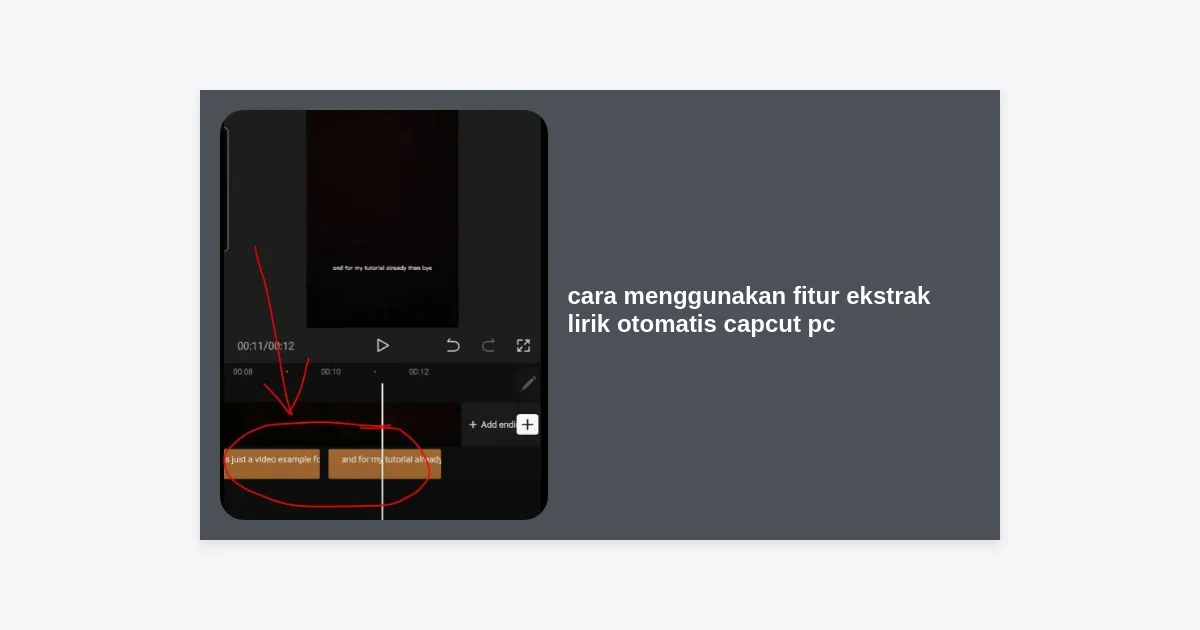
- Tinjau Hasilnya: Setelah selesai, Anda akan melihat blok teks baru di atas timeline audio Anda. Lirik tersebut sudah terpotong secara otomatis mengikuti ritme lagu.
Cara Mengatur Gaya dan Animasi Lirik
Setelah Anda berhasil menerapkan cara menggunakan fitur ekstrak lirik otomatis CapCut PC, langkah selanjutnya adalah mempercantik tampilannya. Lirik standar biasanya terlihat membosankan, jadi ikuti tips berikut:
- Batch Edit: Salah satu keunggulan CapCut PC adalah fitur Batch Edit. Anda bisa mengubah jenis font, warna, dan ukuran untuk seluruh lirik sekaligus tanpa harus mengklik satu per satu.
- Gaya Teks (Styles): Pilih tab Style di panel kanan. Gunakan Shadow, Stroke, atau Background agar teks lebih mudah dibaca jika latar belakang video terlalu ramai.
- Efek Karaoke: Gunakan animasi jenis Spring atau Fade In yang sinkron dengan kata-kata. Sayangnya, untuk gaya karaoke yang berubah warna per kata, Anda mungkin perlu menggunakan preset tertentu dari Text Templates.
- Preset Animasi: Di panel kanan, pilih tab Animation. Pilih kategori Captions untuk mendapatkan animasi yang dirancang khusus untuk subtitle agar transisinya halus.
Tips Meningkatkan Akurasi Lirik Otomatis
Meskipun AI CapCut sangat canggih, terkadang ada kata-kata yang salah deteksi, terutama jika lagu memiliki instrumen yang sangat keras (distorsi). Berikut cara mengatasinya:
- Gunakan Audio Jernih: Pastikan kualitas audio minimal 128kbps. Audio yang pecah atau terlalu banyak noise akan membingungkan sistem AI.
- Normalisasi Audio: Sebelum melakukan ekstrak lirik, klik pada klip audio di timeline, lalu di panel kanan (Basic), aktifkan Loudness Normalization. Ini membantu menstabilkan volume vokal agar lebih mudah dideteksi.
- Koreksi Manual: Jika ada kata yang salah, Anda cukup klik pada blok teks di timeline lalu ketik manual pembetulannya di panel Text. Perubahan ini hanya akan memengaruhi blok teks yang dipilih.
Mengatasi Masalah Lirik Tidak Muncul
Beberapa pengguna sering mengeluhkan fitur ini tidak bekerja. Berikut adalah tabel solusi cepat untuk masalah umum:
| Masalah | Solusi |
|---|---|
| Tombol Auto Lyrics Abu-abu | Pastikan Anda sudah memasukkan audio ke timeline dan klip tersebut tidak di-mute. |
| Error: Network Issue | Cek koneksi internet atau gunakan VPN jika provider internet memblokir server CapCut. |
| No Lyrics Detected | Mungkin vokal terlalu pelan dibanding musik latar (BGM). Coba naikkan volume vokal atau gunakan lagu dengan artikulasi yang lebih jelas. |
Keunggulan CapCut PC untuk Edit Lirik
Mungkin Anda bertanya, mengapa harus repot belajar cara menggunakan fitur ekstrak lirik otomatis CapCut PC padahal di HP juga ada? Jawabannya adalah efisiensi dan kontrol.
Di PC, Anda memiliki layar yang lebih luas untuk melihat waveform audio. Ini memudahkan Anda untuk menggeser durasi teks jika dirasa kurang pas dengan ketukan drum atau vokal. Selain itu, proses rendering dan ekspor di PC jauh lebih cepat dan stabil untuk video berdurasi panjang atau resolusi 4K.
Shortcuts pada keyboard seperti Ctrl+C/V dan navigasi frame-by-frame menggunakan tombol panah membuat sinkronisasi lirik menjadi jauh lebih presisi dibandingkan menggunakan jari di layar sentuh.
Kesimpulan
Memahami cara menggunakan fitur ekstrak lirik otomatis CapCut PC adalah kunci utama untuk produktivitas editing video di era digital saat ini. Dengan hanya beberapa klik, Anda bisa mengubah audio menjadi teks yang menarik, tersinkronisasi, dan siap untuk viral.
Ringkasan Langkah: Import media > Menu Text > Auto Lyrics > Pilih Bahasa > Create > Custom Style. Sesederhana itu! Jangan lupa untuk selalu memeriksa kembali hasil teksnya agar tidak ada kesalahan tipografi sebelum Anda mengekspor dan membagikannya ke media sosial.
Sekarang, giliran Anda untuk mencoba. Manfaatkan fitur ini untuk membuat konten edukasi, video musik, atau bahkan konten motivasi dengan teks yang bergerak dinamis. Selamat berkarya!


