
Pernahkah Anda menonton video sinematik di mana suara naratornya terdengar sangat mendalam, seolah-olah mereka sedang berbicara di dalam sebuah aula besar atau gua yang luas? Efek ini bukan sekadar pemanis, melainkan teknik vital untuk membangun suasana (atmosphere). Memahami cara membuat efek suara bergema echo di ruang kosong CapCut adalah keterampilan dasar yang wajib dimiliki oleh setiap content creator, baik pemula maupun profesional, untuk meningkatkan kualitas produksi audio mereka.
CapCut, sebagai aplikasi editing video yang sangat populer, menawarkan berbagai fitur manipulasi audio yang canggih secara gratis. Namun, banyak pengguna yang hanya menggunakan pengaturan standar tanpa tahu cara melakukan tweaking agar suaranya terdengar alami dan tidak pecah. Dalam artikel komprehensif ini, kita akan membedah secara mendalam langkah-langkah, tips teknis, hingga rahasia di balik pengaturan audio yang memukau langsung dari ponsel atau PC Anda.
Daftar Isi
- Mengapa Efek Echo dan Reverb Penting dalam Video?
- Perbedaan Antara Echo dan Reverb (Ruang Kosong)
- Langkah-langkah Membuat Efek Suara Bergema di CapCut Mobile
- Cara Mengatur Efek Echo di CapCut PC/Desktop
- Setting Parameter Audio untuk Hasil yang Alami
- Tips Rekaman Sebelum Masuk Proses Editing
- Kesalahan Umum yang Harus Dihindari
- Download Aplikasi CapCut Versi Terbaru
- Kesimpulan dan Langkah Selanjutnya
Mengapa Efek Echo dan Reverb Penting dalam Video?
Dalam dunia desain suara (sound design), dimensi adalah segalanya. Suara yang direkam di ruangan kecil dengan peredam suara seringkali terdengar ‘kering’ (dry). Untuk memberikan konteks visual, misalnya karakter sedang berada di gereja, gudang tua, atau pegunungan, Anda membutuhkan efek gema.
Belajar cara membuat efek suara bergema echo di ruang kosong CapCut membantu Anda menciptakan narasi yang lebih dramatis. Berdasarkan data dari platform analisis video, konten dengan audio yang memiliki kedalaman ruang (spatial audio feeling) memiliki tingkat retensi penonton 20% lebih tinggi dibandingkan video dengan audio datar. Hal ini dikarenakan otak manusia lebih mudah terhubung dengan simulasi lingkungan yang terasa nyata.
“Audio bukan hanya soal apa yang didengar, tapi tentang bagaimana perasaan penonton saat berada dalam ruang yang Anda ciptakan melalui suara tersebut.”
Perbedaan Antara Echo dan Reverb (Ruang Kosong)
Sebelum kita masuk ke tutorial teknis, penting untuk memahami perbedaan istilah yang sering tertukar. Meskipun keduanya berhubungan dengan pantulan suara, karakteristiknya sangat berbeda:
- Echo (Gema): Pantulan suara yang terdengar jelas setelah suara asli berakhir. Contohnya ketika Anda berteriak di tebing dan mendengar suara Anda kembali beberapa detik kemudian.
- Reverb (Reverberation): Ribuan pantulan kecil yang menyatu, menciptakan kesan ‘ruang’. Ini adalah efek yang Anda dengar saat berbicara di kamar mandi atau aula kosong. Suaranya tidak memantul satu per satu secara jelas, melainkan mengisi udara di sekitar suara asli.
Di CapCut, kedua efek ini bisa dicapai dengan menu yang hampir sama, namun pengaturannya akan menentukan apakah hasilnya akan terdengar seperti gema yang berulang-ulang atau sekadar atmosfer ruang kosong.
Langkah-langkah Membuat Efek Suara Bergema di CapCut Mobile
Bagi Anda pengguna Android atau iOS, CapCut telah mempermudah proses ini dengan fitur “Efek Suara” (Voice Effects). Berikut adalah tutorial mendetailnya:
1. Impor Video atau Audio
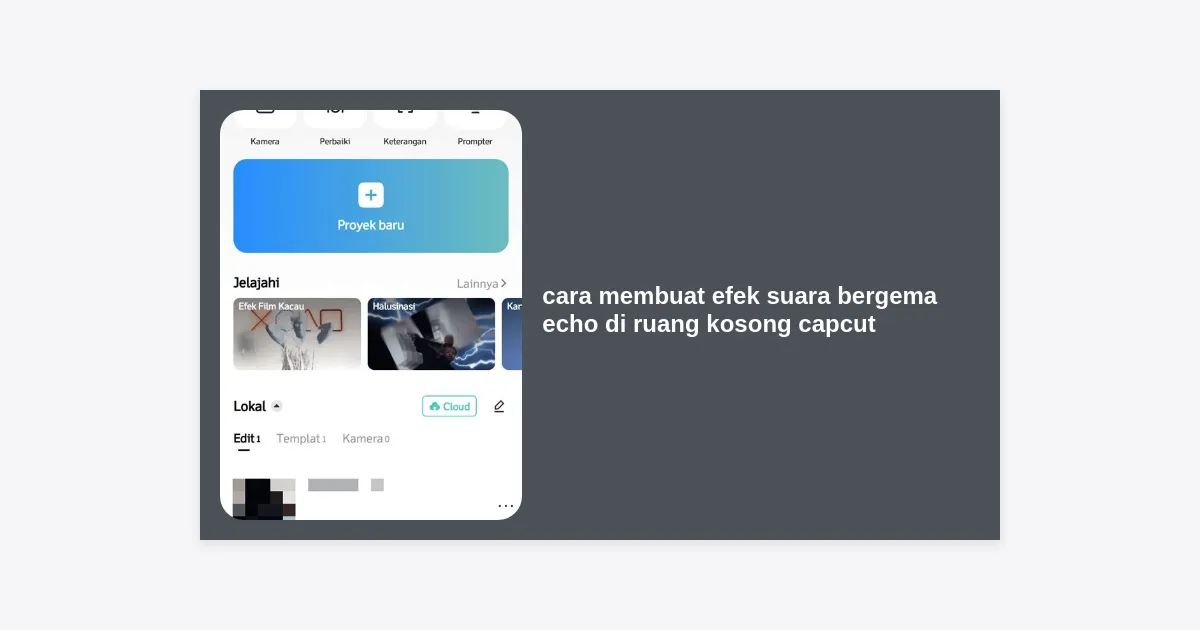
Buka aplikasi CapCut dan klik Proyek Baru. Pilih video yang ingin Anda edit audionya. Pastikan audio pada video tersebut bersih dari noise latar belakang agar efek echo tidak memperjelas suara bising tersebut.
2. Seleksi Klip Audio/Video
Ketuk pada timeline video Anda. Jika audionya menyatu dengan video, Anda bisa langsung mengeditnya. Namun, untuk kontrol lebih baik, saya sarankan klik Ekstrak Audio di bilah menu bawah sehingga audio muncul di track tersendiri.
Klik pada track audio yang sudah diekstrak, kemudian geser menu di bagian bawah hingga Anda menemukan opsi Efek Suara. Di sinilah kunci dari cara membuat efek suara bergema echo di ruang kosong CapCut berada.
4. Pilih Kategori ‘Retro’ atau ‘Karakter’
CapCut memiliki beberapa preset gema yang sangat bagus:
- Echo: Memberikan efek pantulan suara yang jelas. Cocok untuk efek dramatis.
- Deep: Memberikan kesan ruang yang luas dan berat.
- Mic Hog: Mensimulasikan penggunaan mikrofon di ruang tertutup.
- Room: Pilihan terbaik untuk efek ruang kosong yang natural.
5. Atur Intensitas (Quantity & Strength)
Setelah memilih salah satu preset, jangan langsung keluar. Klik sekali lagi pada ikon efek tersebut untuk memunculkan slider pengaturan. Anda bisa mengatur Quantity untuk menentukan seberapa sering gema muncul, dan Strength untuk volume gema tersebut.
Cara Mengatur Efek Echo di CapCut PC/Desktop
Untuk hasil yang lebih presisi, menggunakan CapCut versi Desktop (Mac/Windows) jauh lebih direkomendasikan karena visualisasi gelombang audionya lebih jelas.
- Impor Media: Seret file video Anda ke timeline di CapCut PC.
- Panel Audio: Klik pada klip video, lalu lihat di panel kanan atas. Klik tab Audio.
- Voice Effects: Scroll ke bawah hingga menemukan Voice Filters.
- Pilih Efek Echo: Cari efek bernama “Echo” atau “Room”. Klik untuk menerapkan.
- Fine-tuning: Di versi PC, Anda biasanya diberikan slider Intensity dan Room Size. Semakin besar Room Size, semakin luas kesan ruang yang dihasilkan.
Setting Parameter Audio untuk Hasil yang Alami
Banyak pemula melakukan kesalahan dengan mengatur gema terlalu tinggi (100%), yang justru membuat suara tidak jelas. Berikut adalah rumus parameter untuk cara membuat efek suara bergema echo di ruang kosong CapCut agar terdengar profesional:
Untuk Efek Ruang Guru/Aula Besar
Jika Anda ingin suara terdengar seperti di aula sekolah, gunakan preset Echo dengan Quantity di angka 15-25% dan Strength di 10-15%. Hal ini memberikan sedikit ‘ekor’ pada suara tanpa mengganggu kejelasan kata-kata.
Untuk Efek Gua atau Gunung
Gunakan preset Echo dengan Quantity 50-60% dan Strength 40%. Pastikan ada jeda antar kata saat merekam agar suara pantulan tidak tumpang tindih dengan suara asli.
Menggunakan Reverb Manual dengan Filter
Terkadang, Anda tidak ingin ‘echo’ tapi ‘reverb’. Anda bisa mencoba trik manual: Duplikat track audio Anda. Geser track kedua ke kanan sebanyak 0.1 atau 0.2 detik. Turunkan volume track kedua hingga 30%. Ini akan menciptakan efek delay alami yang mirip dengan ruang kosong.
Tips Rekaman Sebelum Masuk Proses Editing
Kualitas hasil akhir cara membuat efek suara bergema echo di ruang kosong CapCut sangat bergantung pada kualitas file mentah. Jika rekaman Anda sudah penuh dengan gema asli yang buruk (noise gema dari ruangan yang tidak kedap), menambahkan efek digital justru akan membuatnya terdengar pecah.
- Gunakan Mic Eksternal: Bahkan earphone kabel biasa seringkali lebih baik daripada mic bawaan HP untuk menangkap kejernihan suara.
- Rekaman di Ruang Kedap: Rekamlah di tempat yang minim pantulan (seperti di depan lemari baju atau di bawah selimut). Nanti baru tambahkan efek echo di CapCut untuk kontrol penuh.
- Volume Konsisten: Jangan berteriak terlalu keras karena saat efek echo ditambahkan, puncak audio (peak) bisa pecah/distorsi.
Kesalahan Umum yang Harus Dihindari
Agar konten Anda tetap terlihat pro, hindari beberapa kesalahan berikut saat menerapkan cara membuat efek suara bergema echo di ruang kosong CapCut:
1. Over-Processing: Memberikan efek echo pada seluruh durasi video tanpa alasan yang jelas. Gunakan hanya pada bagian yang membutuhkan penekanan emosional atau perubahan setting tempat.
2. Menumpuk Terlalu Banyak Efek: Jangan mencampurkan efek ‘distorsi’ dengan ‘echo’ secara berlebihan karena akan menghilangkan frekuensi tengah suara manusia (mid-range), membuat suara terdengar ‘kaleng’.
3. Tidak Memeriksa Output via Headphone: Speaker HP seringkali menipu. Selalu gunakan headphone saat mengatur level echo untuk memastikan gema tidak terlalu mendominasi.
Download Aplikasi CapCut Versi Terbaru
Untuk memastikan semua fitur efek suara di atas tersedia dan berjalan lancar, Anda harus menggunakan versi aplikasi terbaru. Silakan klik tombol di bawah ini untuk mengunduh CapCut dari sumber resmi:
Kesimpulan dan Langkah Selanjutnya
Menguasai cara membuat efek suara bergema echo di ruang kosong CapCut adalah langkah besar untuk mengubah video biasa menjadi karya sinematik yang memukau. Kuncinya terletak pada moderasi; jangan ragu untuk bereksperimen dengan slider Quantity dan Strength hingga Anda menemukan nada yang pas dengan suasana visual video Anda.
Ringkasan Langkah:
- Impor video dan ekstrak audio.
- Pilih menu Voice Effects > Echo atau Retro.
- Atur parameter agar tetap terdengar natural.
- Selalu gunakan headphone untuk monitoring proses editing.
Teruslah berlatih dan jangan takut untuk mengeksplorasi fitur audio lainnya di CapCut seperti *Noise Reduction* untuk hasil yang lebih bersih. Dengan audio yang berkualitas, pesan dalam video Anda akan tersampaikan jauh lebih efektif kepada penonton. Selamat berkarya!


