
Daftar Isi
- Pendahuluan: Tren Video Lirik Spotify di Media Sosial
- Apa Itu Template CapCut Lirik Lagu Spotify?
- Keuntungan Menggunakan Template untuk Konten Kreator
- Panduan Menggunakan Template CapCut Lirik Lagu Spotify (Langkah-langkah)
- Tips Membuat Video Lirik Spotify Tambah Estetik
- Fitur CapCut Pendukung yang Wajib Dicoba
- Cara Mengatasi Masalah Saat Menggunakan Template
- Rekomendasi Link Template CapCut Lirik Lagu
- Kesimpulan & Kesimpulan
Pendahuluan: Tren Video Lirik Spotify di Media Sosial
Pernahkah Anda melihat video di TikTok atau Instagram Reels yang menampilkan lirik lagu berjalan dengan antarmuka (user interface) menyerupai aplikasi Spotify? Tren ini sangat populer karena memberikan kesan minimalis, modern, dan sangat emosional bagi penonton. Namun, tidak semua orang memiliki waktu atau keahlian untuk mendesain grafis lirik tersebut dari nol.
Di sinilah peran penting CapCut hadir. Sebagai salah satu aplikasi editing video paling populer saat ini, CapCut menawarkan kemudahan melalui sistem template. Dalam artikel ini, kita akan membahas secara mendalam mengenai panduan menggunakan template CapCut lirik lagu spotify agar konten Anda terlihat profesional tanpa harus ribet.
Bagi Anda yang ingin meningkatkan engagement di media sosial, mempelajari cara memanfaatkan fitur ini adalah sebuah keharusan. Dengan ribuan pilihan desain, Anda bisa menyesuaikan nuansa lagu dengan visual yang Anda miliki hanya dalam beberapa ketukan saja.
Apa Itu Template CapCut Lirik Lagu Spotify?
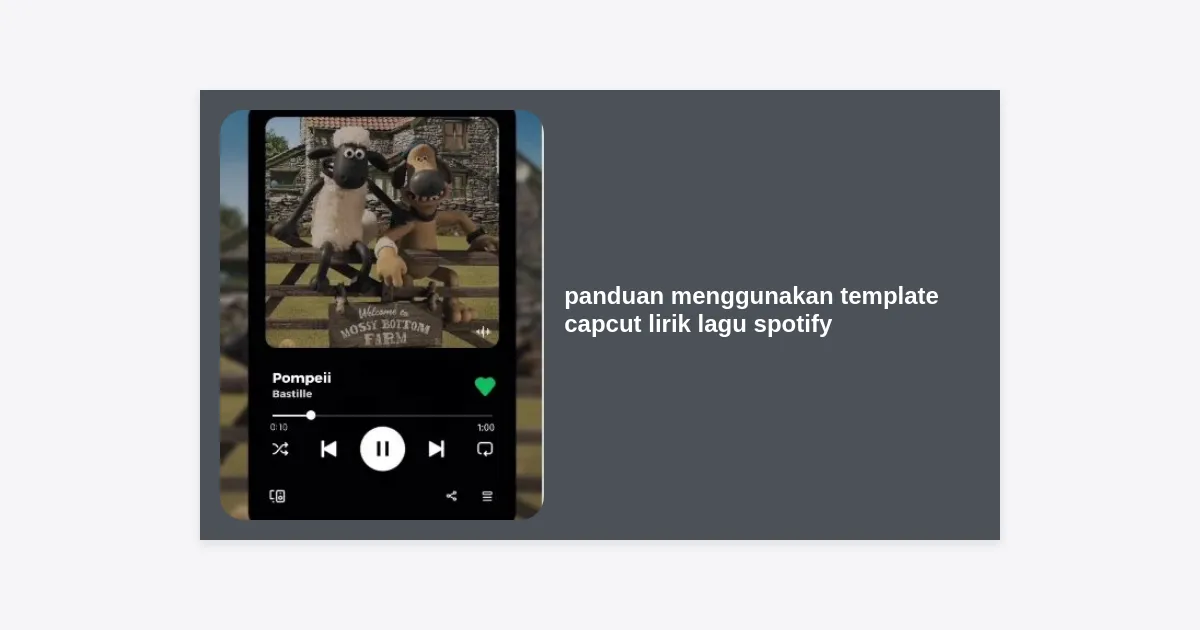
Template CapCut lirik lagu Spotify adalah sebuah desain video yang sudah jadi, di mana elemen visual seperti progress bar lagu, tombol play/pause, nama penyanyi, judul lagu, dan lirik yang sinkron dengan musik sudah disiapkan oleh kreator lain. Pengguna hanya perlu memasukkan foto atau video pendek milik mereka sendiri.
Elemen grafis yang digunakan biasanya meniru tampilan pemutar musik Spotify yang ikonik. Mulai dari font yang khas hingga tata letak yang bersih. Dengan panduan menggunakan template CapCut lirik lagu spotify ini, Anda tidak perlu lagi mengatur keyframe untuk lirik satu per satu, karena semuanya sudah otomatis sinkron dengan irama lagu yang dipilih oleh kreator template tersebut.
Menurut data tren digital terbaru, konten video berbasis musik lirik memiliki tingkat retensi penonton 30% lebih tinggi dibandingkan video statis biasa. Hal ini karena teks yang bergerak membuat mata penonton tetap fokus pada layar sambil menikmati audio yang diputar.
Keuntungan Menggunakan Template untuk Konten Kreator
Mengapa Anda harus mengikuti panduan menggunakan template CapCut lirik lagu spotify daripada membuatnya secara manual? Pertama adalah efisiensi waktu. Membuat video lirik manual bisa memakan waktu 1-2 jam bagi pemula, sedangkan dengan template, Anda hanya butuh 2-5 menit saja.
Kedua adalah konsistensi estetika. Template seringkali dibuat oleh desainer video berpengalaman yang sudah memahami komposisi warna dan tipografi. Ini membantu akun Anda terlihat lebih rapi dan memiliki ciri khas (vibe) tertentu yang disukai audiens.
Ketiga, aksesibilitas. Anda tidak perlu berlangganan aplikasi desain mahal. CapCut menawarkan sebagian besar template lirik Spotify secara gratis. Anda hanya perlu kuota internet dan kreativitas untuk memilih foto mana yang paling cocok dengan lirik yang sedang diputar.
Panduan Menggunakan Template CapCut Lirik Lagu Spotify (Langkah-langkah)
Berikut adalah langkah-langkah teknis yang harus Anda ikuti untuk menghasilkan video yang sempurna. Pastikan Anda sudah menginstal aplikasi CapCut versi terbaru dari Google Play Store atau Apple App Store.
Buka aplikasi CapCut di ponsel Anda. Di bagian bawah layar, terdapat beberapa tab menu. Klik pada tab bertuliskan “Template”. Ini adalah perpustakaan besar di mana ribuan kreator membagikan karya mereka untuk digunakan secara luas.
2. Melakukan Pencarian dengan Kata Kunci yang Tepat
Untuk menemukan desain yang spesifik, gunakan fitur pencarian di bagian atas. Masukkan kata kunci seperti “Spotify Lyric”, “Lirik Spotify Estetik”, atau “Spotify Player”. Dengan memahami panduan menggunakan template CapCut lirik lagu spotify ini, Anda akan menyadari bahwa variasi kata kunci akan memunculkan hasil desain yang berbeda-beda.
3. Memilih Template yang Cocok
Gulir ke bawah dan lihat pratinjau videonya. Perhatikan apakah transisinya halus dan apakah liriknya terbaca dengan jelas. Klik pada salah satu template yang Anda sukai, lalu tekan tombol “Gunakan Template” di pojok kanan bawah.
4. Mengunggah Media (Foto/Video)
Anda akan diarahkan ke galeri ponsel. Pilih foto atau video pendek yang ingin dijadikan latar belakang. Biasanya, template lirik Spotify hanya membutuhkan 1 hingga 3 foto saja. Pastikan resolusi foto Anda tinggi agar tidak pecah saat video diekspor nanti.
5. Review dan Penyesuaian
Setelah media terpilih, klik “Pratinjau”. Di sini Anda bisa melihat hasilnya. Jika posisi foto kurang pas (misalnya wajah terpotong teks), Anda bisa mengetik pada klip foto tersebut dan pilih “Edit” lalu “Pangkas” untuk menyesuaikan posisinya.
Tips Membuat Video Lirik Spotify Tambah Estetik
Mengikuti panduan menggunakan template CapCut lirik lagu spotify dasar saja mungkin sudah cukup, namun untuk menonjol di antara jutaan video lainnya, Anda butuh sentuhan ekstra. Berikut adalah tips dari para ahli editor video pendek:
- Gunakan Foto dengan Tone Warna Senada: Jika lagunya sedih (galau), gunakan foto dengan filter dingin atau saturasi rendah. Jika lagunya ceria, gunakan foto yang terang dan penuh warna.
- Kurangi Opacity Latar Belakang: Jika lirik sulit terbaca karena foto terlalu terang, gunakan fitur overlay hitam transparan di atas foto namun di bawah lapisan teks lirik.
- Gunakan Video Cinematic: Alih-alih foto statis, gunakan potongan video singkat (slow motion) sebagai latar belakang untuk memberikan kesan yang lebih hidup.
- Perhatikan Margin: Pastikan elemen Spotify tidak terpotong oleh ikon profil TikTok atau tombol Like saat diunggah. Beri ruang di sisi kanan dan bawah.
“Sebuah konten video bukan hanya tentang apa yang dilihat, tapi tentang bagaimana perasaan penonton saat melihatnya. Sinkronisasi antara visual dan lirik adalah kunci emosi.” – Expert Video Editor.
Fitur CapCut Pendukung yang Wajib Dicoba
Selain template otomatis, CapCut memiliki fitur internal yang bisa mempercantik hasil editan Anda. Misalnya fitur “Filter”. Anda bisa menerapkan filter seperti ‘Retro’, ‘VHS’, atau ‘Nature’ ke seluruh video meskipun Anda menggunakan template.
Fitur lain yang sangat berguna adalah “Sesuaikan” (Adjust). Di sini Anda bisa mengatur kecerahan, kontras, dan ketajaman secara manual. Jika template yang Anda gunakan terasa agak buram, meningkatkan ‘Sharpen’ hingga skala 20-30 bisa sangat membantu.
Jangan lupakan fitur “Efek Video”. Menambahkan sedikit efek debu (dust) atau kebocoran cahaya (light leak) bisa membuat tampilan Spotify Anda terlihat lebih artistik dan tidak kaku seperti desain standar aplikasi.
Cara Mengatasi Masalah Saat Menggunakan Template
Seringkali saat menjalankan panduan menggunakan template CapCut lirik lagu spotify, pengguna menghadapi beberapa kendala teknis. Berikut adalah solusinya:
- Lirik Tidak Pas dengan Suara: Ini terjadi jika suara asli template diganti atau jika ada lag saat proses preview. Solusinya, pastikan koneksi internet stabil atau coba simpan terlebih dahulu ke galeri untuk melihat hasil asli yang sinkron.
- Template Tidak Bisa Digunakan: Kadang muncul pesan “Versi aplikasi terlalu rendah”. Segera update CapCut Anda di Play Store.
- Audio Hilang Saat Ekspor: Pastikan volume media di HP Anda menyala dan Anda tidak mematikan suara klip di dalam editor.
Rekomendasi Link Template CapCut Lirik Lagu
Banyak pengguna yang bingung mencari mana template yang benar-benar rapi dan tidak norak. Berikut adalah beberapa kategori template yang bisa Anda cari langsung di kolom pencarian CapCut:
| Kategori Template | Kata Kunci Pencarian | Karakteristik |
|---|---|---|
| Minimalis Putih | Spotify White Aesthetic | Bersih, cocok untuk lagu indie |
| Dark Mode | Spotify Dark Lyrics | Elegan, cocok untuk lagu galau/malam |
| Full Screen Lyric | Full Lyric Spotify Player | Fokus pada teks, foto agak blur |
Jika Anda ingin mencoba aplikasi CapCut atau mencari inspirasi template secara langsung dari situs web resmi mereka, Anda dapat mengeklik tautan di bawah ini untuk memulai kreativitas Anda:
Kesimpulan & Kesimpulan
Menerapkan panduan menggunakan template CapCut lirik lagu spotify adalah cara tercepat dan termudah bagi siapa saja untuk menciptakan konten video yang menarik perhatian. Dengan bantuan kecerdasan sistem CapCut, Anda tidak lagi butuh keahlian desain tingkat dewa untuk membuat karya yang estetik.
Kuncinya terletak pada pemilihan foto yang tepat, keselarasan mood antara gambar dan lagu, serta pemilihan template yang tidak terlalu ramai sehingga lirik tetap menjadi bintang utama. Jangan ragu untuk bereksperimen dengan berbagai filter dan efek untuk memberikan sentuhan personal pada video Anda.
Takeaway Utama:
- Gunakan menu pencarian untuk menemukan jenis template Spotify yang spesifik.
- Selalu sesuaikan (crop) foto agar tidak terhalang teks lirik.
- Pilih lagu yang sedang tren di TikTok agar video Anda lebih mudah masuk FYP.
- Gunakan kualitas ekspor 1080p agar detail teks lirik terlihat tajam.
Sekarang saatnya Anda mencoba sendiri. Ambil smartphone Anda, buka CapCut, dan buatlah video lirik Spotify pertama Anda yang akan memikat teman-teman dan pengikut Anda di media sosial!


