
Daftar Isi
- Pentingnya Call to Action (CTA) di Video YouTube
- Mengapa Memilih CapCut untuk Editing Video YouTube?
- Metode 1: Menggunakan Stiker Bawaan CapCut (Paling Mudah)
- Metode 2: Menggunakan Green Screen (Chroma Key) Professional
- Metode 3: Menggunakan Overlay PNG Kustom
- Cara Menambahkan Efek Suara Lonceng yang Pas
- Teknik Keyframe: Membuat Tombol Subscribe Bergerak Dinamis
- Tips Penempatan dan Timing yang Efektif
- Masalah Umum dan Cara Mengatasinya
- Download Aset Tombol Subscribe & Lonceng Gratis
- Kesimpulan dan Langkah Selanjutnya
Pentingnya Call to Action (CTA) di Video YouTube
Membuat konten berkualitas saja tidak cukup untuk mengembangkan channel YouTube Anda. Salah satu kunci utama pertumbuhan subscriber adalah dengan memberikan instruksi yang jelas kepada penonton. Di sinilah pentingnya mengetahui cara menambahkan stiker subscribe dan lonceng YouTube di CapCut. Tutorial ini akan membantu Anda meningkatkan konversi penonton menjadi pelanggan setia melalui elemen visual yang menarik.
Stastistik menunjukkan bahwa video yang menyertakan elemen visual “Subscribe” dan pengingat “Lonceng” secara eksplisit memiliki peluang 25-30% lebih tinggi untuk mendapatkan pengikut baru dibandingkan video tanpa ajakan sama sekali. CapCut, sebagai aplikasi editing yang sangat user-friendly, menyediakan berbagai alat canggih untuk mempermudah proses ini, baik di perangkat Android, iOS, maupun PC.
Mengapa Memilih CapCut untuk Editing Video YouTube?
CapCut telah menjadi standar baru bagi para kreator pemula maupun profesional. Selain gratis, aplikasi ini memiliki pustaka aset yang sangat kaya. Jika Anda sedang mencari cara menambahkan stiker subscribe dan lonceng YouTube di CapCut, Anda akan menemukan bahwa aplikasi ini menawarkan fitur Chroma Key yang sangat bersih dan manajemen Overlay yang intuitif.
Dibandingkan dengan software editing berat di PC, CapCut memungkinkan Anda melakukan editing on-the-go tanpa mengorbankan kualitas. Fitur sinkronisasi suara dan animasi kunci (keyframe) di dalamnya memungkinkan stiker subscribe Anda terlihat lebih hidup dan professional, seolah-olah dibuat oleh tim editor profesional.
Metode 1: Menggunakan Stiker Bawaan CapCut (Paling Mudah)
Metode pertama ini sangat cocok bagi Anda yang ingin cara cepat tanpa harus mengunduh aset dari luar. CapCut memiliki ribuan stiker siap pakai, termasuk koleksi khusus media sosial.
- Buka aplikasi CapCut dan pilih proyek video yang ingin Anda edit.
- Klik menu Stickers (Stiker) yang terletak di bilah menu bagian bawah.
- Cari tab atau kategori dengan ikon media sosial, atau ketik kata kunci “YouTube” atau “Subscribe” di kolom pencarian.
- Pilih animasi tombol subscribe dan lonceng yang paling sesuai dengan gaya video Anda.
- Atur posisi dan ukurannya dengan mencubit layar. Biasanya, posisi terbaik adalah di sudut bawah atau tengah bawah agar tidak menutupi konten utama.
Tips: Gunakan stiker yang memiliki animasi halus agar tidak mengalihkan perhatian penonton secara berlebihan.
Metode 2: Menggunakan Green Screen (Chroma Key) Professional
Inilah cara menambahkan stiker subscribe dan lonceng YouTube di CapCut yang paling sering digunakan oleh YouTuber profesional. Video green screen memberikan kontrol lebih atas kualitas estetika tombol tersebut.
Langkah-langkah Menghapus Latar Hijau:
- Pilih menu Overlay lalu klik Add Overlay.
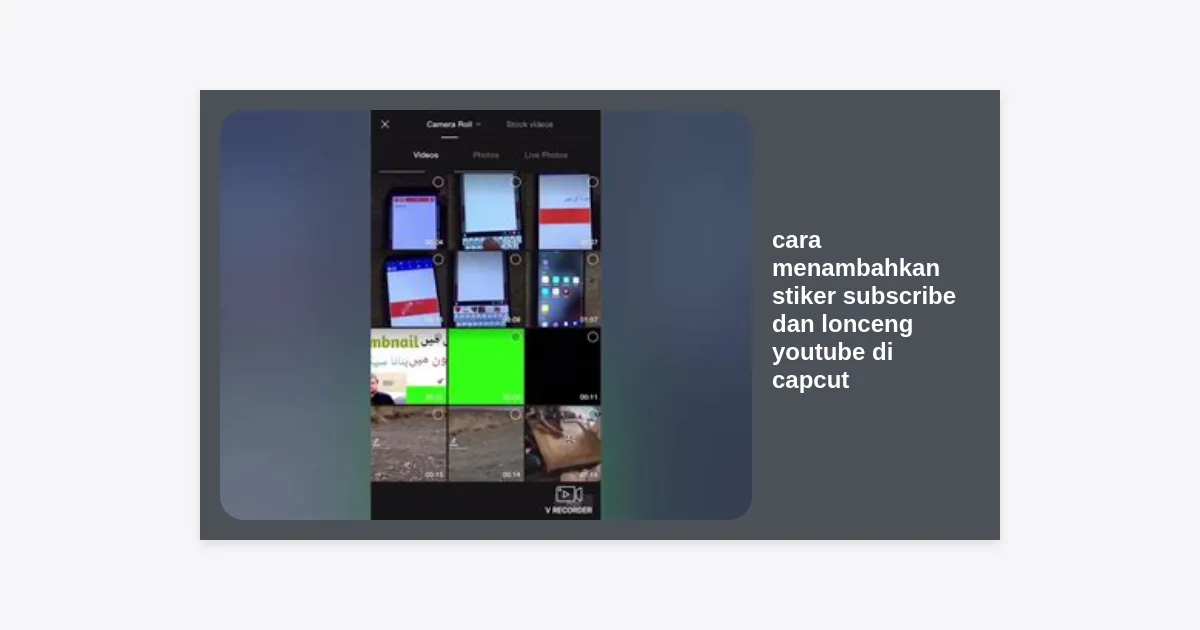
- Masukkan video green screen subscribe yang sudah Anda siapkan.
- Geser menu di bagian bawah hingga Anda menemukan alat bertuliskan Remove Background atau Chroma Key (Pemotong Kunci).
- Gunakan pemilih warna (Color Picker) untuk memilih warna hijau pada video overlay tersebut.
- Naikkan Intensity (Intensitas) hingga warna hijau menghilang sepenuhnya, lalu sesuaikan Shadow agar tepian stiker terlihat halus.
Pastikan Anda mengatur intensitas dengan hati-hati. Jika terlalu tinggi, elemen lain di dalam tombol subscribe mungkin akan ikut terhapus atau menjadi transparan.
Metode 3: Menggunakan Overlay PNG Kustom
Jika Anda memiliki desain brand sendiri, Anda bisa menggunakan file gambar berformat PNG transparan. Cara ini memberikan sentuhan personal yang lebih kuat pada channel Anda.
Caranya hampir sama dengan metode overlay, namun Anda tidak perlu melakukan Chroma Key karena latar belakangnya sudah transparan. Anda cukup menggunakan fitur Animations di CapCut untuk memberikan gerakan masuk (In) dan keluar (Out) agar tombol tidak muncul secara tiba-tiba.
Cara Menambahkan Efek Suara Lonceng yang Pas
Visual tanpa suara terasa kurang lengkap. Saat stiker subscribe atau lonceng muncul, Anda harus menambahkan efek suara (SFX) yang sinkron. Hal ini memberikan stimulan psikologis bagi penonton untuk benar-benar melakukan tindakan klik.
- Klik menu Audio lalu pilih Effects.
- Cari kata kunci “Bell”, “Mouse Click”, atau “Ding”.
- Letakkan file audio tepat di bawah durasi saat stiker atau lonceng muncul.
- Atur volume sound effect agar terdengar jelas namun tidak memekakkan telinga dibandingkan suara narasi Anda.
Teknik Keyframe: Membuat Tombol Subscribe Bergerak Dinamis
Agar tampilan lebih profesional, pelajari cara menambahkan stiker subscribe dan lonceng YouTube di CapCut dengan bantuan Keyframe. Keyframe memungkinkan Anda mengatur pergerakan dari satu titik ke titik lain.
Misalnya, Anda ingin tombol subscribe muncul perlahan dari bawah ke atas. Anda bisa meletakkan satu keyframe (ikon belah ketupat) di awal durasi stiker dengan posisi di luar layar, lalu tambahkan keyframe kedua di detik berikutnya dengan posisi stiker di tengah layar. CapCut secara otomatis akan membuat transisi gerakan yang mulus.
Tips Penempatan dan Timing yang Efektif
Jangan sembarangan menaruh stiker. Berikut adalah praktik terbaik berdasarkan riset perilaku penonton:
- Waktu Terbaik: Munculkan di 2 menit pertama video saat engagement masih tinggi, atau tepat setelah Anda memberikan poin informasi yang berharga.
- Durasi: Jangan terlalu lama, cukup 5-7 detik saja.
- Safe Zone: Pastikan stiker tidak tertutup oleh tombol antarmuka YouTube seperti judul video atau bar pencarian saat video diputar di ponsel.
- Kualitas: Gunakan aset dengan resolusi minimal 720p agar tidak terlihat pecah (pixelated) saat diekspor.
Tabel: Dampak Visual CTA terhadap Pertumbuhan Channel
| Jenis CTA | Potensi Kenaikan Subscriptions | Tingkat Retensi Penonton |
|---|---|---|
| Hanya Verbal (Lisan) | 10% | Sedang |
| Hanya Visual (Stiker) | 15% | Tinggi |
| Kombinasi Verbal & Visual | 30% + | Sangat Tinggi |
Masalah Umum dan Cara Mengatasinya
Banyak pengguna mengalami kendala saat mempraktikkan cara menambahkan stiker subscribe dan lonceng YouTube di CapCut. Berikut solusinya:
- Garis Hijau Tersisa: Tingkatkan nilai Shadow pada pengaturan Chroma Key untuk menghilangkan sisa warna hijau di pinggir objek.
- Aplikasi Lag: Jika video overlay menyebabkan lag, coba lakukan Proxy atau pastikan memori internal HP Anda cukup lega.
- Audio Tidak Pas: Gunakan fitur Zoom di timeline agar Anda bisa melihat gelombang suara (waveform) secara detail untuk sinkronisasi yang presisi.
Download Aset Tombol Subscribe & Lonceng Gratis
Untuk memudahkan Anda, kami telah menyediakan beberapa aset pilihan yang siap pakai (PNG dan Green Screen). Klik tombol di bawah ini untuk mengunduh:
Catatan: Gunakan aset tersebut dengan bijak dan pastikan Anda tetap memberikan sentuhan kreatif pada video Anda.
Kesimpulan dan Langkah Selanjutnya
Mengetahui cara menambahkan stiker subscribe dan lonceng YouTube di CapCut adalah keahlian dasar yang wajib dimiliki setiap konten kreator di era modern. Dengan bantuan stiker bawaan, fitur Overlay, dan kecanggihan Chroma Key, Anda bisa mengubah video sederhana menjadi konten yang terlihat sangat kredibel dan profesional.
Ingatlah bahwa konsistensi adalah kunci. Gunakan gaya stiker yang sama pada setiap video untuk membangun branding yang kuat. Sekarang, giliran Anda mempraktikkannya! Buka CapCut Anda, pilih video terbaik, dan mulailah mendesain ajakan subscribe yang tak tertahankan bagi penonton Anda.
Siap meningkatkan jumlah subscriber Anda? Mulailah mengedit sekarang juga di CapCut!


