
Daftar Isi:
- Pendahuluan: Mengapa Privasi Video Penting?
- Cara Memburamkan Wajah Orang di CapCut Bergerak Secara Otomatis
- Teknik Sensor Manual Menggunakan Keyframe (Lebih Presisi)
- Memburamkan Wajah Menggunakan Fitur Overlay
- Jenis Efek Blur dan Sensor Terbaik di CapCut
- Tips Agar Sensor Tetap Mengikuti Gerakan dengan Mulus
- Troubleshooting: Mengatasi Sensor yang Lari dari Wajah
- Kesimpulan dan Langkah Selanjutnya
Pendahuluan: Pentingnya Mengetahui Cara Memburamkan Wajah Orang Sensor di CapCut Bergerak
Mengedit video bukan hanya soal estetika, tetapi juga soal etika dan privasi. Banyak konten kreator seringkali tidak sengaja merekam wajah orang asing di latar belakang atau ingin melindungi identitas narasumber. Oleh karena itu, memahami cara memburamkan wajah orang sensor di capcut bergerak adalah keterampilan wajib bagi editor video mobile saat ini.
CapCut, sebagai aplikasi editing video paling populer di smartphone, menyediakan berbagai alat canggih untuk melakukan sensor atau blur pada objek yang bergerak. Jika dahulu kita harus menggunakan software PC yang rumit untuk melakukan motion tracking, kini fitur tersebut bisa diakses hanya dengan beberapa ketukan di layar HP. Artikel ini akan memandu Anda secara mendalam tentang berbagai metode sensor wajah bergerak yang terlihat profesional.
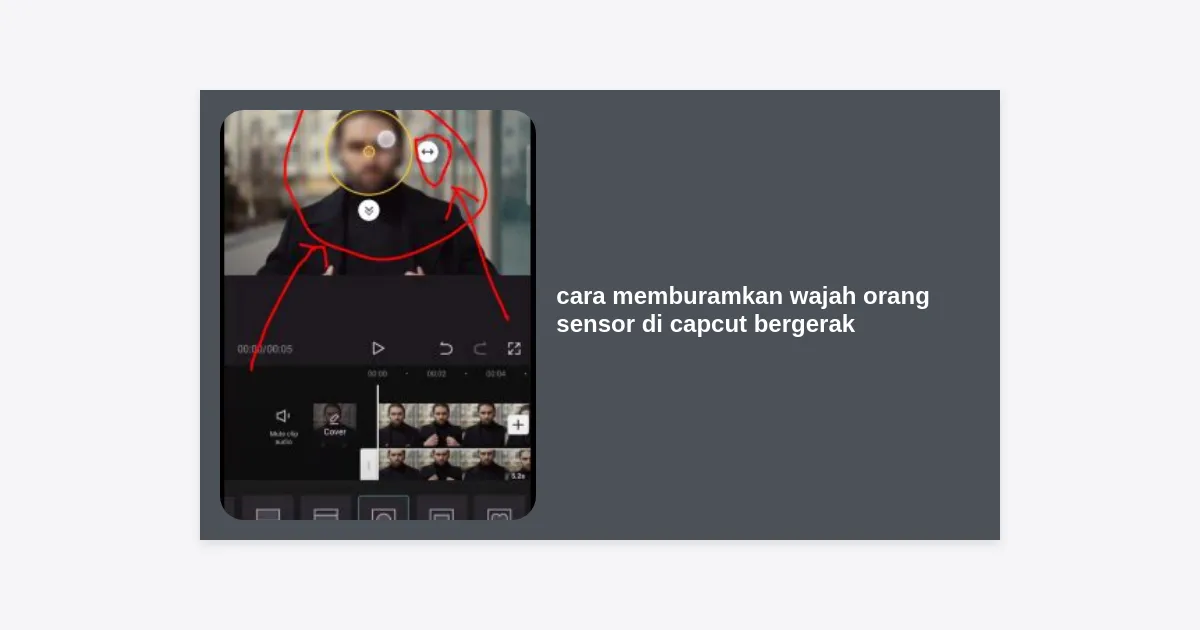
Cara Memburamkan Wajah Orang di CapCut Bergerak Secara Otomatis
CapCut memiliki fitur kecerdasan buatan (AI) yang dapat mendeteksi wajah manusia secara otomatis. Ini adalah cara tercepat jika Anda memiliki video dengan pencahayaan yang baik dan gerakan yang tidak terlalu ekstrem.
Langkah 1: Masukkan Video ke Timeline
Buka aplikasi CapCut dan klik Proyek Baru. Pilih video yang ingin Anda edit yang berisi wajah orang yang perlu disensor. Pastikan resolusi video cukup jelas agar AI sistem dapat mendeteksi fitur wajah dengan akurat.
Langkah 2: Gunakan Fitur Efek Tubuh
Klik pada menu Efek yang terletak di bilah alat bagian bawah, kemudian pilih Efek Tubuh. Di sana, cari kategori bernama Mask atau Penutup. Anda akan menemukan pilihan seperti “Wajah Mosaik” atau “Wajah Blur”.
Langkah 3: Menyesuaikan Durasi Efek
Setelah efek diterapkan, seret ujung layer efek di timeline untuk menyesuaikan berapa lama sensor tersebut muncul. Kelebihan fitur ini adalah ia akan cara memburamkan wajah orang sensor di capcut bergerak secara otomatis mengikuti posisi kepala tanpa perlu pengaturan tambahan.
Teknik Sensor Manual Menggunakan Keyframe (Lebih Presisi)
Terkadang, fitur otomatis gagal mendeteksi wajah jika orang tersebut membelakangi kamera atau pencahayaan minim. Di sinilah teknik Keyframe berperan penting untuk menjaga sensor tetap pada tempatnya.
Keyframe adalah titik koordinat yang menentukan posisi suatu elemen pada waktu tertentu. Dengan memberikan banyak titik keyframe, Anda bisa membuat sensor mengikuti gerakan sekompleks apa pun.
- Pilih Overlay: Masukkan gambar blur atau stiker sensor melalui menu Overlay.
- Aktifkan Keyframe: Klik pada layer overlay tersebut, lalu klik ikon belah ketupat (Keyframe) di bagian atas timeline.
- Geser dan Ikuti Gerakan: Geser video sedikit demi sedikit. Setiap kali wajah orang tersebut bergerak, geser posisi overlay sensor ke arah wajah tersebut. CapCut akan secara otomatis membuat titik keyframe baru.
- Haluskan Gerakan: Pastikan jarak antar keyframe tidak terlalu jauh agar pergerakan sensor tidak terlihat patah-patah.
Memburamkan Wajah Menggunakan Fitur Overlay
Jika Anda tidak ingin menggunakan efek tubuh bawaan, Anda bisa menggunakan metode Copy-Paste Overlay. Teknik ini memberikan kontrol penuh terhadap jenis blur yang digunakan (apakah itu Gaussian blur, Mosaic, atau Pixelate).
- Salin (Copy) video utama Anda dan jadikan sebagai Overlay.
- Pastikan posisi overlay dan video utama sejajar sempurna dari awal hingga akhir.
- Berikan efek blur pada video overlay tersebut melalui menu Efek Video > Dasar > Blur.
- Gunakan fitur Masking (Tutupi) pada video overlay yang sudah blur. Pilih bentuk lingkaran atau persegi.
- Letakkan masker tersebut tepat di atas wajah orang yang ingin disensor.
- Gunakan teknik tracking atau keyframe agar masker tersebut mengikuti gerakan wajah.
Jenis Efek Blur dan Sensor Terbaik di CapCut
Tidak semua sensor diciptakan sama. Tergantung pada konteks video Anda, pemilihan jenis sensor sangat menentukan kualitas estetika konten Anda.
1. Mosaik (Pixelate): Cocok untuk memberikan kesan jurnalistik atau berita kriminal. Sensor ini sangat efektif menutup identitas secara total.
2. Gaussian Blur: Memberikan efek buram yang halus. Sering digunakan dalam vlog untuk menyamarkan plat nomor kendaraan atau orang yang lewat di belakang agar tidak mengalihkan perhatian penonton.
3. Stiker Lucu: Untuk konten yang lebih santai atau komedi, Anda bisa mengganti wajah orang dengan emoji atau stiker. Ini juga merupakan salah satu variasi dari cara memburamkan wajah orang sensor di capcut bergerak agar terlihat lebih menarik.
Tips Agar Sensor Tetap Mengikuti Gerakan dengan Mulus
Banyak pemula mengeluh bahwa sensor mereka sering tertinggal atau melompat-lompat. Berikut adalah tips profesional untuk Anda:
- Gunakan Perbesaran (Zoom): Saat menempatkan keyframe, cubit layar preview untuk memperbesar. Ini membantu Anda menempatkan sensor tepat di tengah hidung atau mata subjek.
- Sesuaikan Ukuran Sensor: Jika orang tersebut mendekat ke kamera, jangan lupa untuk memperbesar ukuran sensor menggunakan keyframe skala.
- Gunakan Fitur ‘Tracking’ Otomatis: Di versi CapCut terbaru, terdapat menu Pelacakan (Tracking). Cukup arahkan kotak kuning ke wajah, lalu klik “Mulai Melacak”. Sistem CapCut akan bekerja keras melakukan kalkulasi untuk Anda.
Troubleshooting: Mengatasi Sensor yang Lari dari Wajah
Masalah yang sering terjadi dalam cara memburamkan wajah orang sensor di capcut bergerak adalah kehilangan jejak (tracking lost). Hal ini biasanya terjadi karena subjek bergerak terlalu cepat atau keluar dari bingkai (frame).
Jika ini terjadi, jangan panik. Anda bisa memotong (split) layer sensor pada bagian yang bermasalah, lalu mulai ulang proses tracking dari titik tersebut. Pastikan juga tidak ada objek lain yang menghalangi wajah (seperti tiang atau pohon) karena hal ini akan membingungkan AI CapCut.
Kesimpulan dan Langkah Selanjutnya
Mempelajari cara memburamkan wajah orang sensor di capcut bergerak adalah langkah besar untuk menjadi editor video yang lebih bertanggung jawab dan profesional. Anda bisa memilih metode otomatis untuk kecepatan, atau metode keyframe manual untuk presisi tinggi.
Ringkasan Langkah Kunci:
- Pilih video dan tentukan bagian yang ingin disensor.
- Gunakan fitur Efek Tubuh untuk solusi instan.
- Manfaatkan Keyframe untuk gerakan yang lebih kompleks.
- Eksperimen dengan berbagai jenis blur (Mosaic vs Gaussian) sesuai kebutuhan konten.
Sekarang giliran Anda mencoba! Jangan ragu untuk mengeksplorasi fitur-fitur baru di CapCut karena aplikasi ini terus diperbarui dengan teknologi AI yang semakin memudahkan kita dalam mengedit. Selamat berkarya!


