
Pentingnya Efek Blur Wajah dalam Editing Video
Pernahkah Anda melihat video wawancara atau vlog di mana identitas seseorang disembunyikan menggunakan sensor? Atau mungkin Anda ingin membuat video sinematik dengan fokus yang sangat tajam pada wajah sementara latar belakangnya sedikit kabur? Memahami cara membuat efek blur fokus hanya pada wajah di CapCut adalah keterampilan dasar yang wajib dimiliki oleh setiap konten kreator modern.
Di era digital saat ini, privasi dan estetika visual berjalan beriringan. Terkadang kita harus menutupi wajah orang asing di latar belakang (stranger) demi etika, atau sekadar ingin memberikan efek dramatis pada subjek utama. CapCut, sebagai aplikasi editing video mobile paling populer, menyediakan fitur AI yang sangat cerdas untuk melakukan hal ini tanpa perlu software desktop yang berat seperti Adobe Premiere Pro.
Menurut data tren konten 2024, video dengan fokus visual yang terarah memiliki tingkat retensi penonton 25% lebih tinggi dibandingkan video yang terlihat berantakan secara visual.
Persiapan Sebelum Mengedit di CapCut
Sebelum kita masuk ke langkah teknis mengenai cara membuat efek blur fokus hanya pada wajah di CapCut, ada beberapa hal yang harus Anda pastikan agar proses editing berjalan lancar tanpa hambatan teknis:
- Update Aplikasi: Pastikan Anda menggunakan CapCut versi terbaru (baik di Android maupun iOS) karena fitur Face Tracking dan Auto Masking terus diperbarui.
- Kualitas Pencahayaan: AI CapCut bekerja lebih baik jika wajah subjek terlihat jelas. Jika video terlalu gelap, proses pelacakan (tracking) mungkin akan sering lepas.
- Kapasitas Memori: Pastikan HP Anda memiliki ruang setidaknya 2GB untuk rendering efek blur yang cukup memakan resource CPU.
Metode 1: Cara Membuat Efek Blur Fokus Hanya pada Wajah Secara Otomatis
Ini adalah metode tercepat yang menggunakan algoritma AI untuk mendeteksi wajah. Sangat cocok bagi Anda yang tidak punya banyak waktu namun tetap menginginkan hasil yang rapi.
Langkah-Langkah Menggunakan Efek Video & Overlay:
- Buka aplikasi CapCut dan klik Proyek Baru.
- Pilih video yang ingin Anda edit, lalu klik Tambah.
- Pilih menu Efek di bagian bawah, kemudian klik Efek Video.
- Cari kategori Lensa atau Dasar, dan pilih efek bernama Blur atau Mosaik. Klik centang.
- Tarik durasi efek blur tersebut agar sama panjang dengan durasi video Anda.
- Langkah kunci: Klik pada video asli di timeline, lalu pilih menu Salin. Video hasil salinan akan muncul di belakang.
- Klik pada video salinan tersebut, lalu cari menu Overlay di bawah. Video tersebut akan turun ke layer kedua.
- Geser video overlay tersebut agar sejajar tepat di bawah video utama.
- Klik pada video overlay, cari menu Hapus Latar Belakang, lalu pilih Penghapusan Otomatis atau jika tersedia, gunakan fitur Masking.
Dengan teknik ini, Anda sebenarnya menumpuk video blur dengan video original yang sudah di-masking pada bagian wajah saja. Ini adalah trik rahasia para editor profesional di CapCut.
Metode 2: Teknik Masking dan Keyframe (Kontrol Manual Maksimal)
Jika subjek Anda banyak bergerak dengan sangat cepat, terkadang fitur otomatis tidak cukup akurat. Di sinilah teknik manual cara membuat efek blur fokus hanya pada wajah di CapCut menggunakan keyframe dibutuhkan.
Mengapa Menggunakan Keyframe?
Keyframe memungkinkan Anda menentukan titik koordinat blur pada setiap detik video. Ini memberikan presisi 100% sehingga sensor wajah tidak akan tertinggal meskipun subjek berlari atau berputar.
Langkah Detail Teknik Masking:
- Setelah melakukan langkah 1-8 pada metode pertama (menambahkan efek blur dan membuat overlay), klik pada layer Overlay.
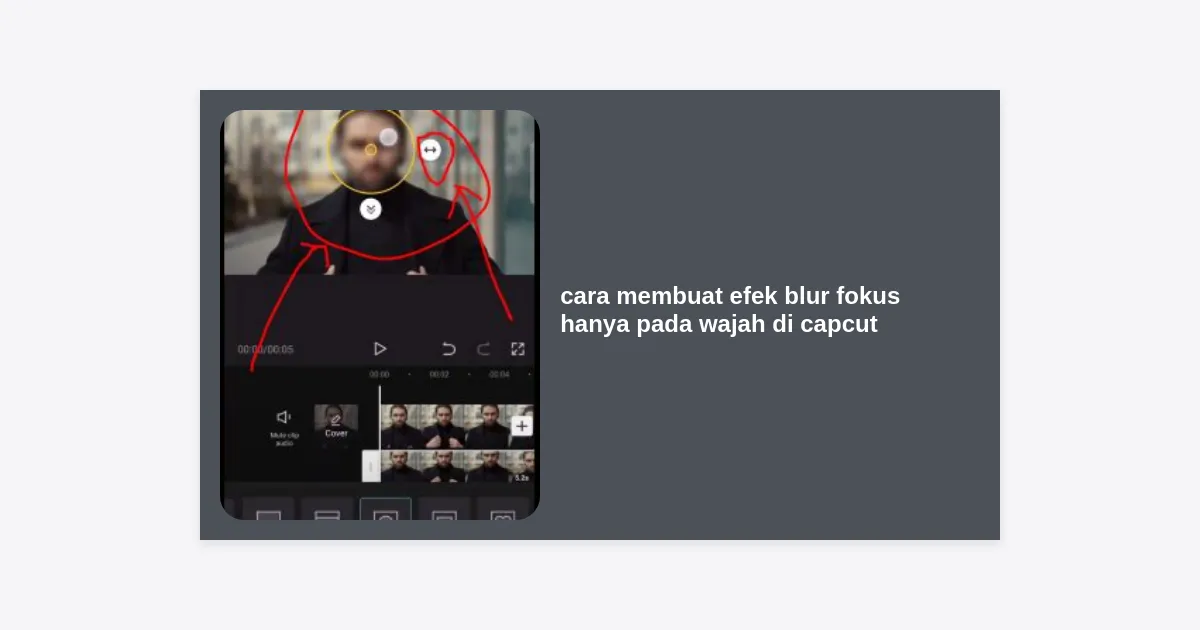
- Cari menu Tutupi (Mask) di bagian bawah bar menu.
- Pilih bentuk Lingkaran (Circle).
- Sesuaikan ukuran lingkaran agar pas menutupi wajah. Gunakan dua jari untuk memperbesar/memperkecil.
- Klik ikon Keyframe (bentuk belah ketupat) di awal video.
- Geser timeline video sedikit demi sedikit. Jika wajah bergeser, pindahkan lingkaran masking tersebut ke posisi wajah yang baru. CapCut akan otomatis menambahkan keyframe baru.
- Lakukan hingga akhir durasi yang diinginkan.
Catatan: Gunakan fitur Feather (panah kecil di pinggir lingkaran mask) untuk menghaluskan pinggiran blur agar tidak terlihat seperti tempelan yang kaku.
Metode 3: Menggunakan Body Effects untuk Hasil Instan
CapCut baru-baru ini merilis fitur yang lebih canggih di bawah kategori Body Effects. Ini adalah cara yang paling direkomendasikan bagi pemula.
- Pilih menu Efek > Efek Tubuh.
- Cari kategori Wajah atau Fokus.
- Cari efek bernama Face Blue atau Face Pixelate.
- Keunggulan fitur ini adalah ia akan otomatis melacak wajah tanpa perlu menggunakan teknik overlay manual.
- Klik pada efek tersebut untuk mengatur Intensity (tingkat kekaburan) dan Range (luas cakupan wajah).
Tips Rahasia Agar Blur Terlihat Halus dan Sinematik
Memahami cara membuat efek blur fokus hanya pada wajah di CapCut hanyalah langkah awal. Untuk membuat video Anda terlihat “mahal”, perhatikan tips berikut:
- Gunakan Blur Latar Belakang (Depth of Field): Jika tujuan Anda bukan untuk menyembunyikan identitas tetapi untuk estetika, gunakan efek Auto Cutout lalu tambahkan blur hanya pada background. Ini meniru lensa kamera DSLR mahal.
- Atur Opacity: Jangan biarkan blur terlalu pekat (100%) kecuali untuk alasan privasi hukum. Untuk estetika, 30-50% sudah cukup memberikan kesan fokus.
- Color Grading: Setelah efek blur dipasang, berikan filter yang sama pada video utama dan overlay agar tone warnanya tetap konsisten.
Cara Mengatasi Masalah Tracking yang Meleset
Seringkali saat mencoba cara membuat efek blur fokus hanya pada wajah di CapCut, kita mengalami masalah di mana blur tertinggal atau melompat ke arah lain. Berikut solusinya:
- Split Video: Jika subjek hilang dari frame lalu muncul lagi, jangan gunakan satu keyframe panjang. Potong video (Split) menjadi beberapa bagian dan buat tracking baru di setiap bagian.
- Gunakan Objek Referensi: Jika AI sulit mendeteksi wajah karena gelap, naikkan Brightness sementara saat mengedit, lalu kembalikan ke normal setelah pelacakan selesai.
- Stabilisasi Video: Gunakan fitur Stabilkan sebelum menambah efek blur agar guncangan kamera tidak mengganggu algoritma deteksi wajah.
Download CapCut Terbaru
Untuk mempraktekkan tutorial cara membuat efek blur fokus hanya pada wajah di CapCut ini dengan lancar, pastikan Anda memiliki versi aplikasi yang paling stabil. Anda dapat mengunduhnya melalui tautan resmi di bawah ini:
Kesimpulan dan Langkah Selanjutnya
Menguasai cara membuat efek blur fokus hanya pada wajah di CapCut akan meningkatkan kualitas konten Anda secara signifikan. Baik untuk tujuan perlindungan privasi, etika jurnalistik, maupun untuk kebutuhan estetik seperti menciptakan efek bokeh sinematik, CapCut menyediakan semua alat yang Anda butuhkan.
Ingatlah bahwa latihan adalah kunci. Metode otomatis sangat bagus untuk kecepatan, sementara metode manual dengan masking memberikan hasil yang jauh lebih profesional. Cobalah kedua metode tersebut pada berbagai jenis rekaman video untuk memahami mana yang paling cocok untuk gaya editing Anda.
Ringkasan Langkah Utama:
- Gunakan Efek Video untuk mendapatkan tekstur blur.
- Manfaatkan Overlay dan Masking untuk membatasi blur hanya pada area wajah.
- Terapkan Keyframe jika subjek Anda bergerak dinamis.
Sekarang giliran Anda! Buka aplikasi CapCut, ambil salah satu footage video Anda, dan mulai praktekkan teknik ini sekarang juga. Jangan lupa untuk mengekspor video Anda dalam resolusi minimal 1080p agar detail blur terlihat halus dan tidak pecah.


