


Pernahkah Anda melihat video di TikTok atau Instagram Reels yang memiliki efek gerakan lambat sangat estetik dan mulus, namun saat Anda mencobanya sendiri, videonya justru terlihat tersendat? Mengetahui cara membuat video slow motion halus patah patah di capcut adalah keterampilan dasar yang harus dimiliki oleh setiap konten kreator masa kini. Masalah video yang terlihat “lagging” atau tidak sinkron saat diperlambat seringkali membuat frustrasi, terutama jika Anda ingin mengejar estetika sinematik yang profesional.
Dalam artikel komprehensif ini, kita akan membedah secara mendalam teknik-teknik rahasia di balik pembuatan video slow-mo yang smooth. Kita tidak hanya akan membahas teknik dasar, tetapi juga fitur-fitur kecerdasan buatan (AI) yang disediakan oleh CapCut untuk menyisipkan frame tambahan sehingga video Anda tetap nyaman dipandang meskipun diperlambat hingga 0.1x. Mari kita mulai perjalanan Anda menjadi editor video profesional dengan mempelajari cara membuat video slow motion halus patah patah di capcut.
Daftar Isi
- Mengapa Video Slow Motion Sering Terlihat Patah-Patah?
- Pentingnya Frame Rate (FPS) Sebelum Mengedit
- Cara Membuat Video Slow Motion Halus di CapCut (Metode Dasar)
- Teknik Optical Flow: Kunci Kehalusan Maksimal
- Menggunakan Speed Curve untuk Hasil Sinematik
- Pengaturan Export Agar Hasil Tetap Jernih
- Kesalahan Umum yang Harus Dihindari
- Pertanyaan yang Sering Diajukan (FAQ)
Mengapa Video Slow Motion Sering Terlihat Patah-Patah?
Sebelum kita masuk ke langkah praktis cara membuat video slow motion halus patah patah di capcut, sangat penting untuk memahami penyebab teknis di baliknya. Video pada dasarnya adalah kumpulan gambar diam (frame) yang diputar dengan sangat cepat. Standar video yang kita lihat biasanya memiliki 24 hingga 30 frame per detik (FPS).
Ketika Anda memperlambat video 30 FPS menjadi setengah kecepatan (0.5x), maka jumlah frame yang ditampilkan hanya menjadi 15 FPS. Secara alami, mata manusia mulai bisa mendeteksi jeda antar gambar jika FPS berada di bawah angka 24. Itulah sebabnya video Anda terlihat “patah-patah” atau tidak mulus. CapCut memberikan solusi digital untuk masalah ini dengan menciptakan frame buatan di antara frame asli, sebuah proses yang dikenal sebagai interpolation.
Pentingnya Frame Rate (FPS) Sebelum Mengedit
Keberhasilan cara membuat video slow motion halus patah patah di capcut sangat bergantung pada kualitas bahan video asli Anda. Jika Anda berencana membuat konten slow-mo, sangat disarankan untuk merekam video dengan frame rate tinggi. Berikut adalah panduan singkat mengenai FPS yang ideal:
- 30 FPS: Standar normal, hanya aman diperlambat hingga 80% (0.8x).
- 60 FPS: Sangat ideal untuk slow-mo 50% (0.5x) tanpa bantuan fitur tambahan.
- 120 FPS ke atas: Memungkinkan Anda membuat gerakan super lambat yang tetap jernih dan mulus secara alami.
Meskipun Anda hanya memiliki video 30 FPS, jangan khawatir. Fitur AI di CapCut tetap bisa membantu menyamarkan patahan tersebut menggunakan teknologi yang akan kita bahas di bagian selanjutnya.
Cara Membuat Video Slow Motion Halus di CapCut (Metode Dasar)
Langkah pertama dalam cara membuat video slow motion halus patah patah di capcut adalah memasukkan video ke dalam timeline. Pastikan aplikasi CapCut Anda sudah dalam versi terbaru untuk mendapatkan hasil optimasi terbaik. Ikuti langkah sederhana berikut ini:
- Buka aplikasi CapCut dan pilih “Proyek Baru”.
- Pilih video yang ingin Anda edit dari galeri ponsel Anda.
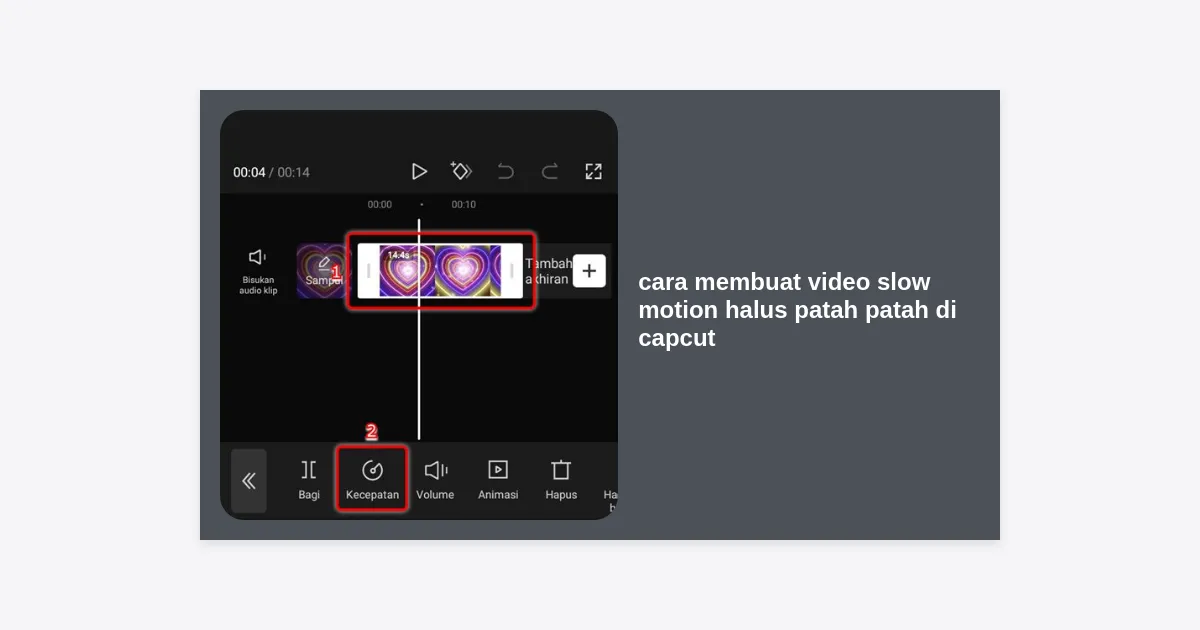
- Klik pada klip video di timeline hingga muncul bingkai putih di sekelilingnya.
- Pilih menu “Kecepatan” (Speed) yang terletak di bagian bawah layar.
- Pilih mode “Normal”.
- Geser slider kecepatan ke arah kiri (misalnya ke 0.5x atau 0.3x).
Pada titik ini, Anda mungkin melihat video mulai tersendat. Jangan langsung mengekspor video tersebut. Ada satu langkah krusial yang harus dilakukan untuk menghilangkan efek patah-patah tersebut.
Teknik Optical Flow: Kunci Kehalusan Maksimal
Inilah inti dari cara membuat video slow motion halus patah patah di capcut. Setelah Anda menurunkan kecepatan di menu “Normal”, perhatikan opsi di bagian bawah yang bertuliskan “Buat lebih halus” (Make it smoother). Di sini Anda akan diberikan dua pilihan utama:
1. Proses Lebih Cepat (Frame Blending): Teknik ini bekerja dengan cara menumpuk dua frame yang berdekatan untuk menciptakan efek blur di tengahnya. Hasilnya lumayan, tapi terkadang terlihat sedikit berbayang (ghosting).
2. Kualitas Lebih Baik (Optical Flow): Ini adalah kunci rahasia para editor pro. Fitur ini menggunakan AI untuk menganalisis pergerakan piksel dan menggambar frame baru yang benar-benar baru di antara frame asli. Proses ini memakan waktu lebih lama saat rendering, tetapi hasilnya sangat halus seolah-olah Anda merekam dengan kamera mahal pada 120 FPS.
Gunakan selalu opsi “Kualitas Lebih Baik” untuk hasil yang paling memuaskan. Tunggu proses pemrosesan mencapai 100% sebelum Anda melakukan pemutaran ulang (preview).
Menggunakan Speed Curve untuk Hasil Sinematik
Jika Anda ingin melampaui sekadar cara membuat video slow motion halus patah patah di capcut yang standar, Anda harus mencoba fitur “Kurva” (Curve). Berbeda dengan mode Normal yang memberikan kecepatan statis, Kurva memungkinkan Anda membuat transisi kecepatan yang berubah-ubah (Speed Ramping).
- Pilih menu Kecepatan > Kurva.
- Pilih opsi “Custom” atau gunakan template seperti Hero, Bullet, atau Montage.
- Pindahkan titik-titik pada kurva untuk menentukan kapan video harus melambat dan kapan harus kembali ke kecepatan normal.
- Jangan lupa, setelah mengatur kurva, klik centang dan pastikan Anda tetap mengaktifkan fitur “Smooth Slow Motion” jika ada bagian yang sangat lambat.
Teknik ini sangat populer dalam video-video transisi otomotif, outfit of the day (OOTD), hingga video pemandangan alam agar terlihat lebih dinamis.
Pengaturan Export Agar Hasil Tetap Jernih
Setelah menerapkan cara membuat video slow motion halus patah patah di capcut, langkah terakhir yang tidak kalah penting adalah proses export. Menggunakan pengaturan yang salah saat menyimpan video dapat merusak semua kerja keras Anda dalam menghaluskan gerakan lambat tersebut.
| Parameter | Rekomendasi |
|---|---|
| Resolusi | 1080p (Minimal) atau 2K/4K |
| Tingkat Bingkai (Frame Rate) | 30 FPS atau 60 FPS (Sesuaikan dengan platform tujuan) |
| Laju Bit (Code Rate) | Tinggi (High) |
| Smart HDR | Aktifkan jika video direkam dengan HDR |
Sangat disarankan untuk mengekspor pada 60 FPS meskipun video asli Anda hanya 30 FPS. Hal ini dikarenakan AI CapCut telah membuat frame-frame baru, sehingga menyimpannya dalam format 60 FPS akan memastikan pergerakan halus tersebut tetap terjaga saat diunggah ke media sosial.
Kesalahan Umum yang Harus Dihindari
Banyak pengguna yang gagal meskipun sudah mengikuti tutorial cara membuat video slow motion halus patah patah di capcut karena beberapa hal berikut:
- Pencahayaan Kurang: Teknik Optical Flow bekerja dengan mengenali objek. Jika video Anda terlalu gelap atau penuh noise, AI akan kesulitan menciptakan frame baru yang akurat, sehingga video tampak aneh atau bergelembung (warping).
- Latar Belakang Terlalu Kompleks: Jika Anda merekam di depan banyak benda bergerak yang acak (seperti kerumunan orang atau air terjun), AI mungkin mengalami kesalahan dalam memetakan gerakan.
- Terlalu Lambat: Mencoba memperlambat video 24 FPS asli menjadi 0.1x (10% kecepatan) adalah sebuah tantangan berat bagi AI mana pun. Usahakan tidak terlalu ekstrem jika kualitas video asli kurang mendukung.
Pertanyaan yang Sering Diajukan (FAQ)
1. Apakah fitur Smooth Slow Motion di CapCut gratis?
Ya, fitur dasar untuk membuat video slow-mo halus tersedia secara gratis di versi standar CapCut. Namun, resolusi export tertentu mungkin memerlukan langganan Pro.
2. Mengapa video saya masih terlihat agak aneh setelah menggunakan Optical Flow?
Hal ini biasanya karena video asli memiliki motion blur yang terlalu tinggi atau pencahayaan yang minim. Pastikan subjek dalam video memiliki kontras yang jelas dengan latar belakang.
3. Manakah yang lebih baik: Slow Mo di kamera bawaan atau di CapCut?
Selalu lebih baik menggunakan fitur slow-mo bawaan kamera (seperti 120fps/240fps) karena itu adalah data asli. CapCut digunakan untuk memperhalus video yang memang tidak memiliki frame rate tinggi sejak awal.
Kesimpulan
Memahami cara membuat video slow motion halus patah patah di capcut bukan hanya soal menggeser slider kecepatan ke angka yang lebih kecil. Ini adalah kombinasi antara pemilihan frame rate yang tepat saat merekam, penggunaan fitur Optical Flow yang cerdas, dan pengaturan kurva kecepatan yang estetik.
Dengan menerapkan langkah-langkah di atas, video yang tadinya patah-patah akan berubah menjadi karya seni visual yang mengalir mulus. Ingatlah untuk selalu memperhatikan kualitas pencahayaan saat merekam, karena AI membutuhkan data visual yang jelas untuk bekerja secara maksimal. Selamat mencoba dan teruslah bereksperimen dengan berbagai transisi dan efek di CapCut untuk mengasah insting kreatif Anda!


