


Daftar Isi
- Pendahuluan: Tren Efek Fisheye di Media Sosial
- Apa Itu Efek Distorsi Lensa Fisheye?
- Mengapa Menggunakan CapCut untuk Lensa Fisheye?
- Cara Menambahkan Efek Distorsi Lensa Fisheye CapCut (Langkah-demi-Langkah)
- Menggunakan Keyframe untuk Efek Fisheye yang Dinamis
- Kombinasi Efek Tambahan Agar Video Lebih Estetik
- Tips Pro: Kapan Harus Menggunakan Lensa Fisheye?
- Efek Fisheye di CapCut Mobile vs CapCut Desktop
- Mengatasi Masalah Umum Saat Mengedit Efek Distorsi
- Kesimpulan dan Langkah Berikutnya
Pendahuluan: Tren Efek Fisheye di Media Sosial
Dunia editing video saat ini berkembang sangat pesat, dan salah satu gaya visual yang kembali populer di platform seperti TikTok, Instagram Reels, dan YouTube Shorts adalah distorsi lensa fisheye. Banyak kreator mencari cara menambahkan efek distorsi lensa fisheye CapCut untuk memberikan kesan unik, retro, atau sekadar menonjolkan subjek utama dalam video mereka.
Apakah Anda pernah melihat video skateboard tahun 90-an atau video musik modern bergaya Y2K? Kemungkinan besar mereka menggunakan lensa sudut lebar yang sangat melengkung. Kabar baiknya, Anda tidak membutuhkan lensa fisik mahal yang harganya jutaan rupiah. Hanya dengan smartphone dan aplikasi CapCut, Anda bisa menciptakan visual yang sama menariknya.
Dalam panduan komprehensif ini, kita akan membedah secara mendalam bagaimana Anda bisa menguasai cara menambahkan efek distorsi lensa fisheye CapCut, mulai dari pengaturan dasar hingga teknik modifikasi yang membuat konten Anda terlihat profesional dan mendapatkan engagement tinggi.
Apa Itu Efek Distorsi Lensa Fisheye?
Sebelum kita terjun ke tutorial teknis, penting untuk memahami apa itu distorsi fisheye. Secara teknis, lensa fisheye adalah lensa ultra-wide angle yang menghasilkan distorsi visual yang kuat untuk menciptakan gambar panorama yang lebar atau hemisferis.
Lensa ini sengaja membelokkan garis lurus menjadi melengkung, menciptakan efek “cembung” yang mirip dengan pantulan pada bola kaca. Di CapCut, efek ini disimulasikan melalui perangkat lunak, menarik bagian tengah gambar ke depan dan melengkungkan tepi-tepinya keluar atau ke dalam.
“Distorsi bukan berarti kesalahan. Dalam seni video, distorsi adalah alat untuk mengarahkan emosi penonton dan menciptakan fokus yang intens pada subjek pusat.”
Mengapa Menggunakan CapCut untuk Lensa Fisheye?
CapCut telah menjadi aplikasi pilihan bagi jutaan kreator konten karena kemudahannya. Mempelajari cara menambahkan efek distorsi lensa fisheye CapCut jauh lebih mudah dibandingkan menggunakan perangkat lunak desktop yang berat seperti Adobe After Effects atau Premiere Pro. Berikut adalah beberapa alasannya:
- Antarmuka yang User-Friendly: Semua fitur dapat diakses hanya dengan beberapa ketukan.
- Library Efek yang Luas: CapCut secara konsisten memperbarui koleksi efek distorsinya.
- Gratis: Sebagian besar efek fisheye dasar tersedia secara gratis tanpa biaya berlangganan tambahan.
- Optimasi Mobile: Anda bisa mengedit dan mengunggah langsung dari ponsel Anda di mana saja.
Cara Menambahkan Efek Distorsi Lensa Fisheye CapCut (Langkah-demi-Langkah)
Mari kita mulai ke bagian inti. Ikuti langkah-langkah di bawah ini untuk mengaplikasikan efek fisheye pada footage video Anda.
Langkah 1: Siapkan Proyek Anda
Buka aplikasi CapCut di smartphone Anda. Ketuk tombol “Proyek Baru” dan pilih video yang ingin Anda edit dari galeri. Pastikan video memiliki resolusi yang baik agar saat terkena distorsi, kualitas gambarnya tidak pecah.
Langkah 2: Masuk ke Menu Efek
Setelah video berada di timeline, perhatikan menu di bagian bawah layar. Ketuk pada ikon yang bertuliskan “Efek”, kemudian pilih “Efek Video”. Ini adalah tempat di mana semua sihir distorsi berada.
Langkah 3: Mencari Efek Lensa yang Tepat
Di kolom pencarian atau kategori, Anda punya beberapa pilihan untuk menerapkan cara menambahkan efek distorsi lensa fisheye CapCut:
- Kategori ‘Lensa’: Cari efek bernama “Wide Angle” atau “Fisheye”.
- Kategori ‘Distorsi’: Terkadang efek serupa bisa ditemukan di sini dengan nama “Lensa Cembung” atau “Spherical”.
- Pilihan Populer: Efek “Wide Angle 1” atau “Wide Angle 2” sering kali memberikan hasil fisheye yang paling natural.
Langkah 4: Mengatur Parameter Efek
Setelah memilih efek (misalnya Wide Angle), ketuk sekali lagi pada ikon efek tersebut untuk membuka menu “Sesuaikan”. Di sini Anda bisa mengatur beberapa hal:
- Intensitas (Intensity): Mengatur seberapa melengkungnya video tersebut. Untuk gaya fisheye klasik, setel di kisaran 40-70.
- Rentang (Range): Mengatur luas area yang terkena dampak distorsi.
- Ukuran (Size): Memperbesar atau memperkecil area fokus pusat.
- Filter: Beberapa efek menyertakan filter warna otomatis, Anda bisa menguranginya menjadi 0 jika ingin warna asli video tetap terjaga.
Langkah 5: Terapkan dan Perpanjang
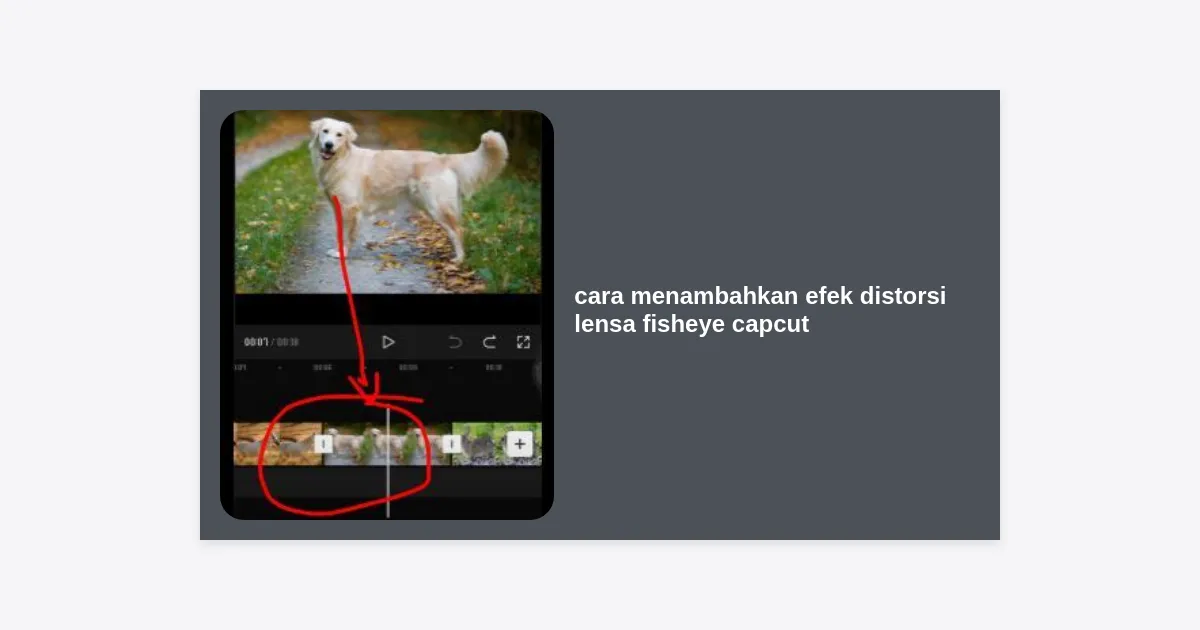
Setelah puas dengan tampilannya, tarik durasi efek di timeline agar sesuai dengan panjang video atau bagian tertentu yang ingin Anda beri distorsi.
Menggunakan Keyframe untuk Efek Fisheye yang Dinamis
Salah satu trik rahasia untuk membuat video Anda terlihat seperti diedit oleh profesional adalah dengan menggunakan keyframe. Cara menambahkan efek distorsi lensa fisheye CapCut dengan keyframe memungkinkan transisi yang mulus dari tampilan normal ke fisheye.
Caranya:
- Pilih klip video Anda.
- Tambahkan Keyframe (ikon belah ketupat) di awal klip.
- Geser timeline ke titik di mana Anda ingin distorsi mencapai puncaknya.
- Ubah parameter efek atau zoom video Anda.
- CapCut akan secara otomatis membuat animasi transisi di antara kedua titik tersebut.
Kombinasi Efek Tambahan Agar Video Lebih Estetik
Sekadar menerapkan fisheye mungkin terasa hambar. Untuk meningkatkan kualitas visual, cobalah mengombinasikan cara menambahkan efek distorsi lensa fisheye CapCut dengan elemen berikut:
1. Efek Vignette
Lensa fisheye asli biasanya memiliki sudut-sudut yang agak gelap. Menambahkan efek Vignette dari menu “Sesuaikan” akan memperkuat ilusi bahwa Anda menggunakan lensa fisik sungguhan. Tarik slider vignette ke kanan hingga sudut video menghitam secara halus.
2. Grain dan Dust
Jika Anda mengejar estetika retro atau Indie Kid, tambahkan sedikit Grain. Ini memberikan tekstur pada video sehingga tidak terlihat terlalu mengkilap atau digital.
3. Pelenturan Tepi (Edge Glow)
Efek ini memberikan cahaya pada pinggiran objek yang melengkung karena fisheye, memberikan kesan kedalaman atau depth yang lebih baik.
Download CapCut Pro Versi Terbaru
Tips Pro: Kapan Harus Menggunakan Lensa Fisheye?
Meskipun Anda sudah tahu cara menambahkan efek distorsi lensa fisheye CapCut, penggunaannya tidak boleh sembarangan. Efek ini sangat efektif pada skenario berikut:
- Video Olahraga Ekstrem: Skateboarding, BMX, atau Parkour terlihat jauh lebih intens dengan sudut lebar.
- Vlog Perjalanan: Saat ingin menunjukkan pemandangan yang sangat luas di ruang sempit.
- Video Musik: Terutama untuk genre hip-hop atau indie rock yang sering menggunakan estetika visual terdistorsi.
- Point of View (POV): Memberikan perspektif orang pertama yang lebih dramatis.
Efek Fisheye di CapCut Mobile vs CapCut Desktop
Mungkin banyak yang bertanya, apakah ada perbedaan dalam cara menambahkan efek distorsi lensa fisheye CapCut di HP dan PC? Jawabannya ada pada kontrolnya.
| Fitur | CapCut Mobile | CapCut Desktop |
|---|---|---|
| Kemudahan Pencarian | Sangat Cepat | Lebih Terorganisir |
| Presisi Keyframe | Standar (Touch) | Sangat Presisi (Mouse) |
| Kecepatan Rendering | Tergantung Chipset HP | Biasanya Lebih Cepat |
| Opsi Kustomisasi Distorsi | Lengkap | Sangat Lengkap |
Mengatasi Masalah Umum Saat Mengedit Efek Distorsi
Sering kali, saat mencoba cara menambahkan efek distorsi lensa fisheye CapCut, pengguna mengalami beberapa kendala. Berikut solusinya:
1. Gambar Menjadi Buram: Distorsi digital meregangkan piksel. Untuk mengatasinya, pastikan video asli diekam dalam resolusi 4K atau gunakan fitur “Sharpen” di menu sesuaikan untuk mengembalikan ketajaman gambar.
2. Distorsi Terlalu Berlebihan: Jika wajah orang di video terlihat terlalu aneh, kurangi Intensity. Letakkan subjek utama di tengah layar, karena bagian tengah adalah area yang paling sedikit terkena distorsi ekstrem.
3. Aplikasi Lemot: Efek distorsi membutuhkan pemrosesan grafis yang intens. Jika HP Anda terasa panas, coba tutup aplikasi lain di latar belakang atau turunkan resolusi preview saat mengedit.
Kesimpulan dan Langkah Berikutnya
Menguasai cara menambahkan efek distorsi lensa fisheye CapCut adalah salah satu cara tercepat untuk meningkatkan nilai produksi video Anda tanpa modal besar. Dengan mengikuti panduan ini—mulai dari memilih efek yang tepat, menyesuaikan parameter, hingga menggunakan keyframe—Anda siap menciptakan konten yang estetik dan berbeda dari yang lain.
Ingatlah bahwa kunci dari editing yang hebat adalah eksperimen. Jangan takut untuk mencoba berbagai level intensitas atau menggabungkan fisheye dengan efek transisi lainnya. Sekarang, saatnya Anda membuka aplikasi CapCut, mengambil footage video terbaik Anda, dan mulai menerapkan efek fisheye ini!
Takeaway Utama:
- Gunakan kategori ‘Lensa’ untuk menemukan efek Wide Angle.
- Jangan lupa atur parameter Intensitas agar tidak berlebihan.
- Tambahkan Vignette untuk kesan lensa fisik yang autentik.
- Manfaatkan keyframe untuk gerakan distorsi yang dinamis.
Selamat berkarya!


