


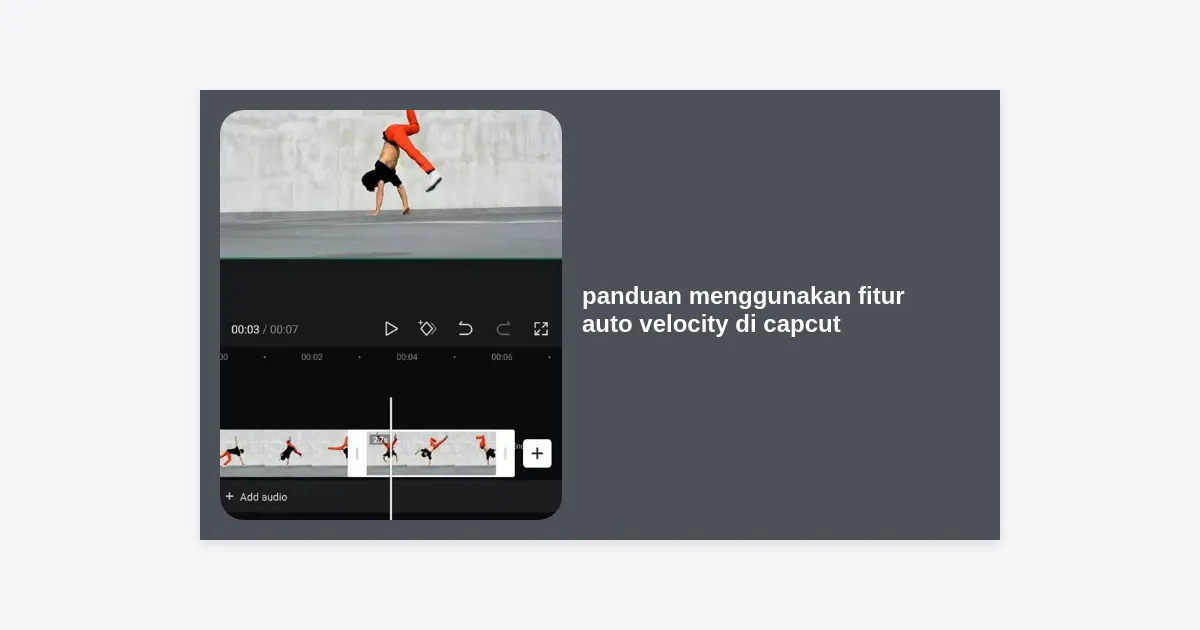
Pernahkah Anda melihat video di TikTok atau Instagram Reels di mana gerakan subjeknya tiba-tiba melambat dan memcepat secara presisi mengikuti irama musik? Efek ini dikenal sebagai velocity edit. Dulunya, teknik ini membutuhkan presisi tinggi dan waktu berjam-jam di perangkat lunak profesional seperti Adobe Premiere Pro atau After Effects. Namun, berkat kemajuan teknologi AI, kini siapa pun bisa melakukannya hanya dalam hitungan detik. Artikel ini akan membahas secara mendalam panduan menggunakan fitur auto velocity di capcut agar hasil editan Anda terlihat profesional dan memikat audiens.
- Apa Itu Fitur Auto Velocity di CapCut?
- Mengapa Anda Harus Menggunakan Auto Velocity?
- Persiapan Sebelum Mulai Editing
- Panduan Menggunakan Fitur Auto Velocity di CapCut (Langkah-demi-Langkah)
- Tips Agar Hasil Auto Velocity Terlihat Halus dan Profesional
- Auto Velocity vs. Manual Velocity: Mana yang Lebih Baik?
- Mengatasi Masalah Umum Saat Menggunakan Auto Velocity
- Kesimpulan dan Langkah Selanjutnya
Apa Itu Fitur Auto Velocity di CapCut?
Sebelum kita masuk ke dalam teknis panduan menggunakan fitur auto velocity di capcut, penting bagi kita untuk memahami apa sebenarnya fitur ini. Fitur Auto Velocity adalah salah satu alat berbasis kecerdasan buatan (AI) yang disediakan oleh CapCut untuk mendeteksi gerakan dalam klip video dan secara otomatis mengubah kecepatannya (speed ramping).
Fitur ini bekerja dengan cara membagi satu klip video menjadi beberapa segmen kecil. AI kemudian akan memberikan efek dipercepat (fast motion) dan diperlambat (slow motion) pada titik-titik tertentu untuk menciptakan transisi yang dinamis. Hasilnya adalah sinkronisasi visual yang sering kita lihat pada konten-konten dance, olahraga ekstrem, atau video estetik yang sedang tren saat ini.
Mengapa Anda Harus Menggunakan Auto Velocity?
Dunia konten video saat ini sangat kompetitif. Audiens cenderung memberikan perhatian lebih pada video yang memiliki transisi halus dan sinkronisasi yang baik. Berikut adalah beberapa alasan mengapa memahami panduan menggunakan fitur auto velocity di capcut sangat penting bagi kreator konten:
- Efisiensi Waktu: Mengedit velocity secara manual memerlukan pengaturan keyframe yang rumit. Dengan Auto Velocity, pekerjaan satu jam bisa selesai dalam 10 detik.
- Presisi AI: Algoritma CapCut sudah dilatih untuk mengenali gerakan manusia sehingga penempatan efek slow-mo terasa sangat alami.
- Meningkatkan Retensi Penonton: Video dengan tempo yang dinamis terbukti lebih mampu menahan penonton agar tidak segera men-scroll video Anda.
- Mudah bagi Pemula: Anda tidak perlu menjadi editor ahli untuk menghasilkan karya yang terlihat sinematik.
Persiapan Sebelum Mulai Editing
Agar hasil dari panduan menggunakan fitur auto velocity di capcut ini maksimal, ada beberapa hal teknis yang perlu Anda persiapkan sejak proses pengambilan gambar (shooting):
1. Frame Rate Tinggi (60 FPS atau Lebih)
Ini adalah rahasia terpenting. Karena Auto Velocity akan menghasilkan efek slow motion, Anda memerlukan video yang memiliki banyak frame agar tidak terlihat patah-patah (stuttering). Pastikan Anda merekam video dalam format minimal 1080p pada 60 FPS atau 4K pada 60 FPS.
2. Gerakan yang Jelas dan Kontinyu
Alat AI Auto Velocity bekerja paling baik pada video yang memiliki subjek bergerak atau kamera yang bergerak (panning atau tracking). Video yang statis tanpa gerakan subjek tidak akan memberikan hasil yang signifikan dengan fitur ini.
3. Pencahayaan yang Cukup
Video yang gelap atau memiliki banyak noise akan menyulitkan algoritma AI untuk mendeteksi tepi subjek dan gerakan, yang berakibat pada hasil edit yang kurang halus.
Panduan Menggunakan Fitur Auto Velocity di CapCut (Langkah-demi-Langkah)
Sekarang, mari kita masuk ke inti tutorial. Ikuti langkah-langkah di bawah ini dengan cermat untuk menerapkan efek velocity secara otomatis di aplikasi CapCut Anda.
Langkah 1: Unggah Klip Video Anda
Buka aplikasi CapCut di smartphone Anda (Android atau iOS). Klik pada tombol “Proyek Baru” dan pilih video dari galeri yang ingin Anda edit. Pastikan klip tersebut memiliki durasi yang cukup, idealnya antara 5 hingga 15 detik untuk hasil terbaik.
Langkah 2: Masuk ke Menu Gaya (Style)
Setelah video berada di timeline, ketuk klip video tersebut hingga muncul bingkai putih di sekelilingnya. Lihat ke barisan menu di bagian bawah layar. Cari dan ketuk ikon yang bertuliskan “Gaya” atau “Style”.
Langkah 3: Temukan Efek Auto Velocity
Di dalam menu Gaya, Anda akan melihat berbagai pilihan efek berbasis AI. Geser kategori tersebut ke arah kiri hingga Anda menemukan tab “Video” atau secara khusus mencari ikon “Auto Velocity”. Biasanya, ikon ini ditandai dengan gambar orang yang sedang berlari atau grafik kecepatan.
Catatan: Pastikan koneksi internet Anda stabil karena CapCut perlu mengunggah sebagian data ke server untuk memproses fitur AI ini.
Langkah 4: Tunggu Proses Menghasilkan (Generating)
Klik pada ikon Auto Velocity. CapCut akan mulai memproses video Anda. Anda akan melihat persentase progres di layar. Jangan menutup aplikasi atau mengunci layar smartphone Anda selama proses ini berlangsung.
Langkah 5: Sesuaikan dengan Musik
Setelah proses selesai, putar video Anda. Efek Auto Velocity secara otomatis akan menyesuaikan kecepatan video. Namun, untuk hasil yang lebih pro, Anda sebaiknya menambahkan musik latar (backsound) yang memiliki ketukan (beat) yang kuat. Anda bisa menyesuaikan posisi klip agar ‘hentakan’ velocity jatuh tepat pada ‘beat’ musik.
Tips Agar Hasil Auto Velocity Terlihat Halus dan Profesional
Mengikuti panduan menggunakan fitur auto velocity di capcut saja mungkin belum cukup untuk membuat video Anda menonjol. Gunakan tips pro berikut ini untuk meningkatkan kualitas editan Anda:
Gunakan Fitur “Optical Flow”
Jika video asli Anda hanya 30 FPS dan hasilnya terlihat sedikit kaku, CapCut memiliki opsi untuk menghaluskan slow motion. Setelah menerapkan Auto Velocity, Anda bisa masuk ke menu Kecepatan > Kurva dan pilih opsi “Jadikan Lebih Halus” (Make it smoother), lalu pilih “Aliran Optik” (Optical Flow). Ini akan menggunakan AI untuk membuat frame tambahan sehingga video terlihat sangat mulus.
Tambahkan Efek Motion Blur
Untuk memberikan kesan sinematik yang kuat, tambahkan sedikit motion blur. Cari menu “Motion Blur” di bagian bawah, naikkan persentase blur dan blend untuk memberikan efek ‘kabur’ alami pada saat transisi kecepatan tinggi.
Kombinasikan dengan Flash Putih
Pada titik di mana video berubah dari lambat ke cepat, tambahkan overlay berupa warna putih selama 0,1 atau 0,2 detik dan ubah mode blend-nya menjadi “Overlay”. Ini akan memberikan efek kilatan cahaya yang sangat populer di tren jedag-jedug TikTok.
Auto Velocity vs. Manual Velocity: Mana yang Lebih Baik?
Meskipun artikel ini adalah panduan menggunakan fitur auto velocity di capcut, ada kalanya Anda mungkin ingin mempertimbangkan metode manual. Berikut perbandingannya:
| Fitur | Auto Velocity | Manual Velocity (Kurva) |
|---|---|---|
| Waktu Pengerjaan | Sangat Cepat (Detik) | Lama (Menit/Jam) |
| Kemudahan | Satu Klik | Butuh Skill Keyframe |
| Kontrol Kreatif | Terbatas pada AI | Sangat Tinggi dan Bebas |
| Sinkronisasi Musik | Otomatis (Umum) | Sangat Presisi pada Beat |
Kesimpulannya, gunakan Auto Velocity untuk konten harian yang membutuhkan kecepatan produksi. Gunakan Manual Velocity jika Anda sedang mengerjakan proyek profesional atau iklan yang membutuhkan sinkronisasi musik yang sangat spesifik.
Mengatasi Masalah Umum Saat Menggunakan Auto Velocity
Terkadang, Anda mungkin menemui kendala saat mengikuti panduan menggunakan fitur auto velocity di capcut. Berikut adalah solusinya:
- Fitur Tidak Muncul: Pastikan Anda telah mengupdate aplikasi CapCut ke versi terbaru di Play Store atau App Store. Beberapa fitur AI hanya tersedia di versi terbaru.
- Pesan Kesalahan “Gagal Mengunggah”: Ini biasanya karena masalah koneksi internet. Coba gunakan VPN atau ganti dari koneksi Wi-Fi ke data seluler (atau sebaliknya).
- Video Jadi Patah-Patah: Seperti disebutkan sebelumnya, ini terjadi karena frame rate asal terlalu rendah. Gunakan fitur Optical Flow untuk memperbaikinya.
- AI Tidak Mengenali Gerakan: Pastikan subjek dalam video terlihat jelas dan tidak terlalu banyak objek yang mengganggu di latar belakang.
Kesimpulan dan Langkah Selanjutnya
Menguasai panduan menggunakan fitur auto velocity di capcut adalah aset besar bagi siapa saja yang ingin serius di dunia pembuatan konten. Dengan fitur ini, batasan antara editor profesional dan pemula menjadi semakin tipis. Anda bisa menghasilkan video yang enerjik, modern, dan tentunya berpotensi besar untuk menjadi viral.
Kunci dari editing velocity yang hebat bukan hanya pada fiturnya, melainkan pada bagaimana Anda memadukannya dengan musik yang tepat dan pemotongan klip yang bercerita. Jangan takut untuk bereksperimen dengan berbagai jenis video, mulai dari video perjalanan, outfit of the day (OOTD), hingga aksi olahraga.
Langkah selanjutnya: Buka aplikasi CapCut Anda sekarang, ambil satu video menarik, dan terapkan fitur Auto Velocity. Lihat perubahannya dan bagikan karya Anda ke media sosial!
Ingin mencoba template yang sudah jadi agar proses editing lebih cepat lagi? Anda bisa melihat ribuan opsi di tab template CapCut dengan kata kunci “Velocity”. Selamat berkarya!


