


Pernahkah Anda merasa bahwa teks dalam video Anda terlihat terlalu rapat atau justru terlalu renggang sehingga sulit dibaca? Dalam dunia editing video, detail kecil seperti tipografi sangat menentukan kualitas akhir karya Anda. Memahami cara mengatur jarak spasi antar huruf teks di CapCut bukan hanya soal estetika, tetapi juga tentang meningkatkan keterbacaan dan profesionalisme konten Anda. CapCut, sebagai salah satu aplikasi editing video paling populer di dunia saat ini, menyediakan fitur pengaturan teks yang sangat fleksibel namun seringkali terlewatkan oleh pengguna pemula.
Artikel ini akan memberikan panduan komprehensif mengenai teknik pengaturan spasi huruf (kerning dan tracking) di CapCut, mulai dari langkah dasar hingga trik profesional agar video Anda terlihat seperti hasil editan editor berkelas. Mari kita bahas secara mendalam bagaimana satu fitur sederhana ini dapat mengubah persona video Anda secara keseluruhan.
Daftar Isi
- Mengapa Jarak Spasi Huruf Itu Penting?
- Cara Mengatur Jarak Spasi Antar Huruf Teks di CapCut (Versi Mobile)
- Mengatur Jarak Spasi Teks di CapCut Desktop (PC)
- Perbedaan Spasi Huruf (Character) dan Spasi Baris (Line)
- Tips Tipografi Estetik untuk Video Viral
- Rekomendasi Font CapCut dan Pengaturan Spasinya
- Masalah Umum dan Cara Mengatasinya
- Kesimpulan & Tips Akhir
Mengapa Jarak Spasi Huruf Itu Penting?
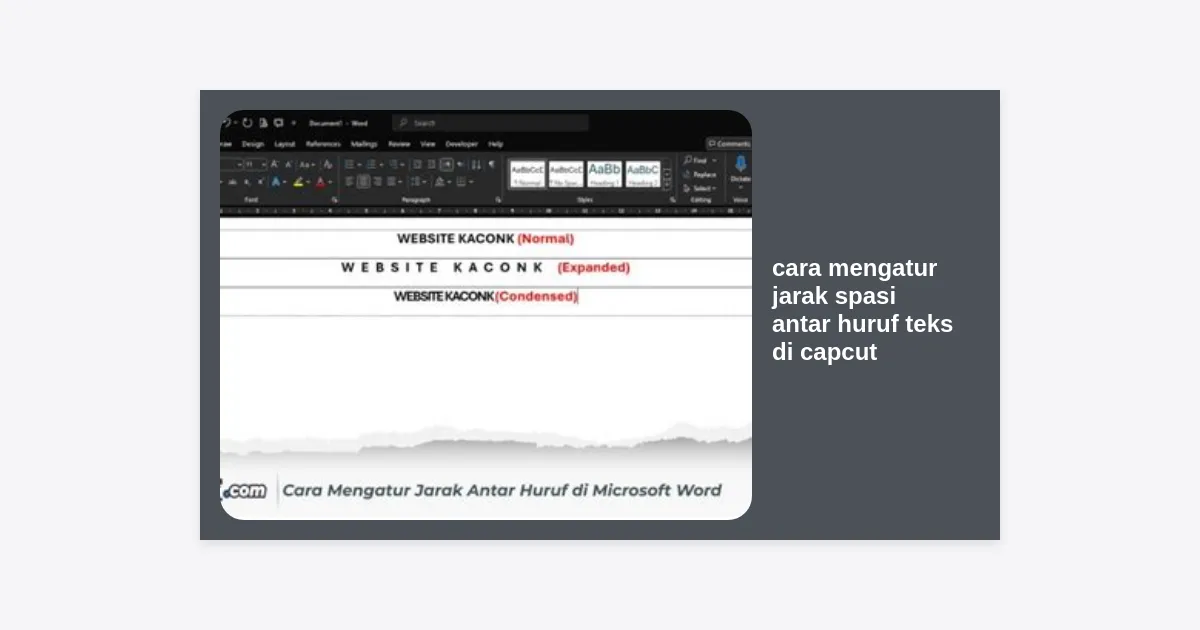
Dalam desain grafis dan videografi, pengaturan spasi antar huruf dikenal dengan istilah tracking atau kerning. Mengapa Anda harus peduli dengan cara mengatur jarak spasi antar huruf teks di CapCut? Jawabannya terletak pada psikologi visual penonton.
Teks yang terlalu rapat memberikan kesan sesak, terburu-buru, dan seringkali sulit dibaca jika latar belakang video bertekstur rumit. Sebaliknya, teks yang memiliki spasi cukup (lebar) cenderung memberikan kesan elegan, minimalis, dan modern. Menurut data statistik desain digital, audiens cenderung mengabaikan informasi pada video jika teks sulit dibaca dalam waktu kurang dari 2 detik. Dengan mengatur spasi dengan benar, Anda memastikan pesan Anda tersampaikan dengan efektif di layar kecil smartphone sekalipun.
Tipografi yang baik adalah tipografi yang tidak disadari keberadaannya oleh audiens karena saking mudahnya untuk dibaca.
Cara Mengatur Jarak Spasi Antar Huruf Teks di CapCut (Versi Mobile)
Aplikasi CapCut versi Android dan iOS adalah media utama bagi sebagian besar konten kreator TikTok dan Reels. Berikut adalah langkah-langkah detail untuk mempraktikkan cara mengatur jarak spasi antar huruf teks di CapCut:
- Buka Project Baru: Jalankan aplikasi CapCut dan pilih video yang ingin Anda edit.
- Tambahkan Teks: Klik ikon “Teks” di bagian bawah layar, lalu pilih “Tambahkan Teks”. Ketikkan kata atau kalimat yang Anda inginkan.
- Masuk ke Menu Gaya (Style): Setelah teks muncul, klik pada teks tersebut di timeline, lalu pilih menu “Gaya” (ikon berbentuk kuas).
- Pilih Tab Spasi: Di dalam menu Gaya, Anda akan melihat beberapa sub-menu seperti Teks, Efek, Gelembung, dan Animasi. Carilah opsi bertuliskan “Spasi”.
- Geser Slider Karakter: Di layar akan muncul dua pilihan slider: “Karakter” dan “Baris”. Untuk mengatur jarak spasi antar huruf, geser slider pada bagian “Karakter” ke arah kanan untuk menjauhkan huruf, atau ke kiri untuk merapatkannya.
- Simpan Perubahan: Jika sudah merasa pas, tekan tanda centang di pojok kanan bawah.
Praktik cara mengatur jarak spasi antar huruf teks di CapCut ini sangat berguna terutama saat Anda menggunakan font jenis Sans Serif yang tebal. Dengan sedikit merenggangkan spasi, teks tersebut akan terlihat jauh lebih profesional dan memiliki estetika sinematik.
Mengatur Jarak Spasi Teks di CapCut Desktop (PC)
Bagi Anda yang lebih nyaman mengedit di layar lebar, CapCut versi desktop menawarkan kontrol yang lebih presisi. Cara kerjanya sedikit berbeda namun tetap intuitif.
- Pilih Layer Teks: Klik pada layer teks yang ada di timeline editing Anda.
- Panel Text di Pojok Kanan Atas: Perhatikan panel di sisi kanan monitor Anda. Pastikan Anda berada di tab “Text” dan sub-tab “Basic”.
- Cari Bagian Spacing: Scroll ke bawah hingga Anda menemukan bagian menu “Spacing”.
- Gunakan Input Angka atau Geser Slider: Di samping tulisan “Character”, Anda bisa memasukkan angka secara manual (misalnya 5 atau 10) atau menggeser slider yang ada. Keunggulan versi PC adalah Anda bisa memberikan nilai yang sangat spesifik untuk konsistensi antar project.
Dengan menerapkan cara mengatur jarak spasi antar huruf teks di CapCut PC, Anda bisa melihat perubahan secara real-time di layar preview yang lebih besar, memudahkan Anda mendeteksi jika ada huruf yang terlihat aneh setelah dijauhkan.
Perbedaan Spasi Huruf (Character) dan Spasi Baris (Line)
Seringkali pengguna baru bingung membedakan antara spasi karakter dan spasi baris. Mari kita luruskan agar Anda tidak salah langkah saat mengedit.
Spasi Karakter (Character Spacing): Inilah fokus utama kita, yaitu jarak horizontal antara satu huruf dengan huruf lainnya dalam satu baris kata. Jika Anda menggunakan keyword cara mengatur jarak spasi antar huruf teks di CapCut, maka fitur inilah yang Anda cari.
Spasi Baris (Line Spacing): Ini adalah jarak vertikal antara baris pertama dengan baris kedua. Misalnya, jika Anda menulis paragraf pendek di video, spasi baris yang terlalu rapat akan membuat teks tumpang tindih (overlap). Di CapCut, pengaturan ini berada tepat di bawah pengaturan spasi karakter.
Tips Tipografi Estetik untuk Video Viral
Mengerti teknis saja tidak cukup. Anda perlu tahu nilai estetika untuk membuat penonton betah melihat video Anda. Berikut beberapa tips untuk memaksimalkan hasil dari cara mengatur jarak spasi antar huruf teks di CapCut:
1. Gunakan Huruf Kapital (All Caps) dengan Spasi Lebar
Teknik ini sering digunakan untuk judul video estetik atau video sinematik. Gunakan font seperti “Montserrat” atau “Classic”, aktifkan Caps Lock, lalu atur spasi karakter hingga sekitar 20-30%. Hasilnya akan terlihat sangat mewah dan bersih.
2. Jangan Terlalu Rapat untuk Font Dekoratif
Font jenis script atau tulisan tangan (cursive) seringkali sudah dirancang untuk saling menyambung. Hindari mengubah spasi terlalu jauh pada font jenis ini karena akan memutus alur tulisan dan membuatnya terlihat tidak natural.
3. Sesuaikan dengan Durasi Teks
Jika teks hanya muncul selama 1 detik, buatlah spasi yang agak lebar agar otak penonton lebih cepat memproses bentuk huruf tersebut. Teks yang rapat membutuhkan usaha lebih dari mata untuk dibaca dengan cepat.
Rekomendasi Font CapCut dan Pengaturan Spasinya
Berikut adalah tabel referensi cepat untuk beberapa font favorit editor di CapCut beserta saran pengaturan spasi karakternya:
| Nama Font | Kategori | Rekomendasi Spasi | Kesan Visual |
|---|---|---|---|
| Classic | Serif | +10% sampai +20% | Elegan, Formal |
| Montserrat | Sans Serif | +5% sampai +15% | Modern, Bersih |
| Typewriter | Monospace | 0% (Default) | Retro, Otentik |
| Bahnschrift | Bold | -5% (Sedikit Rapat) | Kuat, Tegas |
Masalah Umum dan Cara Mengatasinya
Saat menerapkan cara mengatur jarak spasi antar huruf teks di CapCut, terkadang muncul beberapa kendala teknis:
1. Teks Terpotong di Pinggir Layar: Saat Anda menambah spasi, otomatis panjang kalimat bertambah. Jika teks terpotong, kecilkan ukuran font (Scale) atau gunakan fitur “Wrap” (pindah baris).
2. Spasi Tidak Berubah: Pastikan Anda telah memilih layer teks yang benar. Kadang bug terjadi pada versi lama, pastikan aplikasi CapCut Anda sudah diperbarui ke versi terbaru di Play Store atau App Store.
3. Huruf Terlihat Pecah: Hal ini biasanya bukan karena spasi, melainkan karena resolusi canvas video yang rendah. Pastikan Anda mengedit dalam resolusi minimal 1080p.
Kesimpulan & Tips Akhir
Menguasai cara mengatur jarak spasi antar huruf teks di CapCut adalah langkah sederhana namun berdampak besar bagi kualitas konten Anda. Dengan memberikan “napas” pada setiap huruf, Anda tidak hanya membuat video lebih enak dipandang, tetapi juga mempermudah audiens dalam menyerap informasi yang Anda sampaikan.
Ingatlah aturan emas dalam tipografi video: Keterbacaan adalah prioritas utama sebelum estetika. Jangan sampai karena ingin terlihat terlalu unik, Anda meregangkan spasi hingga kata tersebut tidak lagi dikenali sebagai satu kesatuan.
Sebagai langkah selanjutnya, cobalah bereksperimen menggabungkan pengaturan spasi ini dengan fitur “Animasi Teks” di CapCut. Misalnya, buat teks yang perlahan-lahan merapat atau merenggang menggunakan keyframes untuk memberikan efek dramatis pada video pendek Anda.
Kini Anda sudah tahu rahasia di balik teks estetik para konten kreator papan atas. Jangan ragu untuk langsung membuka aplikasi CapCut Anda dan mulai mempraktikkan ilmu baru ini pada project video Anda berikutnya!


