


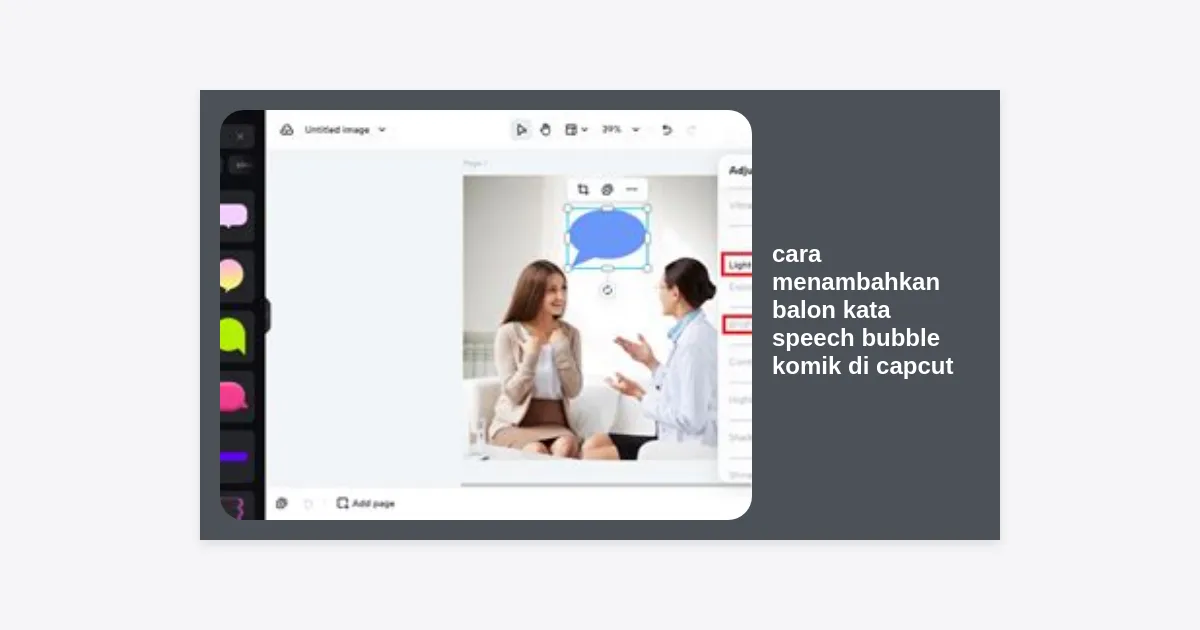
Apakah Anda pernah menonton video di TikTok atau Instagram Reels di mana karakter di dalamnya seolah-olah berbicara melalui balon kata layaknya di dalam komik? Tren ini sangat populer karena memberikan nuansa visual yang unik dan informatif. Mempelajari cara menambahkan balon kata speech bubble komik di CapCut adalah langkah dasar namun krusial bagi siapa saja yang ingin meningkatkan kualitas konten naratif mereka.
CapCut sebagai aplikasi editing video paling populer saat ini menyediakan berbagai fitur canggih yang memudahkan pengguna tingkat pemula hingga profesional. Dalam artikel mendalam ini, kita akan membahas secara tuntas bagaimana Anda bisa memanfaatkan fitur teks dan gelembung untuk menciptakan visual story yang menarik. Tidak hanya sekadar menempelkan teks, kita akan membedah teknik animasi, pemilihan font, hingga penggunaan overlay pihak ketiga untuk hasil yang lebih estetik.
Daftar Isi:
- Mengapa Menggunakan Balon Kata Komik dalam Video?
- Langkah Dasar Menambahkan Balon Kata di CapCut
- Kustomisasi Lanjutan: Warna, Font, dan Gaya
- Memberikan Animasi pada Balon Kata Agar Lebih Hidup
- Teknik Menggunakan Overlay Balon Kata Eksternal
- Sinkronisasi Balon Kata dengan Fitur Text-to-Speech
- Tips Desain: Memilih Jenis Speech Bubble yang Tepat
- Solusi Masalah Umum Saat Menggunakan Fitur Bubble
- Kesimpulan dan Langkah Selanjutnya
Mengapa Menggunakan Balon Kata Komik dalam Video?
Sebelum kita masuk ke tutorial teknis tentang cara menambahkan balon kata speech bubble komik di CapCut, penting untuk memahami mengapa elemen ini begitu berpengaruh. Secara psikologis, manusia lebih cepat memproses informasi visual yang dipadukan dengan teks ringkas. Balon kata tidak hanya berfungsi sebagai subtitle, tetapi sebagai representasi emosi dan kepribadian karakter.
Dalam algoritma video pendek seperti TikTok, 3 detik pertama sangat menentukan. Penggunaan balon kata komik yang mencolok dapat langsung menarik perhatian audiens (hook). Selain itu, fitur ini mempermudah audiens yang menonton video tanpa suara (mute) untuk tetap memahami jalan cerita atau poin penting yang disampaikan.
Langkah Dasar Menambahkan Balon Kata di CapCut
CapCut memiliki fitur bawaan bernama “Bubble” atau “Gelembung” yang sangat mudah digunakan. Berikut adalah langkah-langkah detailnya:
- Buka Proyek Baru: Jalankan aplikasi CapCut di smartphone Anda dan klik tombol “New Project”. Pilih video atau foto yang ingin Anda edit.
- Pilih Menu Teks: Di bagian bawah toolbar, ketuk ikon Text (huruf T).
- Tambahkan Teks: Klik “Add Text” dan ketikkan kata-kata yang ingin Anda sampaikan. Jangan khawatir tentang tampilannya dahulu, fokuslah pada isi pesan.
- Gunakan Fitur Bubble: Setelah mengetik, lihat bilah menu di bawah kotak teks. Ketuk pada opsi Bubble (Gelembung).
- Pilih Kategori Komik: CapCut menyediakan kategori seperti Basic, Comic, Cute, dan Vibe. Untuk tampilan komik, pilih kategori Comic.
- Pilih Desain: Gulir ke bawah dan pilih desain balon kata yang paling sesuai, apakah itu balon kata berbentuk bulat untuk bicara biasa, atau yang bergerigi untuk teriakan marah.
Tips Pro: Pastikan durasi balon kata pada timeline sesuai dengan momen karakter berbicara agar video terlihat sinkron dan profesional.
Kustomisasi Lanjutan: Warna, Font, dan Gaya
Hanya mengetahui cara menambahkan balon kata speech bubble komik di CapCut saja tidak cukup jika Anda ingin hasil yang unik. Anda perlu melakukan personalisasi agar balon kata tersebut menyatu dengan estetika video Anda.
Mengganti Font Komik
Font standar terkadang terlihat membosankan. Untuk kesan komik yang kuat, gunakan font bergaya tulis tangan atau tebal. Di menu Style > Font, cari font seperti “Bangers”, “Luckiest Guy”, atau “Chewy”. Font-font ini memberikan kesan yang dinamis dan berenergi.
Menyesuaikan Warna dan Opasitas
Meskipun balon kata biasanya berwarna putih dengan garis hitam, Anda bisa menyesuaikan warnanya agar kontras dengan latar belakang video. Jika latar belakang video Anda terlalu terang, gunakan Stroke (garis tepi) yang lebih tebal pada balon kata agar teks tetap terbaca dengan jelas.
Memberikan Animasi pada Balon Kata Agar Lebih Hidup
Video adalah media yang dinamis. Balon kata yang statis bisa merusak ritme video yang cepat. CapCut menyediakan fitur Animation untuk memberikan efek masuk dan keluar pada elemen teks Anda.
- In Animation: Gunakan efek “Pop” atau “Scale Up” untuk memberikan kesan balon kata muncul secara mendadak seperti dalam komik aksi.
- Out Animation: Gunakan “Fade Out” atau “Slide Down” agar balon kata menghilang dengan halus.
- Loop Animation: Jika kata tersebut bersifat mendesak (misal: “AWAS!”), gunakan efek “Jiggle” atau “Wobble” agar balon kata terus bergoyang.
Teknik Menggunakan Overlay Balon Kata Eksternal
Terkadang, koleksi bawaan CapCut mungkin tidak memenuhi selera desain Anda. Anda bisa menggunakan cara menambahkan balon kata speech bubble komik di CapCut dengan teknik Overlay menggunakan file PNG transparan.
- Cari gambar “Comic Speech Bubble PNG” di mesin pencari atau situs aset desain.
- Unduh gambar yang tidak memiliki latar belakang (transparan).
- Di CapCut, pilih menu Overlay > Add Overlay dan masukkan gambar tersebut.
- Gunakan fitur Text untuk menambahkan kata-kata di atas gambar overlay tersebut.
- Grup atau atur posisi keduanya agar bergerak bersamaan menggunakan Keyframe.
Sinkronisasi Balon Kata dengan Fitur Text-to-Speech
Salah satu fitur favorit di CapCut adalah Text-to-Speech. Anda bisa membuat balon kata Anda seolah-olah “berbicara”. Setelah langkah cara menambahkan balon kata speech bubble komik di CapCut selesai, ketuk teks tersebut lalu pilih menu Text-to-Speech.
Pilih suara yang sesuai, misalnya suara “Jessie” yang ceria atau “Deep” yang naratif. Setelah suara dibuat, Anda akan melihat bar audio di bawah timeline teks. Pastikan panjang durasi balon kata sama persis dengan panjang audio agar tidak terjadi delay.
Tips Desain: Memilih Jenis Speech Bubble yang Tepat
Dalam dunia komik, setiap bentuk balon kata memiliki arti tersendiri. Menggunakan bentuk yang salah bisa membingungkan audiens Anda. Berikut adalah tabel panduan pemilihan jenis balon kata:
| Bentuk Balon Kata | Makna / Emosi | Contoh Penggunaan |
|---|---|---|
| Bulat / Oval Mulus | Percakapan Normal | Dialog antar karakter sehari-hari. |
| Awan (Thought Bubble) | Berpikir / Dalam Hati | Karakter sedang merenung atau curhat dalam hati. |
| Bergerigi (Jagged) | Berteriak / Marah / Kaget | Momen aksi atau saat karakter sangat terkejut. |
| Garis Putus-putus | Berbisik | Menyampaikan rahasia dengan suara pelan. |
Solusi Masalah Umum Saat Menggunakan Fitur Bubble
Banyak pengguna mengalami kendala saat mempraktikkan cara menambahkan balon kata speech bubble komik di CapCut. Berikut beberapa solusi instan:
Teks Keluar dari Balon Kata
Jika teks Anda terlalu panjang, ia mungkin akan menembus batas balon kata. Solusinya, gunakan tombol “Enter” pada keyboard untuk membagi teks menjadi beberapa baris (line breaks). Anda juga bisa mengecilkan ukuran font secara manual dengan mencubit (pinch) teks pada layar pratinjau.
Balon Kata Sulit Dipindahkan
Pastikan Anda mengetuk tepat pada layer teks di timeline sebelum mencoba menggeser posisinya di layar utama. Gunakan fitur Align untuk memastikan teks berada tepat di tengah gelembung.
Warna Bubble Tidak Sesuai Tema
Jika koleksi default tidak ada yang cocok, gunakan fitur Canvas pada teks untuk membuat background manual yang lebih fleksibel, meski fitur Bubble bawaan tetap lebih direkomendasikan untuk estetika komik yang otentik.
Kesimpulan dan Langkah Selanjutnya
Mengetahui cara menambahkan balon kata speech bubble komik di CapCut bukan hanya soal teknis, tapi soal kreativitas dalam bercerita. Dengan memanfaatkan fitur Bubble, menggabungkannya dengan animasi yang tepat, serta menyelaraskannya dengan audio, video Anda akan memiliki daya tarik visual yang jauh lebih tinggi dibandingkan video biasa.
Key Takeaways:
- Gunakan menu Text > Bubble > Comic untuk akses cepat fitur balon kata.
- Pilih font yang tebal dan dinamis untuk memperkuat kesan komik.
- Animasi “Pop” membantu memberikan kesan kemunculan yang dramatis.
- Sesuaikan bentuk balon dengan emosi yang ingin disampaikan (bulat untuk bicara, bergerigi untuk teriak).
Sekarang giliran Anda untuk berkreasi! Cobalah untuk mengedit satu video pendek hari ini dan terapkan teknik balon kata yang telah kita bahas. Jangan lupa untuk terus mengeksplorasi fitur-fitur baru CapCut karena aplikasi ini selalu melakukan pembaruan secara berkala. Selamat berkarya!


