
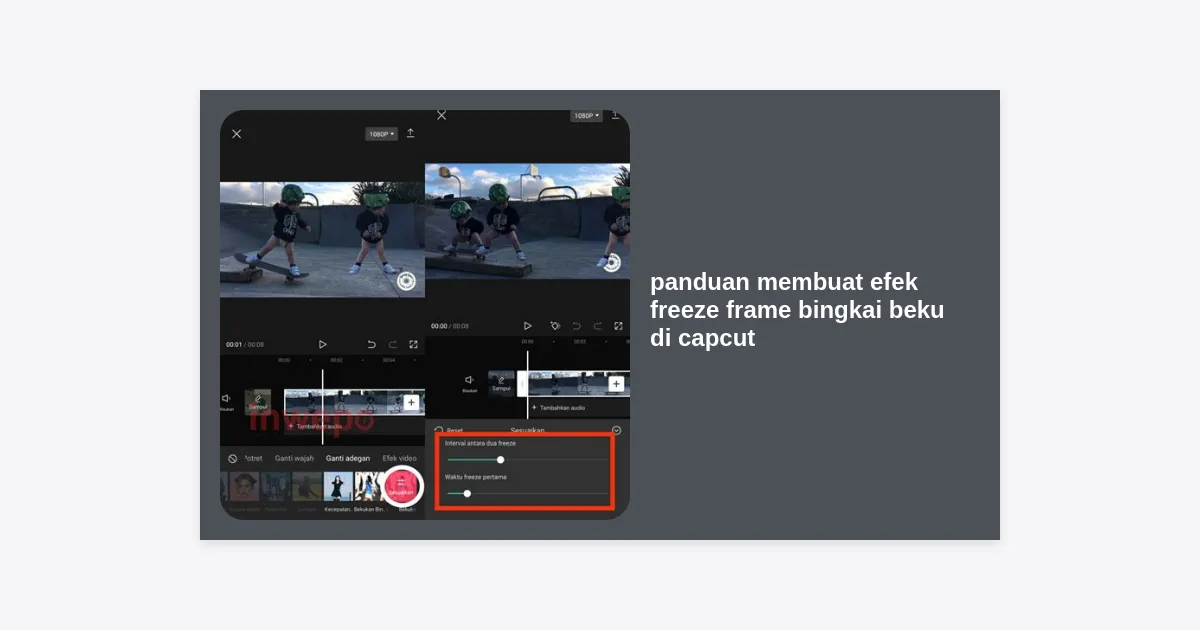
Pernahkah Anda menonton video TikTok atau Instagram Reels di mana subjek video tiba-tiba berhenti sesaat dalam posisi yang dramatis, sementara musik tetap berjalan, lalu video berlanjut kembali? Teknik ini dikenal sebagai freeze frame atau bingkai beku. Bagi para kreator konten, teknik ini adalah senjata rahasia untuk menciptakan penekanan, dramatisasi, atau sekadar memberikan jeda estetik pada video mereka. Dalam artikel ini, kita akan membahas panduan membuat efek freeze frame bingkai beku di CapCut secara mendalam, mulai dari langkah dasar hingga teknik profesional yang jarang diketahui orang.
Apa Itu Efek Freeze Frame (Bingkai Beku)?
Sebelum masuk ke dalam panduan membuat efek freeze frame bingkai beku di CapCut, penting bagi kita untuk memahami apa sebenarnya fungsi dari efek ini. Freeze frame adalah teknik penyuntingan video di mana satu bingkai (frame) tunggal diambil dari cuplikan video dan diperpanjang durasinya sehingga terlihat seperti foto diam di tengah-tengah video yang bergerak.
Di dunia perfilman klasik, teknik ini sering digunakan untuk mengakhiri sebuah film dengan kesan yang menggantung atau untuk memperkenalkan karakter baru. Dalam ekosistem konten digital saat ini, freeze frame bertransformasi menjadi elemen kunci dalam tren video “jedag-jedug”, tutorial memasak, hingga video olahraga ekstrem untuk menyoroti momen krusial.
Mengapa Anda Harus Menggunakan Efek Freeze Frame?
Menggunakan efek bingkai beku bukan sekadar mengikuti tren. Berikut adalah beberapa alasan kuat mengapa Anda perlu menguasai teknik ini:
- Meningkatkan Retensi Penonton: Dengan menghentikan gerakan secara tiba-tiba, Anda menarik perhatian penonton pada detail tertentu yang mungkin terlewatkan jika video terus berjalan.
- Menekankan Momen Penting: Baik itu ekspresi lucu, gol dalam pertandingan bola, atau hasil akhir sebuah masakan, freeze frame memberikan panggung utama bagi momen tersebut.
- Estetika Visual: Menggabungkan bingkai beku dengan filter atau teks dapat memberikan kesan sinematik yang kuat pada video Anda.
- Memudahkan Penjelasan: Dalam video tutorial, freeze frame memberikan waktu bagi Anda untuk menambahkan narasi atau teks penjelasan tanpa terburu-buru oleh durasi video asli.
Persiapan Sebelum Mengedit di CapCut
Agar hasil akhir dari panduan membuat efek freeze frame bingkai beku di CapCut ini maksimal, pastikan Anda telah mempersiapkan hal-hal berikut:
- Versi Aplikasi Terbaru: Pastikan aplikasi CapCut Anda sudah diperbarui ke versi terbaru melalui Google Play Store atau Apple App Store untuk memastikan fitur “Freeze” tersedia dan tidak buggy.
- Kualitas Video Sumber: Gunakan video dengan resolusi minimal 1080p. Karena kita akan mengambil satu frame diam, kualitas frame tersebut sangat bergantung pada kualitas video asli. Jika video buram, hasil freeze frame juga akan pecah.
- Pencahayaan yang Cukup: Frame yang diambil dari video yang minim cahaya cenderung memiliki banyak noise, yang akan terlihat sangat jelas saat gambar berhenti bergerak.
Panduan Membuat Efek Freeze Frame Bingkai Beku di CapCut (Langkah Demi Langkah)
Berikut adalah langkah-langkah paling sederhana untuk mengaplikasikan bingkai beku pada project video Anda.
Langkah 1: Masukkan Klip Video
Buka aplikasi CapCut dan klik pada tombol “Proyek Baru”. Pilih video dari galeri ponsel Anda yang ingin diedit, lalu klik “Tambah”. Video Anda sekarang akan muncul di garis waktu (timeline) pengeditan.
Langkah 2: Tentukan Momen yang Tepat
Geser garis putih vertikal (playhead) di timeline untuk mencari detik atau frame presisi yang ingin Anda bekukan. Ini adalah langkah paling krusial. Pastikan subjek berada dalam posisi yang menarik atau ekspresif.
Langkah 3: Gunakan Fitur Freeze (Beku)
Ketuk pada klip video di timeline agar klip tersebut terpilih (ditandai dengan bingkai putih). Geser menu di bagian bawah layar ke arah kanan hingga Anda menemukan ikon yang bertuliskan “Freeze” atau “Beku”. Ketuk ikon tersebut.
Tips Ahli: Saat Anda mengetuk “Freeze”, CapCut secara otomatis akan memotong klip dan menyisipkan gambar diam berdurasi standar 3 detik di tengah-tengah potongan tersebut.
Langkah 4: Atur Durasi Bingkai Beku
Jika 3 detik dirasa terlalu lama atau terlalu singkat, Anda bisa mengecilkan atau memperpanjang durasi bingkai beku tersebut. Caranya, ketuk pada bagian klip yang membeku, lalu tarik ujung-ujungnya ke kiri atau ke kanan sesuai keinginan Anda.
Teknik Lanjutan: Freeze Frame dengan Animasi dan Masking
Sekadar membuat gambar berhenti mungkin terasa membosankan. Untuk level profesional, ikuti lanjutan panduan membuat efek freeze frame bingkai beku di CapCut berikut ini:
1. Memberikan Efek Zoom pada Freeze Frame
Agar transisi dari video bergerak ke diam terlihat lebih dinamis, Anda bisa menambahkan efek zoom. Caranya:
- Pilih klip yang sudah di-freeze.
- Gunakan dua jari di layar pratinjau untuk memperbesar (zoom in) gambar sedikit saja.
- Atau gunakan Keyframe: Tambahkan satu keyframe di awal klip beku dan satu lagi di akhir klip beku dengan posisi zoom yang berbeda.
2. Efek Freeze Frame Muncul perlahan (Overlay Teknik)
Teknik ini sering digunakan di video musik. Anda bisa membuat subjek tetap bergerak sementara bayangan dirinya membeku di belakang.
- Salin (copy) klip video utama dan letakkan di bawah sebagai Overlay.
- Lakukan freeze pada overlay tersebut.
- Gunakan fitur “Hapus Latar Belakang” pada klip beku tersebut.
- Sekarang Anda memiliki subjek diam tanpa latar belakang yang bisa Anda pindahkan atau beri efek cahaya di belakang subjek yang sedang bergerak.
3. Menambahkan Filter dan Efek Suara
Keajaiban freeze frame akan lebih terasa jika Anda menambahkan efek suara seperti “Camera Shutter” (bunyi kamera) atau “Vinyl Scratch”. Buka menu Audio > Efek dan cari suara yang sesuai. Jangan lupa tambahkan filter hitam putih atau retro pada bagian yang membeku untuk memberikan kesan nostalgia atau dramatis.
Ide Kreatif Penggunaan Freeze Frame untuk Konten Medsos
Bagaimana cara memaksimalkan panduan membuat efek freeze frame bingkai beku di CapCut ini untuk konten Anda? Berikut beberapa ide aplikasinya:
- Konten Fitness: Gunakan freeze frame saat Anda berada di puncak gerakan (misalnya saat mengangkat beban terberat) untuk menunjukkan bentuk otot atau teknik yang benar.
- Vlog Masak: Bekukan gambar saat bumbu dimasukkan ke wajan dengan efek suara mendesis yang dramatis.
- Gaming: Gunakan freeze frame tepat sebelum karakter Anda kalah atau justru saat melakukan serangan pamungkas (victory moment).
- Fashion: Bekukan frame saat Anda berputar menunjukkan pakaian, lalu tambahkan teks harga atau merek di samping tubuh Anda yang sedang mematung.
Mengatasi Masalah: Kenapa Fitur Freeze Tidak Muncul?
Beberapa pengguna mungkin mengalami kendala saat mengikuti panduan membuat efek freeze frame bingkai beku di CapCut ini. Berikut adalah beberapa alasan kenapa fitur tersebut mungkin tidak berfungsi:
| Masalah | Solusi |
|---|---|
| Ikon Freeze tidak ada di menu bawah. | Pastikan Anda sudah mengetuk/memilih klip video di timeline terlebih dahulu. |
| Aplikasi hang saat klik Freeze. | Bersihkan cache aplikasi CapCut di pengaturan ponsel atau restart ponsel Anda. |
| Kualitas gambar beku pecah. | Hindari melakukan zoom terlalu ekstrem pada video asli yang memiliki resolusi rendah. |
Kesimpulan dan Langkah Berikutnya
Setelah mempelajari panduan membuat efek freeze frame bingkai beku di CapCut di atas, kini Anda memiliki kemampuan untuk mengubah video biasa menjadi karya visual yang lebih menarik dan profesional. Kunci dari teknik ini bukan hanya pada cara menekan tombol “Freeze”, melainkan pada kreativitas Anda dalam menempatkan momen yang tepat dan menggabungkannya dengan elemen lain seperti teks, audio, dan animasi.
Langkah berikutnya yang bisa Anda lakukan adalah:
- Praktikkan teknik ini pada video pendek berdurasi 15 detik.
- Eksperimen dengan menambahkan Stroke (garis tepi) pada subjek yang dibekukan menggunakan fitur Cutout.
- Bagikan hasil karya Anda ke media sosial dan lihat bagaimana audiens merespons momen dramatis yang Anda ciptakan.
Teruslah bereksperimen, karena dalam dunia penyuntingan video, batasannya hanyalah imajinasi Anda sendiri. Selamat mengedit!


