
Pernahkah Anda melihat video di TikTok atau YouTube Shorts yang transisinya terasa sangat pas dengan irama musik? Video jenis ini biasanya disebut dengan istilah jedag-jedug atau beat-sync video. Rahasia di balik video yang estetik dan memuaskan mata tersebut terletak pada teknik pemotongan yang presisi. Dalam artikel ini, kita akan mengupas tuntas cara memotong video tepat di garis ketukan beat kuning CapCut agar hasil editan Anda terlihat profesional dan menarik.
Mengedit video mengikuti irama musik bukan hanya soal tren, tetapi juga soal psikologi penonton. Manusia secara alami merespons ritme, dan ketika visual selaras dengan audio, tingkat retensi penonton akan meningkat secara signifikan. CapCut, sebagai salah satu aplikasi editing video terpopuler di dunia, menyediakan fitur “Irama” atau Match Cut yang ditandai dengan titik kuning untuk memudahkan proses ini. Mari kita pelajari langkah-langkahnya secara mendalam.
Daftar Isi
- Memahami Fitur Beat Kuning di CapCut
- Persiapan Sebelum Mulai Menyelaraskan Beat
- Cara Menambahkan Beat Otomatis di CapCut
- Teknik Menambahkan Beat Secara Manual (Match Cut)
- Langkah Utama: Cara Memotong Video Tepat di Garis Ketukan Beat Kuning CapCut
- Tips Agar Potongan Video Benar-Benar Presisi (No-Lag)
- Menambahkan Efek dan Transisi Setelah Pemotongan
- Masalah Umum dan Cara Mengatasinya
- Kesimpulan dan Langkah Selanjutnya
Memahami Fitur Beat Kuning di CapCut
Sebelum masuk ke tutorial cara memotong video tepat di garis ketukan beat kuning CapCut, Anda harus memahami apa itu titik kuning tersebut. Dalam navigasi audio CapCut, titik kuning kecil yang muncul di bawah gelombang suara (waveform) adalah penanda beat atau ketukan musik.
Titik-titik ini berfungsi sebagai pemandu visual. Tanpa penanda ini, Anda harus menebak-nebak di detik mana transisi harus diletakkan, yang sering kali menghasilkan editan yang “meleset” atau tidak sync. Dengan mengikuti garis kuning, Anda memastikan bahwa setiap perubahan adegan terjadi tepat saat bass berdentum atau melodi berubah.
“Ketepatan antara audio dan visual adalah kunci utama dalam menciptakan konten yang viral di platform berbasis video pendek.”
Persiapan Sebelum Mulai Menyelaraskan Beat
Agar proses editing berjalan lancar, ada beberapa hal yang perlu Anda siapkan:
- Versi Aplikasi Terbaru: Pastikan aplikasi CapCut Anda sudah diperbarui ke versi terbaru di Play Store atau App Store untuk menghindari bug pada fitur irama.
- Musik yang Memiliki Beat Jelas: Pilihlah lagu yang memiliki ketukan bass atau drum yang kuat (seperti genre EDM, Phonk, atau Pop) agar deteksi otomatis bekerja maksimal.
- Asset Video Berkualitas: Gunakan video dengan frame rate tinggi (minimal 30fps atau 60fps) agar saat dipotong, transisinya tidak terlihat patah-patah.
Cara Menambahkan Beat Otomatis di CapCut
Salah satu keunggulan CapCut adalah kemampuannya mendeteksi ketukan musik secara otomatis menggunakan AI. Ini adalah langkah awal sebelum Anda menerapkan cara memotong video tepat di garis ketukan beat kuning CapCut.
- Buka aplikasi CapCut dan klik Proyek Baru.
- Masukkan video atau foto yang ingin Anda edit.
- Klik menu Audio di bagian bawah, lalu pilih Suara.
- Setelah audio masuk ke timeline, klik pada baris audio tersebut.
- Cari dan klik ikon bendera yang bertuliskan Irama (atau Match Cut).
- Aktifkan opsi Buat Otomatis.
- Pilih antara “Irama 1” (beat cepat) atau “Irama 2” (beat lebih lambat) sesuai kebutuhan Anda.
- Klik tanda centang (V). Sekarang, Anda akan melihat titik-titik kuning di sepanjang baris audio.
Teknik Menambahkan Beat Secara Manual (Match Cut)
Terkadang, deteksi otomatis tidak mencakup semua bagian musik yang Anda inginkan. Untuk kontrol lebih detail, Anda bisa menambahkannya secara manual:
Saat berada di menu Irama, putar musiknya. Setiap kali Anda mendengar ketukan yang ingin dijadikan titik transisi, klik tombol Tambahkan Irama. Garis kuning akan muncul tepat di posisi playhead (garis putih vertikal) saat Anda menekannya. Teknik ini sangat berguna untuk lagu-lagu dengan tempo yang berubah-ubah.
Langkah Utama: Cara Memotong Video Tepat di Garis Ketukan Beat Kuning CapCut
Sekarang kita masuk ke inti tutorial. Setelah titik kuning tersedia, ikuti langkah-langkah presisi ini untuk memotong video Anda:
1. Perbesar Timeline (Zoom-in)
Ini adalah langkah yang paling sering dilewatkan pemula. Gunakan dua jari Anda di area timeline untuk melakukan gerakan mencubit ke luar (zoom out). Dengan memperbesar tampilan timeline, Anda bisa melihat posisi titik kuning secara lebih detail hingga ke hitungan milidetik.
2. Geser Playhead ke Titik Kuning
Geser timeline video Anda perlahan sampai garis putih vertikal (playhead) berada tepat di atas titik kuning. CapCut biasanya memiliki fitur magnetic snapping di mana playhead akan terasa sedikit “tertarik” atau berhenti sejenak saat tepat berada di atas titik kuning.
3. Gunakan Fitur Bagi (Split)
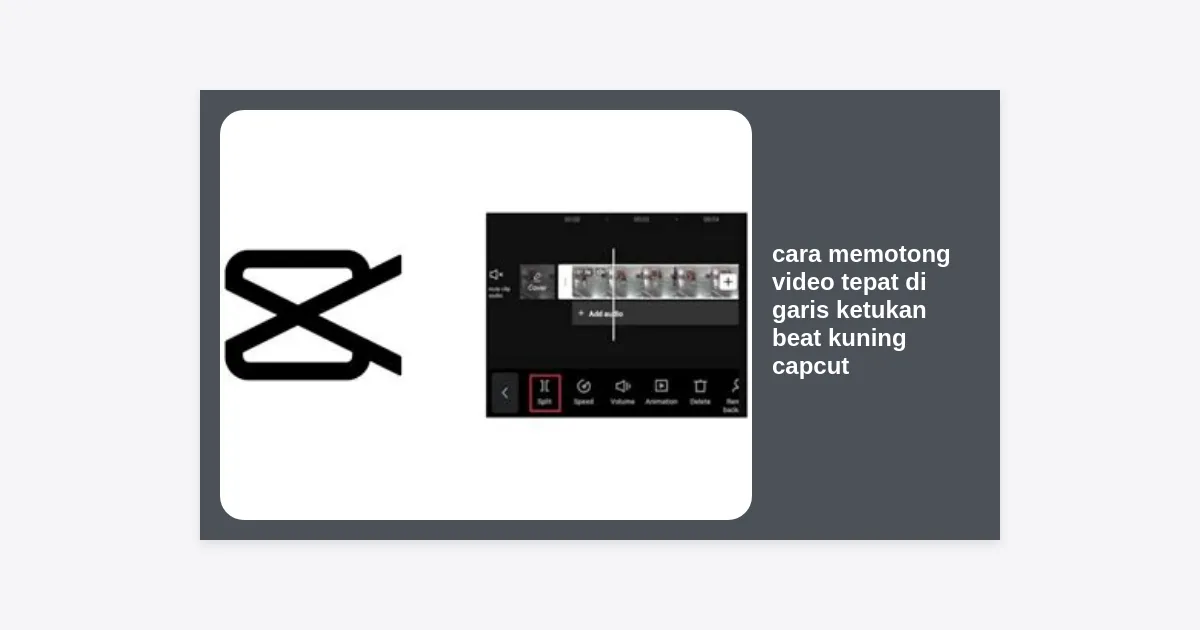
Setelah posisi playhead tepat di atas titik kuning, klik pada klip video yang ingin dipotong di baris atas. Kemudian, tekan ikon Bagi (Split) di bilah alat bawah. Video Anda kini telah terbagi menjadi dua bagian tepat di titik ketukan.
4. Hapus atau Ganti Bagian Video
Jika Anda ingin mengganti adegan pada beat tersebut, Anda bisa menghapus bagian setelah potongan dan memasukkan klip baru, atau cukup menggeser titik awal klip berikutnya agar menempel tepat di garis kuning tersebut.
Tips Agar Potongan Video Benar-Benar Presisi (No-Lag)
Menerapkan cara memotong video tepat di garis ketukan beat kuning CapCut kadang menghadapi kendala teknis. Berikut tips agar hasilnya sempurna:
- Gunakan Headset: Mendengarkan melalui speaker HP sering kali mengalami sedikit keterlambatan audio (audio latency). Gunakan headset kabel untuk mendengar ketukan dengan akurasi 100%.
- Perhatikan Waveform: Selain melihat titik kuning, perhatikan juga grafik gelombang suara yang naik (puncak grafik). Biasanya beat terkuat berada di puncak grafik tersebut.
- Matikan Fitur Penghemat Baterai: Saat mengedit, HP membutuhkan performa maksimal. Fitur penghemat baterai terkadang membuat preview video menjadi agak delay atau lag.
Menambahkan Efek dan Transisi Setelah Pemotongan
Setelah Anda berhasil menguasai cara memotong video tepat di garis ketukan beat kuning CapCut, langkah selanjutnya adalah mempercantik tampilannya. Potongan yang pas tanpa efek mungkin terlihat membosankan.
Cobalah untuk menambahkan transisi seperti Flash Putih, Guncang, atau Zoom In tepat di titik potongan tersebut. Caranya:
- Klik kotak kecil putih yang muncul di antara dua klip yang baru saja Anda potong.
- Pilih kategori Overlay atau Guncang.
- Atur durasi transisinya agar sangat singkat (sekitar 0.1s – 0.3s) agar tidak merusak momentum beat.
Masalah Umum dan Cara Mengatasinya
Dalam proses mempraktikkan cara memotong video tepat di garis ketukan beat kuning CapCut, pengguna sering mengalami beberapa masalah berikut:
| Masalah | Solusi |
|---|---|
| Titik kuning tidak muncul otomatis | Pastikan koneksi internet stabil atau coba gunakan musik yang berbeda/lebih jelas beatnya. |
| Video dan audio tidak sinkron setelah ekspor | Ekspor video dengan Frame Rate 60fps dan tinjau kembali cache aplikasi CapCut. |
| Garis kuning menghilang saat pindah menu | Klik kembali pada baris audio untuk memunculkan kembali penanda irama di timeline. |
Kesimpulan dan Langkah Selanjutnya
Menguasai cara memotong video tepat di garis ketukan beat kuning CapCut adalah fondasi utama bagi siapa saja yang ingin menjadi editor video pendek yang sukses. Dengan teknik split yang presisi pada titik kuning, video Anda akan memiliki alur yang harmonis dan lebih enak dinikmati oleh audiens.
Ingatlah bahwa latihan adalah kunci. Mulailah dengan lagu yang tempo-nya lambat agar Anda lebih mudah mengenali titik beat sebelum beralih ke lagu yang lebih kompleks. Jangan lupa untuk menambahkan efek visual dan pewarnaan (color grading) agar kualitas video Anda semakin meningkat.
Apakah Anda siap untuk membuat video viral berikutnya? Silakan praktikkan panduan ini dan lihat perbedaannya pada karya Anda! Jangan lupa untuk rutin membersihkan cache CapCut agar aplikasi tetap ringan saat proses editing berat.


