


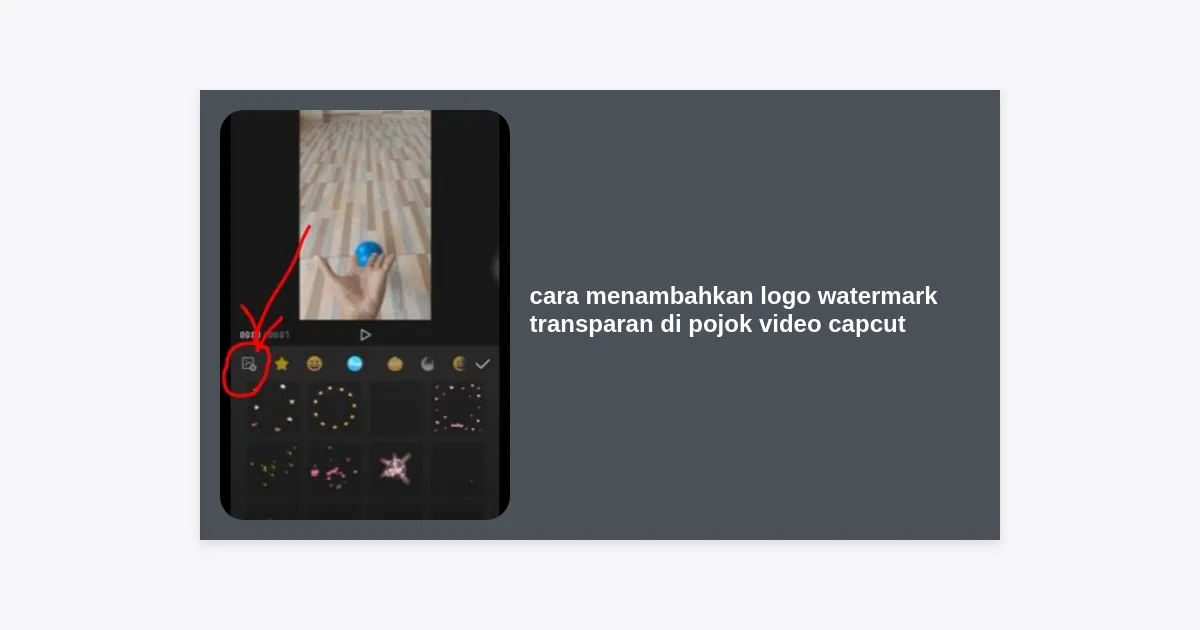
Pernahkah Anda merasa khawatir karya video Anda diakui oleh orang lain tanpa izin? Memahami cara menambahkan logo watermark transparan di pojok video CapCut adalah solusi cerdas untuk melindungi hak cipta sekaligus memperkuat branding konten Anda secara profesional.
Di era digital yang serba cepat seperti sekarang, konten video telah menjadi raja di berbagai platform media sosial seperti TikTok, Instagram, hingga YouTube. Namun, tantangan terbesar bagi para kreator adalah maraknya pencurian konten atau reupload tanpa kredit. Oleh karena itu, mengetahui cara menambahkan logo watermark transparan di pojok video CapCut bukan sekadar teknis editing biasa, melainkan langkah krusial untuk menjaga integritas karya Anda.
Artikel ini akan memandu Anda secara mendalam, mulai dari persiapan aset visual hingga langkah-langkah praktis mengatur transparansi agar watermark terlihat elegan tanpa mengganggu fokus utama video. Mari kita bahas satu per satu secara komprehensif.
Daftar Isi
- Mengapa Watermark Transparan Itu Penting?
- Persiapan: Membuat Logo Background Transparan
- Cara Menambahkan Logo Watermark di CapCut Mobile (Android/iOS)
- Mengatur Opacity Agar Watermark Terlihat Profesional
- Cara Menambahkan Watermark Konten di CapCut PC
- Tips Penempatan Watermark yang Efektif
- Link Download Aset & Template Watermark
- Pertanyaan yang Sering Diajukan (FAQ)
- Kesimpulan dan Langkah Selanjutnya
Mengapa Watermark Transparan Itu Penting?
Sebelum kita masuk ke tutorial teknis mengenai cara menambahkan logo watermark transparan di pojok video CapCut, penting bagi kita untuk memahami psikologi di balik penggunaan watermark. Watermark bukan hanya sekadar tempelan gambar; ia adalah tanda tangan digital Anda.
Pertama, watermark berfungsi sebagai pelindung hak cipta. Ketika video Anda viral, banyak orang mungkin mencoba mengunduh dan mengunggahnya kembali di akun mereka. Dengan adanya logo yang terletak di pojok video, audiens akan selalu tahu siapa pembuat aslinya.
Kedua, ini tentang konsistensi branding. Jika Anda membangun personal brand atau bisnis, logo yang muncul secara halus di setiap video akan membangun brand awareness di pikiran penonton. Transparansi sangat penting di sini; logo yang terlalu pekat (opaque) justru akan mengalihkan perhatian penonton dari konten utama, sedangkan logo transparan memberikan kesan elegan dan profesional.
Persiapan: Membuat Logo Background Transparan
Kunci keberhasilan dalam mengikuti panduan cara menambahkan logo watermark transparan di pojok video CapCut terletak pada file sumber logo Anda. Sangat disarankan untuk menggunakan format .PNG dengan latar belakang transparan.
Jika logo Anda masih memiliki background putih atau warna solid, jangan khawatir. Anda bisa menggunakan alat penghapus latar belakang online seperti Remove.bg atau menggunakan fitur “Hapus Latar Belakang” yang tersedia langsung di dalam aplikasi CapCut. Namun, untuk kualitas terbaik, pastikan logo Anda memiliki resolusi tinggi agar tidak pecah saat diperkecil.
Tips Pro: Buatlah dua versi logo, satu berwarna putih dan satu berwarna gelap. Hal ini penting karena Anda perlu menyesuaikan warna watermark dengan tone warna video agar tetap terlihat jelas namun tidak dominan.
Cara Menambahkan Logo Watermark di CapCut Mobile (Android/iOS)
CapCut di smartphone adalah alat yang sangat powerful. Berikut adalah langkah-langkah detail mengenai cara menambahkan logo watermark transparan di pojok video CapCut versi mobile:
- Buka Aplikasi CapCut: Mulailah dengan membuat proyek baru atau buka proyek video yang sedang Anda edit.
- Pilih Menu Overlay: Di bilah alat bagian bawah, cari dan ketuk ikon “Overlay”, kemudian pilih “Tambah Overlay”.
- Impor Logo: Pilih tab “Foto” dan cari file logo berformat PNG yang sudah Anda siapkan sebelumnya. Klik “Tambah”.
- Atur Durasi: Secara default, overlay mungkin hanya muncul selama beberapa detik. Tarik ujung klip logo di timeline hingga mencapai akhir durasi video Anda agar watermark muncul dari awal hingga selesai.
Setelah logo muncul di atas video, Anda akan melihat kotak transform di sekitar logo tersebut. Di sinilah Anda mulai mengatur estetika visual dari watermark Anda.
Mengatur Posisi dan Ukuran Logo
Sesuai dengan tutorial cara menambahkan logo watermark transparan di pojok video CapCut ini, Anda sebaiknya menempatkan logo di salah satu dari empat pojok video. Gunakan dua jari untuk mencubit (pinch) logo guna memperkecil ukurannya. Tarik logo ke pojok kanan atas, kiri atas, kanan bawah, atau kiri bawah sesuai preferensi.
Pastikan logo tidak terlalu merapat ke tepi layar untuk menghindari terpotong oleh antarmuka aplikasi sosial media (seperti ikon like atau deskripsi di TikTok). Berikan sedikit ruang atau margin yang cukup.
Mengatur Opacity Agar Watermark Terlihat Profesional
Inilah bagian krusial dalam cara menambahkan logo watermark transparan di pojok video CapCut. Logo yang 100% solid seringkali dianggap mengganggu estetika video cinematis.
Ikuti langkah ini untuk mengatur tingkat transparansi:
- Klik pada klip logo di timeline.
- Cari menu bernama “Opasitas” (Opacity) di barisan alat bawah.
- Geser slider ke arah kiri. Idealnya, tingkat transparansi yang baik berkisar antara 30% hingga 60%.
- Jika video Anda memiliki latar belakang yang sangat terang, Anda mungkin butuh opasitas sekitar 50%. Jika gelap, 30% mungkin sudah cukup.
Selain menggunakan fitur Opasitas, Anda juga bisa mencoba menu “Campuran” (Blend). Pilihan seperti “Overlay” atau “Soft Light” di dalam menu Blend seringkali memberikan hasil yang lebih menyatu dengan tekstur video di bawahnya, membuat watermark tampak seperti grafis yang tertanam secara alami.
Cara Menambahkan Watermark Konten di CapCut PC
Bagi Anda yang lebih nyaman mengedit di layar lebar, cara menambahkan logo watermark transparan di pojok video CapCut versi PC sebenarnya jauh lebih mudah karena navigasi mouse yang presisi.
- Impor file video utama dan logo PNG Anda ke dalam media bin.
- Drag video ke timeline utama (Track 1).
- Drag logo ke track di atas video (Track 2).
- Klik pada logo di timeline, lalu pada panel kanan atas (Basic/Dasar), cari slider “Opacity”.
- Atur posisi logo dengan menariknya langsung di layar preview ke pojok yang diinginkan.
CapCut PC juga memungkinkan Anda untuk melakukan copy-paste setting dengan cepat jika Anda memiliki banyak klip berbeda dalam satu timeline. Ini sangat menghemat waktu produksi bagi kreator konten yang produktif.
Tips Penempatan Watermark yang Efektif
Menerapkan cara menambahkan logo watermark transparan di pojok video CapCut bukan hanya soal teknis, tapi juga soal strategi. Berikut beberapa tips agar watermark Anda efektif:
1. Hindari Area UI Sosial Media: Perlu diingat bahwa platform seperti TikTok memiliki tombol ‘Like’, ‘Comment’, dan ‘Share’ di sisi kanan, serta teks deskripsi di bagian bawah. Pojok kiri atas atau pojok kanan atas biasanya merupakan area yang paling aman agar logo tetap terlihat jelas tanpa tertutup elemen aplikasi.
2. Ukuran yang Proporsional: Jangan buat logo terlalu besar karena akan dianggap sebagai spam visual. Jangan pula terlalu kecil sehingga sulit dibaca. Ukuran sekitar 5-10% dari total luas layar adalah standar yang umum digunakan.
3. Konsistensi: Gunakan posisi yang sama untuk semua video Anda. Jika Anda memilih pojok kanan atas, gunakan posisi itu secara konsisten di semua konten selanjutnya agar audiens mengenali pola branding Anda.
Link Download Aset & Template Watermark
Untuk membantu Anda mempraktikkan cara menambahkan logo watermark transparan di pojok video CapCut, kami telah menyediakan beberapa aset gratis yang bisa Anda gunakan sebagai referensi atau template awal.
(Catatan: Gunakan file PNG transparan untuk hasil terbaik)
Pertanyaan yang Sering Diajukan (FAQ)
Apakah watermark bisa dihapus oleh orang lain?
Secara teknis, seseorang bisa memotong (crop) video Anda untuk menghilangkan watermark. Namun, dengan menempatkan watermark di area yang strategis atau sedikit masuk ke tengah, proses cropping akan merusak komposisi video mereka, sehingga mencegah pencurian konten secara efektif.
Berapa persen tingkat opasitas terbaik?
Tidak ada angka mutlak, namun 40% adalah titik keseimbangan terbaik (sweet spot) bagi kebanyakan kreator yang mengikuti tutorial cara menambahkan logo watermark transparan di pojok video CapCut. Ini cukup terlihat untuk klaim kepemilikan, namun cukup samar untuk kenyamanan penonton.
Bisakah saya menambahkan watermark berupa teks saja?
Tentu saja. Di CapCut, Anda bisa menggunakan fitur “Teks” dan mengikuti langkah yang serupa: tulis nama brand Anda, pilih font yang profesional, lalu turunkan opasitasnya di menu gaya teks.
Kesimpulan dan Langkah Selanjutnya
Menguasai cara menambahkan logo watermark transparan di pojok video CapCut adalah investasi kecil dengan dampak besar bagi keamanan dan profesionalitas konten Anda. Dengan langkah-langkah yang telah dijelaskan di atas—mulai dari penggunaan Overlay, pengaturan posisi di pojok video, hingga penyesuaian opasitas—Anda kini siap untuk memproduksi konten yang tidak hanya menarik tetapi juga terlindungi secara merek.
Jangan lupa untuk selalu mengecek hasil akhir (preview) sebelum mengekspor video. Pastikan logo Anda tidak menghalangi informasi penting dalam video. Selamat mencoba dan teruslah berkarya dengan kreatif!
Jika Anda merasa artikel ini bermanfaat, jangan ragu untuk membagikannya kepada sesama rekan editor atau kreator konten yang mungkin membutuhkan panduan ini. Mari kita bangun ekosistem konten yang saling menghargai hak cipta.


