


Daftar Isi:
- Pendahuluan: Masalah Lag di Arc Raiders
- Mengapa Overlay Steam & Discord Menyebabkan Lag?
- Tutorial Mematikan Overlay Steam (Langkah demi Langkah)
- Tutorial Mematikan Overlay Discord Secara Total
- Mematikan Hardware Acceleration di Discord
- Optimasi Lanjutan untuk Arc Raiders agar FPS Stabil
- Rekomendasi Pengaturan Grafis In-Game Arc Raiders
- Troubleshooting Tambahan: Driver dan Windows Game Mode
- Kesimpulan dan Langkah Berikutnya
Pendahuluan: Masalah Lag di Arc Raiders
Arc Raiders adalah salah satu game extraction shooter yang paling dinanti dengan kualitas grafis memukau yang ditenagai oleh Unreal Engine. Namun, performa tinggi membutuhkan sumber daya sistem yang besar. Banyak pemain melaporkan masalah stuttering, frame drop, hingga input lag yang mengganggu pengalaman bermain. Salah satu penyebab utamanya seringkali bukan pada spesifikasi PC Anda, melainkan pada fitur pihak ketiga yang berjalan di latar belakang.
Jika Anda mencari tutorial mematikan overlay steam discord yang bikin lag arc raiders, Anda berada di tempat yang tepat. Masalah lag ini biasanya terjadi karena konflik antara render game dengan lapisan antarmuka tambahan (overlay) yang dipaksa berjalan di atas layar game. Dalam artikel komprehensif ini, kami akan memandu Anda secara mendetail untuk menghapus hambatan performa tersebut dan mengembalikan FPS Anda ke tingkat maksimal.
Mengapa Overlay Steam & Discord Menyebabkan Lag?
Sebelum masuk ke langkah teknis, sangat penting untuk memahami mengapa fitur kecil seperti overlay bisa merusak performa game sebesar Arc Raiders. Overlay bekerja dengan cara “menyuntikkan” (injecting) kode ke dalam proses rendering game. Ketika Arc Raiders sedang merender dunia open-world yang kompleks, GPU dan CPU harus bekerja ekstra keras.
Overlay Steam dan Discord menggunakan siklus CPU tambahan untuk menampilkan notifikasi, daftar teman, atau chat. Pada sistem yang tidak memiliki headroom resource yang luas, hal ini menyebabkan ‘frametime inconsistency’. Hasilnya adalah stuttering atau apa yang kita kenal sebagai lag. Selain itu, fitur hardware acceleration pada Discord seringkali “mencuri” daya GPU yang seharusnya dialokasikan sepenuhnya untuk memproses shaders di Arc Raiders.
Tutorial Mematikan Overlay Steam (Langkah demi Langkah)
Steam Overlay sangat berguna untuk berbelanja item atau chatting tanpa keluar dari game (Alt+Tab). Namun, untuk game kompetitif seperti Arc Raiders, fitur ini lebih banyak membawa kerugian daripada keuntungan. Berikut adalah langkah-langkah untuk menonaktifkannya secara spesifik untuk satu game atau global.
Cara Menonaktifkan Overlay Steam Khusus Arc Raiders
- Buka aplikasi Steam di PC Anda.
- Buka menu Library.
- Cari dan klik kanan pada game Arc Raiders.
- Pilih menu Properties.
- Pada tab General, cari opsi bertuliskan “Enable the Steam Overlay while in-game”.
- Geser tombol atau hapus centang pada opsi tersebut hingga tidak aktif.
- Tutup jendela Properties dan jalankan game kembali.
Cara Menonaktifkan Overlay Steam Secara Global
Jika Anda ingin memastikan tidak ada game lain yang terganggu oleh overlay ini, ikuti langkah berikut:
- Klik menu Steam di pojok kiri atas aplikasi.
- Pilih Settings.
- Klik pada tab In-Game di panel sebelah kiri.
- Matikan toggle pada pilihan “Enable the Steam Overlay while in-game”.
- Klik OK untuk menyimpan perubahan.
Tutorial Mematikan Overlay Discord Secara Total
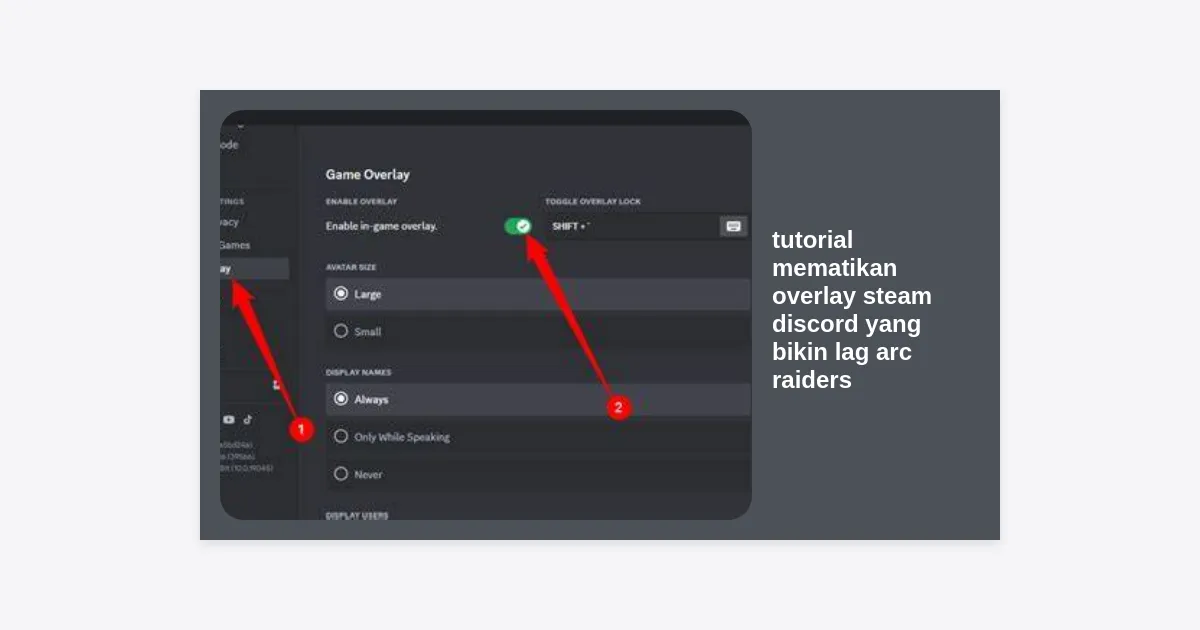
Dalam tutorial mematikan overlay steam discord yang bikin lag arc raiders ini, bagian Discord seringkali menjadi yang paling krusial. Overlay Discord dikenal lebih berat dibandingkan Steam karena sering memuat avatar animasi dan notifikasi pop-up yang dinamis.
- Buka aplikasi Discord.
- Klik ikon roda gigi (User Settings) di pojok kiri bawah, di samping username Anda.
- Gulir ke bawah pada panel kiri hingga Anda menemukan kategori Activity Settings.
- Klik pada menu Game Overlay.
- Matikan toggle pada opsi “Enable in-game overlay”.
- Pastikan indikatornya berubah menjadi abu-abu (mati).
Tips Pro: Anda juga bisa menonaktifkan overlay khusus untuk Arc Raiders saja di menu “Registered Games” dalam pengaturan Discord jika Anda masih ingin menggunakannya di game yang lebih ringan seperti Among Us.
Mematikan Hardware Acceleration di Discord
Meskipun Anda sudah mematikan overlay, Discord tetap bisa memakan resource GPU melalui fitur Hardware Acceleration. Ini adalah fitur yang menggunakan kartu grafis Anda untuk membuat antarmuka Discord terasa lebih mulus, namun ini sangat merugikan saat bermain Arc Raiders.
- Di dalam User Settings Discord, buka tab Advanced (di bawah kategori App Settings).
- Cari opsi Hardware Acceleration.
- Matikan toggle tersebut.
- Discord akan meminta Anda untuk me-restart aplikasi. Klik Okay.
Dengan mematikan fitur ini, Discord akan sepenuhnya mengandalkan CPU untuk rendering UI-nya, memberikan GPU Anda kebebasan penuh untuk merender tekstur dan lighting di Arc Raiders.
Optimasi Lanjutan untuk Arc Raiders agar FPS Stabil
Mengikuti tutorial mematikan overlay steam discord yang bikin lag arc raiders adalah langkah awal yang besar. Namun, untuk benar-benar mendapatkan pengalaman gaming yang lancar, Anda perlu menyentuh pengaturan sistem Windows dan file executable game.
Mengatur High Priority pada Task Manager
Setiap kali Anda menjalankan Arc Raiders, Windows membagi sumber daya ke banyak aplikasi. Anda bisa memaksa Windows memberikan prioritas lebih ke game ini:
- Jalankan Arc Raiders.
- Tekan Ctrl + Shift + Esc untuk membuka Task Manager.
- Buka tab Details.
- Cari file
ArcRaiders.exe. - Klik kanan, pilih Set Priority, dan ubah menjadi High.
Menonaktifkan Fullscreen Optimizations
Windows memiliki fitur “Fullscreen Optimizations” yang terkadang justru menyebabkan input lag pada game DirectX 12 seperti Arc Raiders.
- Pergi ke folder instalasi Arc Raiders.
- Klik kanan pada file executable game (.exe).
- Pilih Properties > tab Compatibility.
- Centang kotak “Disable fullscreen optimizations”.
- Klik Apply dan OK.
Rekomendasi Pengaturan Grafis In-Game Arc Raiders
Setelah menangani masalah eksternal melalui tutorial mematikan overlay steam discord yang bikin lag arc raiders, saatnya melihat ke dalam menu pengaturan game itu sendiri. Berikut adalah setting optimal untuk keseimbangan antara visual dan performa:
| Pengaturan | Rekomendasi | Alasan |
|---|---|---|
| Window Mode | Fullscreen | Mengurangi latensi input |
| Resolution Scale | 100% atau DLSS/FSR Quality | Upscaling sangat membantu FPS |
| Shadow Quality | Medium / Low | Shadow sangat memakan resource GPU |
| V-Sync | Off | Mencegah input lag yang parah |
| Anti-Aliasing | Low / Medium | Mengurangi beban pemrosesan gambar |
Troubleshooting Tambahan: Driver dan Windows Game Mode
Seringkali, masalah lag bukan hanya soal overlay. Jika setelah mengikuti tutorial ini Anda masih mengalami kendala, cobalah dua hal berikut:
- Update Driver GPU: NVIDIA dan AMD sering merilis driver khusus “Game Ready” untuk judul besar seperti Arc Raiders. Gunakan GeForce Experience atau AMD Radeon Software untuk memperbarui driver ke versi terbaru.
- Aktifkan Windows Game Mode: Tekan Start, ketik “Game Mode Settings”, dan pastikan Game Mode dalam posisi On. Fitur ini akan menghentikan Windows Update di latar belakang dan memprioritaskan frame rate.
Kesimpulan dan Langkah Berikutnya
Masalah lag di Arc Raiders bisa sangat merusak keseruan saat Anda sedang berada di tengah pertempuran sengit melawan mesin-mesin tangguh. Dengan menerapkan tutorial mematikan overlay steam discord yang bikin lag arc raiders ini, Anda telah menghilangkan salah satu hambatan teknis terbesar yang sering diabaikan oleh banyak gamer.
Ringkasan langkah cepat:
- Matikan Overlay Steam melalui setting In-Game.
- Nonaktifkan Overlay Discord dan Hardware Acceleration.
- Gunakan pengaturan High Priority pada Task Manager.
- Sesuaikan grafis in-game ke Medium untuk stabilitas maksimum.
Dunia Arc Raiders menanti Anda. Dengan FPS yang lebih stabil dan tanpa gangguan overlay yang tidak perlu, Anda kini siap untuk bertempur dengan lebih presisi. Jangan lupa untuk selalu memantau suhu komponen PC Anda agar tetap dalam batas aman selama sesi bermain yang lama.


