


- Mengapa Efek Camera Shake Sangat Penting?
- Persiapan Sebelum Mulai Mengedit di CapCut
- Metode 1: Menggunakan Video Effects (Cara Paling Cepat)
- Metode 2: Teknik Keyframe Manual (Untuk Hasil Pro)
- Metode 3: Menggabungkan Shake dengan Efek Blur
- Tips Rahasia Agar Efek Goyang Terlihat Realistis
- Penerapan Camera Shake Berdasarkan Jenis Konten
- Cara Mengatasi Lag Saat Preview Efek Berat
- Kesimpulan & Langkah Selanjutnya
Mengapa Efek Camera Shake Sangat Penting?
Pernahkah Anda menonton video aksi atau konten TikTok yang terasa begitu hidup dan penuh energi? Salah satu rahasia di balik visual yang dinamis tersebut adalah penggunaan efek guncangan kamera. Dalam artikel ini, kita akan membahas tutorial membuat efek kamera goyang camera shake di capcut secara mendalam agar video Anda terlihat lebih profesional dan menarik.
Efek camera shake bukan sekadar menggetarkan layar. Secara psikologis, guncangan kamera memberikan kesan realisme, seolah-olah ada juru kamera nyata yang sedang merekam kejadian tersebut. Di dunia konten pendek seperti Reels atau TikTok, efek ini sering digunakan untuk menekankan beat musik atau momen transisi yang dramatis.
CapCut, sebagai aplikasi editing video paling populer saat ini, menyediakan berbagai cara untuk mencapai efek ini. Baik Anda seorang pemula yang ingin cara instan, maupun editor berpengalaman yang ingin kontrol penuh, panduan ini akan mengupas tuntas semuanya untuk Anda.
Persiapan Sebelum Mulai Mengedit di CapCut
Sebelum kita masuk ke langkah teknis dalam tutorial membuat efek kamera goyang camera shake di capcut, ada beberapa hal yang perlu Anda persiapkan agar proses editing berjalan lancar. Ketidaksiapan teknis seringkali membuat aplikasi terasa berat atau hasil akhir tidak sinkron dengan musik.
- Update Aplikasi: Pastikan Anda menggunakan versi terbaru CapCut dari Play Store atau App Store. Fitur efek seringkali diperbarui dan dioptimalkan pada versi terbaru.
- Kualitas Klip: Gunakan video dengan frame rate tinggi (minimal 30fps, disarankan 60fps) agar saat diberi efek goyang, gambar tidak terlihat patah-patah (ghosting).
- Identifikasi Beat: Jika Anda membuat konten musik, gunakan fitur “Match Cut” di CapCut untuk menandai titik-titik di mana efek shake harus muncul.
Catatan Penting: Efek camera shake yang berlebihan bisa membuat penonton pusing. Gunakan secara bijak untuk memperkuat narasi visual, bukan untuk mengalihkan perhatian dari subjek utama.
Metode 1: Menggunakan Video Effects (Cara Paling Cepat)
Bagi Anda yang tidak ingin ribet, CapCut menyediakan library efek yang sudah jadi. Ini adalah cara termudah dalam urutan tutorial membuat efek kamera goyang camera shake di capcut.
- Buka aplikasi CapCut dan klik “New Project”. Masukkan video yang ingin Anda edit.
- Ketuk menu “Effects” yang berada di bar bagian bawah, lalu pilih “Video Effects”.
- Cari kategori “Nightclub” atau “Basic”. Di sini Anda akan menemukan berbagai pilihan seperti “Shake”, “Oblique Shake”, atau “Slanted Blur”.
- Pilih efek “Shake”. Anda akan melihat preview instan di layar.
- Ketuk sekali lagi pada ikon efek tersebut untuk mengatur parameter: Speed (kecepatan getar) dan Intensity (kekuatan guncangan).
- Sesuaikan durasi efek di timeline dengan menyeret ujung bar efek berwarna ungu agar pas dengan durasi klip Anda.
Kelebihan metode ini adalah kemudahannya. Namun, kekurangannya adalah gerakannya yang kadang terasa terlalu kaku atau mekanis karena diatur oleh algoritma standar.
Metode 2: Teknik Keyframe Manual (Untuk Hasil Pro)
Jika Anda menginginkan kontrol penuh atas arah guncangan, Anda harus menggunakan teknik Keyframe. Ini adalah inti dari tutorial membuat efek kamera goyang camera shake di capcut yang akan membedakan editor amatir dengan profesional.
Metode ini memungkinkan Anda menentukan ke mana kamera bergerak di setiap milidetik. Berikut langkah-langkahnya:
Langkah 1: Menyiapkan Titik Awal
Pilih klip video Anda di timeline. Geser ke titik di mana Anda ingin guncangan dimulai. Ketuk ikon Keyframe (berbentuk belah ketupat dengan tanda plus) di bawah jendela preview.
Langkah 2: Menciptakan Guncangan
Geser timeline sedikit ke depan (sekitar 0.1 atau 0.2 detik). Kemudian, gunakan dua jari Anda di jendela preview untuk sedikit memperbesar (zoom in) dan menggeser posisi video ke arah mana saja (misalnya ke atas sedikit). CapCut secara otomatis akan menambahkan keyframe kedua.
Langkah 3: Mengembalikan Posisi
Geser lagi timeline ke depan, lalu geser posisi video ke arah yang berlawanan (misalnya ke bawah atau ke samping). Lakukan proses ini 3-5 kali secara cepat untuk menciptakan efek getaran organik.
Langkah 4: Menggunakan Graphs
Agar gerakan tidak terasa kaku, klik pada area di antara dua keyframe, lalu pilih menu “Graphs”. Gunakan preset seperti “Ease Out” atau “Ease In” agar transisi antar posisi guncangan terasa lebih halus dan elastis.
Metode 3: Menggabungkan Shake dengan Efek Blur
Dalam tutorial membuat efek kamera goyang camera shake di capcut, kunci agar shake terlihat estetik adalah dengan menambahkan motion blur. Tanpa blur, guncangan akan terlihat seperti kesalahan teknis.
Caranya sangat sederhana: Setelah Anda memberikan efek shake (baik otomatis maupun manual), tambahkan efek tambahan bernama “Vertical Blur” atau “Slanted Blur” dari menu Video Effects. Atur intensitas blur agar tidak menutupi seluruh detail video, cukup berikan kesan bayangan saat guncangan terjadi.
Kombinasi antara guncangan cepat dan blur tipis akan memberikan efek “Impact” yang sangat kuat, sangat cocok untuk video transisi make-up atau video gaming highlight.
Tips Rahasia Agar Efek Goyang Terlihat Realistis
Banyak editor membuat kesalahan dengan memberikan guncangan yang sama dari awal hingga akhir. Berikut adalah beberapa tips tingkat lanjut:
- Prinsip Impact vs Decay: Guncangan harus dimulai dengan sangat kuat (intensitas tinggi) saat terjadi benturan atau beat musik, lalu perlahan-lahan mengecil dan menghilang (decay).
- Variasi Arah: Jangan hanya menggerakkan kamera ke atas dan bawah. Gunakan gerakan rotasi kecil (memutar video 1-2 derajat) pada keyframe untuk memberikan kesan guncangan tangan manusia yang tidak stabil.
- Gunakan Overlay Getaran: Anda bisa mencari video “Camera Shake Overlay” di internet (layar hitam dengan guncangan putih), masukkan ke CapCut sebagai overlay, lalu gunakan mode “Splice -> Filter” atau “Overlay”.
Penerapan Camera Shake Berdasarkan Jenis Konten
Tidak semua video membutuhkan jenis guncangan yang sama. Berikut adalah panduan berdasarkan niche konten Anda:
| Jenis Konten | Tipe Shake yang Disarankan | Tujuannya |
|---|---|---|
| Cinematic Vlog | Slow, Smooth Shake | Memberikan kesan organik seperti genggaman tangan profesional. |
| Gaming Highlight | Impact Shake (Fast & Sharp) | Menekankan setiap tembakan atau skor yang didapat. |
| Jedag Jedug / Music | Rhythmic Shake | Menyesuaikan guncangan dengan bass atau beat lagu. |
| Horror / Thriller | Irregular Jitter | Menciptakan rasa cemas dan ketegangan pada penonton. |
Cara Mengatasi Lag Saat Preview Efek Berat
Saat Anda mengikuti tutorial membuat efek kamera goyang camera shake di capcut dan menambahkan banyak keyframe atau efek blur, biasanya hp akan mulai terasa panas atau preview video menjadi patah-patah.
Solusinya:
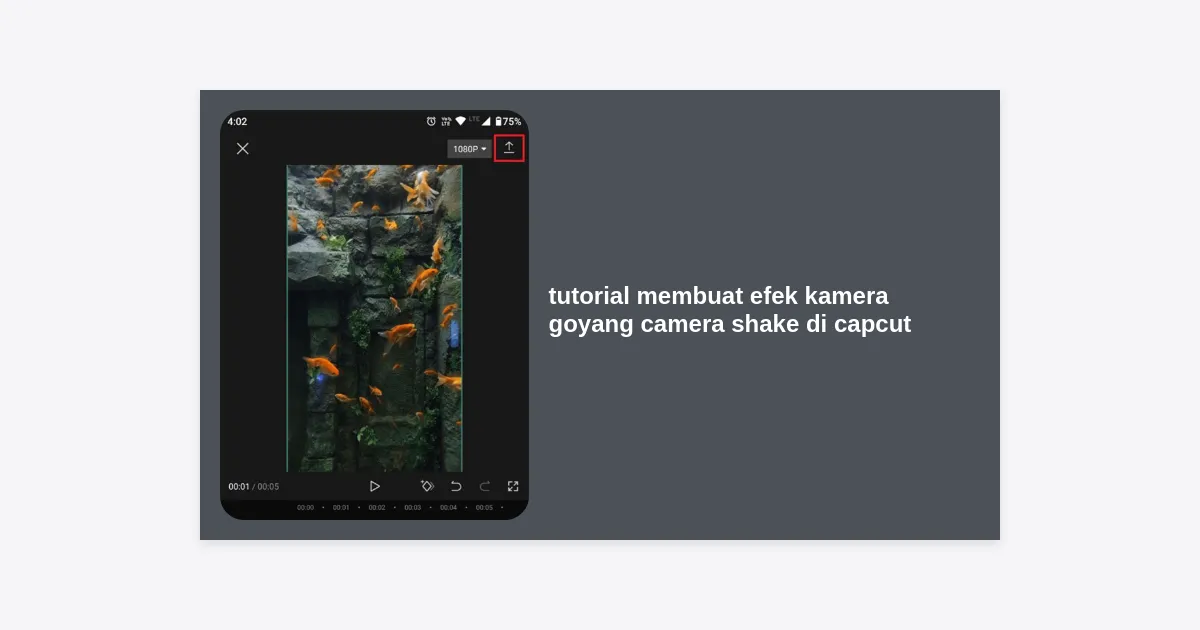
- Klik ikon resolusi di pojok kanan atas (biasanya tertulis 1080P).
- Turunkan “Smart HDR” jika aktif.
- Jika masih lag, lakukan ekspor video terlebih dahulu dalam kualitas 720p untuk melihat hasil akhirnya secara halus, lalu kembalikan ke 1080p saat final export.
- Gunakan fitur “Proxy” jika tersedia di perangkat Anda untuk meringankan beban kerja prosesor.
Kesimpulan & Langkah Selanjutnya
Menguasai tutorial membuat efek kamera goyang camera shake di capcut adalah langkah besar untuk menjadi editor mobile yang handal. Efek ini mampu mengubah mood video secara instan—dari yang mulanya statis dan membosankan menjadi penuh energi dan emosi.
Ringkasan poin penting:
- Gunakan Video Effects untuk pengerjaan cepat.
- Gunakan Keyframes untuk hasil yang lebih presisi dan unik.
- Selalu tambahkan Motion Blur agar gerakan terlihat natural.
- Sesuaikan intensitas shake dengan target audiens dan jenis konten Anda.
Sekarang giliran Anda! Buka aplikasi CapCut, ambil satu klip video, dan mulailah bereksperimen dengan teknik-teknik di atas. Jangan takut untuk mencoba kombinasi efek yang berbeda untuk menemukan gaya unik Anda sendiri. Selamat mengedit!


