


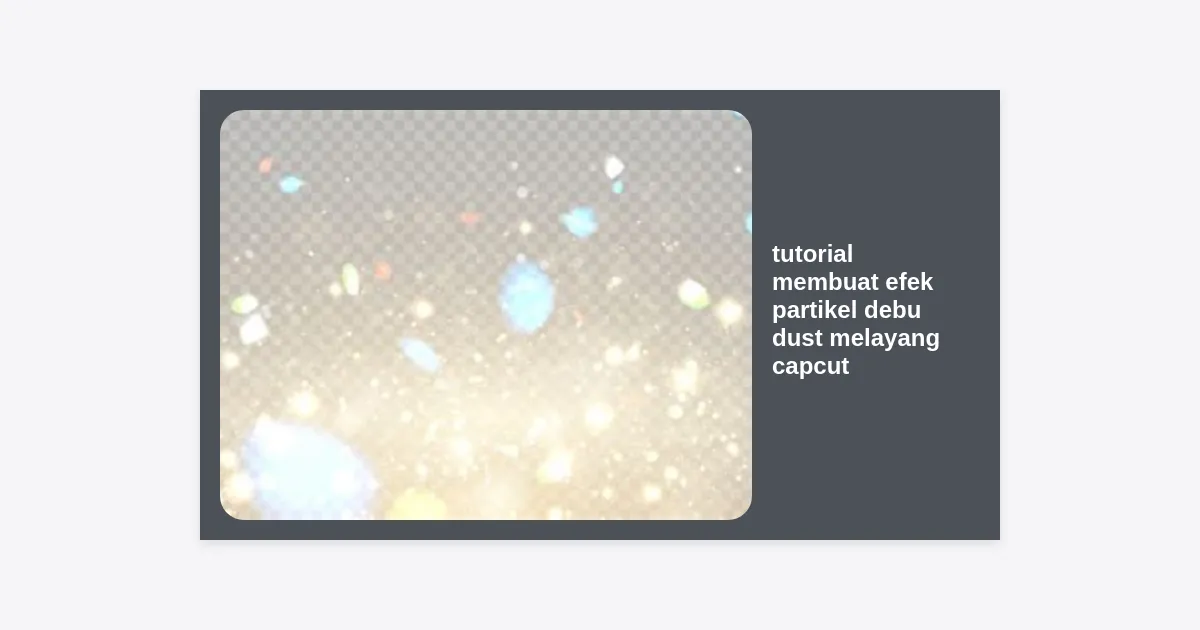
Pernahkah Anda bertanya-tanya mengapa video karya kreator konten profesional di TikTok atau Instagram Reels terlihat begitu mewah, bertekstur, dan memiliki nuansa “mahal”? Seringkali, rahasianya bukan terletak pada kamera seharga puluhan juta rupiah, melainkan pada detail-detail kecil yang ditambahkan saat proses editing. Salah satu elemen yang paling ampuh untuk menciptakan suasana tersebut adalah dust overlay atau partikel debu.
Dalam artikel ini, kita akan membahas secara tuntas tutorial membuat efek partikel debu dust melayang capcut. Efek ini sangat populer di kalangan editor video karena kemampuannya memberikan kesan nostalgia, vintage, atau sekadar mempercantik visual video yang terasa terlalu “bersih”. Dengan mengikuti panduan ini, Anda akan mampu mengubah video biasa menjadi karya sinematik yang memukau hanya dengan bermodalkan aplikasi CapCut di smartphone Anda.
Daftar Isi
- Mengapa Efek Partikel Debu Penting untuk Aesthetic?
- Persiapan Aset: Mencari Video Overlay Dust
- Tutorial Membuat Efek Partikel Debu Dust Melayang CapCut (Step-by-Step)
- Memahami Blending Mode: Kunci Efek yang Realistis
- Color Grading: Menyelaraskan Warna dengan Efek Debu
- Download Aset Overlay Partikel Debu Gratis
- Pertanyaan yang Sering Diajukan (FAQ)
- Kesimpulan dan Langkah Selanjutnya
Mengapa Efek Partikel Debu Penting untuk Aesthetic?
Efek partikel debu atau yang sering disebut sebagai dust particles merupakan elemen visual yang meniru tampilan film seluloid lama. Secara psikologis, debu yang melayang perlahan di depan lensa memberikan kesan kedalaman (depth) pada sebuah frame. Tanpa elemen ini, video digital seringkali terlihat terlalu tajam dan flat.
Beberapa alasan mengapa Anda harus mencoba tutorial membuat efek partikel debu dust melayang capcut ini antara lain:
- Membangun Mood: Debu yang melayang di bawah sinar matahari memberikan kesan hangat dan damai.
- Menambah Tekstur: Menghilangkan kesan video digital yang kaku menjadi lebih organik seperti film analog.
- Menutupi Kekurangan: Terkadang, partikel debu bisa membantu menyamarkan noise pada video yang diambil dalam kondisi minim cahaya.
- Tren Viral: Gaya editing vintage dan retro selalu menjadi tren yang tidak pernah mati di platform media sosial.
“Visual storytelling bukan hanya tentang apa yang kita lihat, tapi tentang apa yang kita rasakan. Partikel debu kecil bisa mengubah rasa sebuah video dari rekaman biasa menjadi memori yang berharga.”
Persiapan Aset: Mencari Video Overlay Dust
Sebelum masuk ke tutorial membuat efek partikel debu dust melayang capcut, Anda memerlukan “bahan baku” utama, yaitu video overlay. Overlay adalah video latar hitam yang berisi partikel putih yang melayang. Mengapa harus latar hitam? Karena warna hitam akan dihilangkan menggunakan fitur blending mode di CapCut, menyisakan hanya partikel debunya saja.
Anda bisa mencari aset ini dengan kata kunci berikut di YouTube atau situs penyedia stok video gratis seperti Pexels atau Pixabay:
- “Dust overlay black background”
- “Film grain dust particles green screen” (namun layar hitam lebih disarankan)
- “Aesthetic dust overlay free download”
- “Cinematic dust particles 4K”
Pastikan Anda memilih video dengan resolusi tinggi agar partikel debu tidak terlihat pecah saat diaplikasikan ke video utama Anda. Disarankan menggunakan resolusi minimal 1080p.
Tutorial Membuat Efek Partikel Debu Dust Melayang CapCut (Step-by-Step)
Sekarang kita masuk ke bagian inti. Pastikan aplikasi CapCut Anda sudah diperbarui ke versi terbaru untuk mendapatkan performa terbaik. Ikuti langkah-langkah di bawah ini dengan cermat:
1. Import Video Utama
Buka aplikasi CapCut dan klik “Proyek Baru”. Pilih video yang ingin Anda beri efek debu dari galeri ponsel Anda. Klik “Tambah”. Pastikan video dasar ini sudah Anda potong atau edit sesuai keinginan sebelum menambahkan overlay.
2. Menambahkan Overlay Partikel
Di toolbar bagian bawah, cari dan klik menu “Overlay”, lalu pilih “Tambahkan Overlay”. Cari video partikel debu berlatar hitam yang sudah Anda unduh sebelumnya. Klik “Tambah”.
3. Menyesuaikan Ukuran Overlay
Video overlay mungkin tidak langsung menutupi seluruh layar video utama Anda. Gunakan dua jari di area preview untuk mencubit dan memperbesar (zoom) video overlay tersebut hingga menutupi seluruh bingkai video utama. Pastikan tidak ada bagian hitam yang terlihat di tepian layar.
4. Menerapkan Fitur Campuran (Blending Mode)
Ini adalah langkah krusial dalam tutorial membuat efek partikel debu dust melayang capcut. Klik pada klip overlay di timeline, lalu pilih menu “Campuran” atau “Gabungkan” (tergantung versi bahasa CapCut Anda). Anda akan melihat beberapa opsi:
- Filter: Sangat baik untuk menghilangkan warna hitam dan mempertahankan partikel putih dengan lembut.
- Mencerahkan (Lighten): Hanya menampilkan bagian yang lebih terang dari overlay.
- Layar (Screen): Pilihan paling populer untuk efek dust karena memberikan hasil yang bersih.
Untuk tutorial ini, pilihlah opsi “Filter” atau “Layar”. Anda akan melihat seketika latar hitam hilang dan menyisakan debu yang melayang di atas video asli Anda.
5. Mengatur Opasitas
Jangan biarkan efek debu terlalu dominan karena akan terlihat palsu. Tarik slider Opasitas ke arah kiri. Biasanya, pengaturan di angka 30% hingga 60% adalah yang paling ideal agar debu terlihat halus dan natural.
Memahami Blending Mode: Kunci Efek yang Realistis
Dalam tutorial membuat efek partikel debu dust melayang capcut, pemahaman tentang bagaimana cahaya bekerja sangatlah penting. Tidak semua video cocok dengan pengaturan yang sama. Berikut adalah panduan singkat penggunaan blending mode berdasarkan kondisi video Anda:
Jika video Anda diambil di siang hari yang terang, gunakan mode “Filter” dengan opasitas rendah (sekitar 20-30%). Hal ini dikarenakan partikel debu di dunia nyata jarang terlihat sangat kontras di bawah cahaya matahari yang kuat, kecuali jika terkena cahaya langsung (backlight).
Jika video Anda memiliki nuansa gelap atau malam hari, Anda bisa sedikit menaikkan opasitas hingga 50%. Pastikan debu tidak terlihat seperti butiran salju yang besar, kecuali itu memang konsep yang Anda inginkan. Pengaturan yang tepat akan menciptakan atmosfer yang lebih dalam dan emosional.
Mengatur Kecepatan Gerak Debu
Terkadang video overlay yang kita dapatkan gerakannya terlalu cepat atau terlalu lambat. Klik klip overlay, pilih menu “Kecepatan”. Jika Anda ingin kesan yang lebih dreamy dan melankolis, turunkan kecepatannya menjadi 0.5x atau 0.8x. Aktifkan fitur “Smooth Slow-Mo” jika tersedia agar gerakan debu tidak patah-patah.
Color Grading: Menyelaraskan Warna dengan Efek Debu
Langkah yang sering dilupakan dalam banyak tutorial membuat efek partikel debu dust melayang capcut adalah penyelarasan warna. Efek debu seringkali terlihat terpisah dari video jika warnanya tidak disesuaikan.
Cara melakukan color grading sederhana di CapCut:
- Klik klip video utama, pilih “Sesuaikan”.
- Turunkan Kecerahan (Brightness) sedikit untuk memberikan ruang bagi partikel debu mengkilap.
- Naikkan Kontras untuk mempertegas bayangan.
- Pilih “Butiran” (Grain) dan tambahkan sekitar 10-15. Ini akan menyatukan tekstur video asli dengan tekstur debu overlay yang baru saja ditambahkan.
- Gunakan filter seperti “Retro” atau “Film” untuk hasil instan yang lebih maksimal.
Dengan menambahkan sedikit grain manual ke video asli, mata penonton akan tertipu dan menganggap bahwa debu tersebut adalah bagian autentik dari rekaman video Anda, bukan sekadar tempelan overlay.
Download Aset Overlay Partikel Debu Gratis
Untuk memudahkan Anda mempraktikkan tutorial membuat efek partikel debu dust melayang capcut ini, kami telah menyediakan beberapa pilihan aset yang bisa Anda gunakan secara gratis. Silakan klik tombol di bawah ini untuk mencari dan mengunduh aset overlay berkualitas tinggi.
Catatan: Pastikan Anda memeriksa lisensi penggunaan aset jika ingin digunakan untuk keperluan komersial. Sebagian besar kreator di platform berbagi video memperbolehkan penggunaan gratis dengan kredit.
Pertanyaan yang Sering Diajukan (FAQ)
Kenapa overlay debu saya tidak transparan?
Pastikan Anda sudah memilih menu “Campuran” (Blend) dan memilih opsi “Layar” atau “Filter”. Jika Anda hanya memasukkan overlay tanpa mengubah blending mode, maka latar belakang hitam akan tetap terlihat menutupi video utama Anda.
Dimana saya bisa mendapatkan overlay debu selain di YouTube?
Anda bisa mengunjungi situs seperti Videezy, Mixkit, atau mencari di Pinterest dengan kata kunci “Dust Overlay Black Screen”. CapCut sendiri terkadang menyediakan efek serupa di menu “Efek” -> “Video” -> “Retro”, namun hasilnya mungkin tidak sefleksibel menggunakan overlay manual.
Apakah efek ini membuat ukuran file video jadi besar?
Menambahkan satu layer overlay tidak akan meningkatkan ukuran file secara signifikan. Yang paling berpengaruh pada ukuran file adalah resolusi ekspor (1080p vs 4K) dan durasi video Anda.
Bagaimana cara membuat debu hanya muncul di bagian tertentu?
Anda bisa menggunakan fitur “Masking”. Klik pada overlay, pilih “Tutupi” atau “Masking”, lalu pilih bentuk yang diinginkan (misalnya Linear atau Lingkaran). Tarik garis feather (panah kecil) agar pinggiran efek debu terlihat halus dan memudar.
Kesimpulan dan Langkah Selanjutnya
Menguasai tutorial membuat efek partikel debu dust melayang capcut adalah langkah awal yang hebat untuk meningkatkan level editing video Anda. Dengan teknik sederhana seperti overlay dan blending mode, Anda bisa menciptakan atmosfir yang jauh lebih emosional dan profesional.
Key Takeaways:
- Gunakan video berlatar hitam untuk overlay yang mudah dihilangkan.
- Pilih Blending Mode “Filter” atau “Screen” untuk hasil terbaik.
- Atur opasitas di kisaran 30-60% agar tampak natural.
- Tambahkan sedikit grain pada video asli agar tekstur menyatu secara sempurna.
Sekarang giliran Anda untuk berkreasi! Cobalah terapkan teknik ini pada video vlogs kemping, sinematik pendek, atau video kenangan lama Anda. Jangan ragu untuk bereksperimen dengan berbagai jenis overlay dan pengaturan warna untuk menemukan gaya unik Anda sendiri. Selamat mengedit!


