


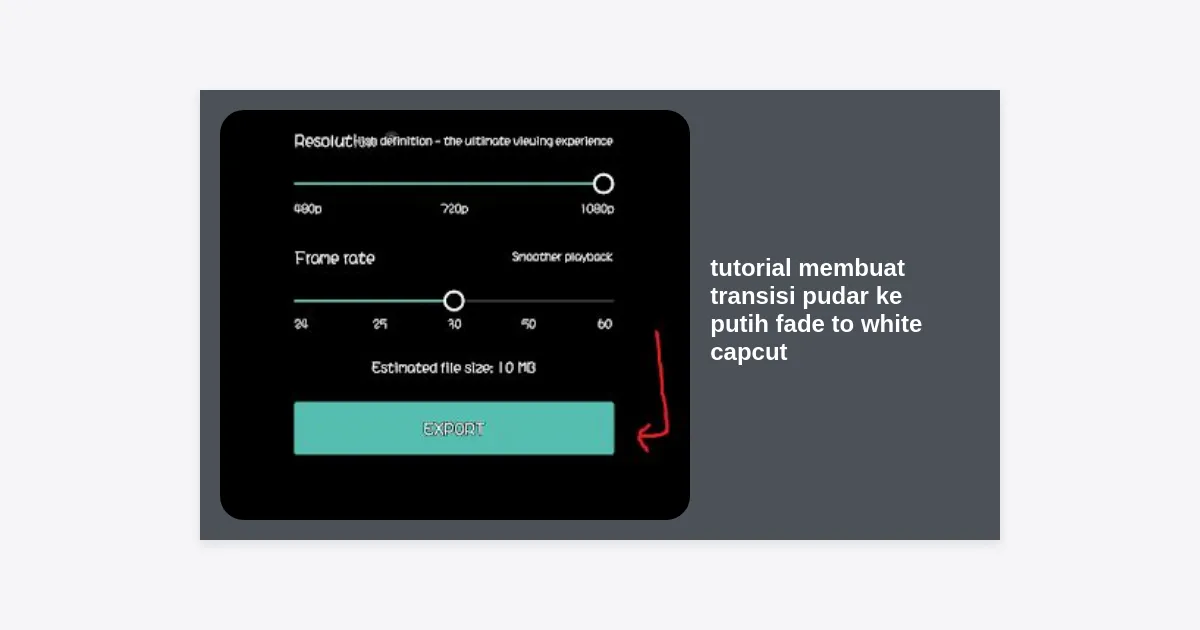
Apakah Anda pernah menonton video sinematik atau konten TikTok yang terlihat sangat halus saat berpindah antar klip? Salah satu teknik rahasia yang sering digunakan oleh para editor profesional adalah teknik pudar. Dalam artikel ini, kita akan membahas secara mendalam tutorial membuat transisi pudar ke putih fade to white capcut yang akan mengubah video biasa Anda menjadi karya seni yang luar biasa.
Menguasai teknik transisi bukan hanya soal memindahkan gambar, tetapi soal membangun emosi dan alur cerita bagi penonton. Dengan mengikuti panduan ini, Anda tidak hanya akan belajar satu cara, melainkan tiga metode berbeda untuk mencapai hasil fade to white yang sempurna di aplikasi CapCut.
- Apa itu Transisi Fade to White?
- Persiapan Sebelum Memulai Tutorial
- Metode 1: Menggunakan Fitur Transisi Bawaan CapCut
- Metode 2: Menggunakan Overlay Putih (Hasil Lebih Halus)
- Metode 3: Teknik Keyframe untuk Kontrol Penuh
- Tips Pro Agar Transisi Terlihat Estetik
- Kesalahan Umum yang Harus Dihindari
- Kesimpulan dan Langkah Selanjutnya
Apa itu Transisi Fade to White?
Transisi fade to white atau pudar ke putih adalah teknik editing di mana sebuah klip video secara bertahap menghilang ke dalam layar putih bersih sebelum klip berikutnya muncul. Secara psikologis, warna putih sering diasosiasikan dengan kemurnian, kilas balik (flashback), impian, atau awal yang baru.
Dibandingkan dengan fade to black yang memberikan kesan penutupan atau akhir yang dramatis, fade to white memberikan kesan yang lebih ringan, cerah, dan modern. Teknik ini sangat populer di kalangan kreator konten fashion, vlogger perjalanan, dan pembuat konten estetik di Instagram Reels atau TikTok.
Persiapan Sebelum Memulai Tutorial
Sebelum kita masuk ke langkah teknis dalam tutorial membuat transisi pudar ke putih fade to white capcut, pastikan Anda telah menyiapkan hal-hal berikut untuk memastikan proses editing berjalan lancar:
- Aplikasi CapCut Versi Terbaru: Pastikan Anda telah memperbarui aplikasi di Google Play Store atau App Store. Fitur terbaru sering kali membawa optimasi render yang lebih baik.
- Dua Klip Berbeda: Anda memerlukan setidaknya dua video agar transisi dapat diterapkan di antara keduanya.
- Pencahayaan yang Konsisten: Transisi putih akan terlihat lebih natural jika video Anda memiliki tingkat kecerahan yang cukup.
Metode 1: Menggunakan Fitur Transisi Bawaan CapCut
Ini adalah cara tercepat dan termudah bagi pemula. CapCut menyediakan pustaka transisi yang sangat kaya sehingga Anda tidak perlu melakukan pengaturan manual yang rumit.
- Buka aplikasi CapCut dan pilih “New Project”.
- Masukkan dua video yang ingin Anda sambungkan.
- Di antara dua klip tersebut, Anda akan melihat sebuah kotak kecil berwarna putih dengan garis vertikal. Klik kotak tersebut.
- Menu transisi akan muncul di bagian bawah. Pilih kategori “Overlay”.
- Cari dan pilih transisi yang bernama “White Flash” atau “Pudar Putih”.
- Atur durasi transisi dengan menggeser slider. Biasanya, durasi 0.5 hingga 0.8 detik adalah waktu yang paling pas untuk transisi yang elegan.
- Klik tanda centang untuk menerapkan.
Jika Anda menginginkan efek yang lebih lembut, pastikan durasi transisi tidak terlalu pendek agar mata penonton memiliki waktu untuk menyesuaikan dengan kilatan cahaya putih tersebut.
Metode 2: Menggunakan Overlay Putih (Hasil Lebih Halus)
Metode ini adalah teknik yang sering digunakan oleh editor profesional karena memberikan kontrol penuh terhadap bagaimana warna putih tersebut muncul dan menghilang. Dalam tutorial membuat transisi pudar ke putih fade to white capcut ini, metode overlay dianggap yang paling estetik.
Langkah-langkah Menggunakan Overlay:
- Siapkan proyek Anda dengan dua klip di timeline.
- Geser garis penunjuk (playhead) tepat di titik pertemuan kedua klip tersebut.
- Klik menu “Overlay” lalu pilih “Add Overlay”.
- Pilih tab “Stock Videos” di pojok kanan atas, lalu pilih gambar latar belakang putih polos.
- Perbesar gambar putih tersebut hingga menutupi seluruh layar video.
- Potong durasi overlay putih tersebut menjadi sangat singkat (sekitar 1 detik), dengan posisi tengah overlay berada tepat di atas sambungan dua klip utama.
- Klik pada overlay putih, pilih menu “Animation”.
- Pilih “In” lalu pilih “Fade In”.
- Pilih “Out” lalu pilih “Fade Out”.
Dengan teknik ini, Anda membuat lapisan putih yang masuk perlahan (fade in) dan keluar perlahan (fade out), menciptakan ilusi transisi yang jauh lebih organik daripada fitur bawaan.
Metode 3: Teknik Keyframe untuk Kontrol Penuh
Jika Anda ingin benar-benar mendalami tutorial membuat transisi pudar ke putih fade to white capcut, maka teknik Keyframe adalah wajib Anda kuasai. Keyframe memungkinkan Anda mengatur opasitas secara presisi milidetik demi milidetik.
- Langkah 1: Tambahkan overlay putih seperti pada Metode 2.
- Langkah 2: Letakkan playhead di awal overlay putih tersebut. Klik ikon belah ketupat (Keyframe).
- Langkah 3: Pilih menu “Opacity” (Opasitas) dan turunkan menjadi 0.
- Langkah 4: Geser playhead ke tengah-tengah overlay (tepat di sambungan video), tambahkan Keyframe lagi, dan naikkan Opasitas menjadi 100.
- Langkah 5: Geser playhead ke akhir overlay, tambahkan Keyframe terakhir, dan turunkan kembali Opasitas menjadi 0.
Teknik ini memastikan bahwa puncak kecerahan putih terjadi tepat saat video berganti, memberikan dampak visual yang sangat memuaskan.
Tips Pro Agar Transisi Terlihat Estetik
Sekadar mengetahui cara teknis saja tidak cukup. Untuk membuat video Anda benar-benar menonjol, pertimbangkan elemen-elemen berikut:
1. Gunakan Sound Effect (SFX) yang Tepat
Visual tanpa suara pendukung akan terasa hambar. Carilah efek suara “Whoosh” atau “Camera Flash”. Saat cahaya putih mencapai puncaknya, suara tersebut harus berada di titik volume tertinggi. Ini akan memberikan pengalaman multisensori kepada penonton.
2. Perhatikan Komposisi Warna
Fade to white bekerja sangat baik jika video berikutnya memiliki pencahayaan yang terang. Jika Anda berpindah dari klip yang sangat gelap langsung ke putih, mata penonton mungkin akan merasa silau dan tidak nyaman. Cobalah untuk sedikit menaikkan brightness pada klip sebelum transisi dimulai.
3. Eksperimen dengan Motion Blur
Sebelum masuk ke transisi pudar, Anda bisa menambahkan sedikit efek “Motion Blur” pada klip pertama. Hal ini akan memperkuat kesan gerakan cepat yang kemudian meledak menjadi cahaya putih.
Kesalahan Umum yang Harus Dihindari
Banyak editor pemula melakukan kesalahan berikut saat mencoba tutorial membuat transisi pudar ke putih fade to white capcut:
- Durasi Terlalu Lama: Transisi yang lebih dari 1.5 detik seringkali terasa lambat dan membosankan, kecuali untuk adegan yang memang sangat emosional.
- Posisi Tidak Simetris: Meletakkan transisi terlalu jauh ke kiri atau ke kanan dari titik potong video akan merusak ritme.
- Mengabaikan Beat Musik: Pastikan kilatan putih terjadi tepat saat ada ketukan (beat) pada musik latar Anda.
Kesimpulan dan Langkah Selanjutnya
Itulah panduan lengkap mengenai tutorial membuat transisi pudar ke putih fade to white capcut. Anda telah mempelajari tiga metode utama: menggunakan fitur bawaan untuk kemudahan, overlay untuk kelembutan, dan keyframe untuk presisi profesional.
Editing adalah soal latihan yang terus-menerus. Jangan takut untuk mencoba mengombinasikan teknik-teknik di atas. Mulailah dengan proyek sederhana, terapkan teknik fade to white, dan lihat bagaimana kualitas konten Anda meningkat secara signifikan.
Apakah Anda memiliki pertanyaan atau kendala saat mencoba tutorial ini? Jangan ragu untuk meninggalkan komentar atau terus bereksperimen dengan berbagai fitur kreatif lainnya di CapCut!


