
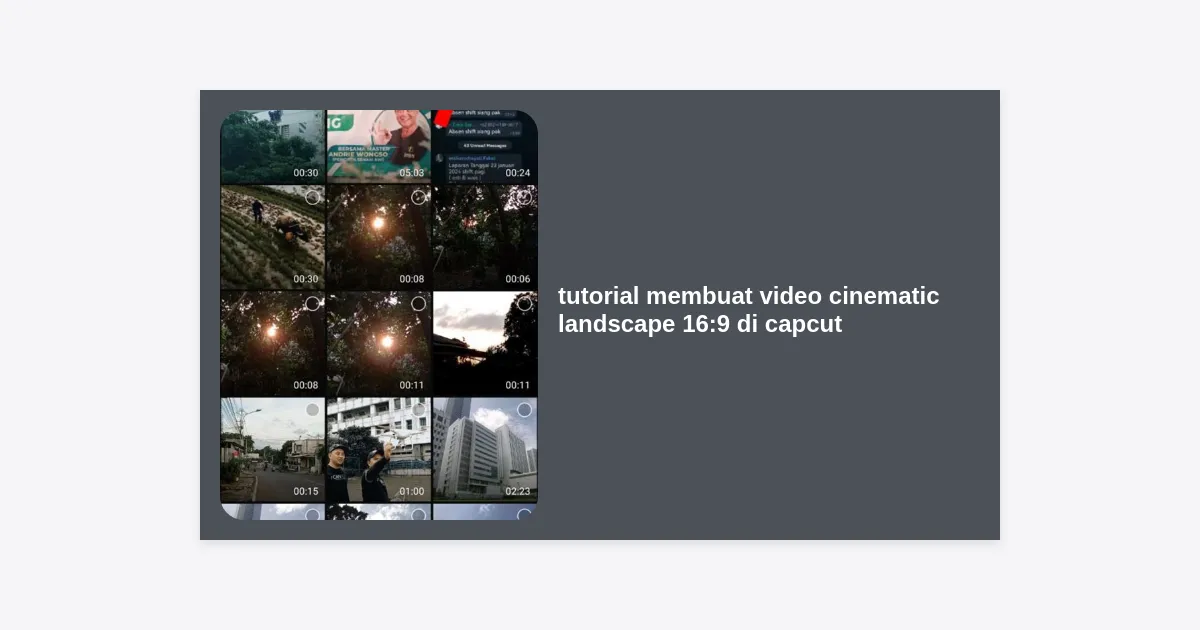
Pernahkah Anda bertanya-tanya mengapa video dari kreator ternama terlihat sangat berkelas dan estetik? Jawabannya bukan hanya pada kamera mahal, melainkan pada proses editing yang tepat. Dalam artikel ini, kita akan membahas secara mendalam tutorial membuat video cinematic landscape 16:9 di capcut agar hasil karya Anda terlihat seperti film layar lebar hanya dengan menggunakan smartphone.
Daftar Isi
- Persiapan Konten Sebelum Editing
- Langkah 1: Mengatur Aspek Rasio 16:9
- Langkah 2: Teknik Cutting dan Pemilihan Klip
- Langkah 3: Menggunakan Speed Ramping (Slow Motion Estetik)
- Langkah 4: Color Grading untuk Mood Cinematic
- Langkah 5: Pentingnya Sound Design dan Musik
- Langkah 6: Menambahkan Overlay dan Efek Film
- Langkah 7: Pengaturan Ekspor Video Kualitas Tinggi
- Kesimpulan & Tips Tambahan
Pentingnya Persiapan Sebelum Mengikuti Tutorial Membuat Video Cinematic Landscape 16:9 di CapCut
Sebelum kita masuk ke aplikasi, Anda harus memahami bahwa kualitas video cinematic dimulai dari pengambilan gambar (footage). Cinematic bukan berarti hanya memasukkan efek, melainkan tentang bercerita melalui visual. Pastikan Anda merekam video dalam posisi horizontal untuk mendukung format landscape.
Data menunjukkan bahwa format 16:9 adalah standar industri untuk YouTube dan layar televisi karena memberikan ruang pandang yang luas. Gunakan pengaturan kamera 24 FPS (Frames Per Second) untuk kesan “film look” yang natural, atau 60 FPS jika Anda berencana membuat efek slow motion yang halus nantinya.
“Cinematography is writing with images in movement and with sounds.” – Robert Bresson. Kutipan ini menegaskan bahwa setiap klip yang Anda pilih harus memiliki makna.
Langkah 1: Mengatur Aspek Rasio 16:9 di CapCut
Langkah awal dalam tutorial membuat video cinematic landscape 16:9 di capcut adalah memastikan kanvas kerja Anda sudah benar. Jika Anda mengimpor video portrait ke proyek landscape, video Anda akan memiliki garis hitam di samping atau terlihat terpotong.
- Buka aplikasi CapCut dan pilih Proyek Baru.
- Pilih video yang ingin diedit dari galeri Anda.
- Di menu bagian bawah, geser dan cari fitur bernama Rasio.
- Pilih ikon 16:9 yang merupakan standar YouTube dan landscape cinema.
- Jika video Anda tidak memenuhi layar, gunakan dua jari untuk memperbesar (zoom) klip hingga pas dengan bingkai.
Langkah 2: Teknik Cutting dan Pemilihan Klip
Video cinematic yang baik adalah video yang memiliki alur. Hindari menggunakan klip yang terlalu panjang dan membosankan. Dalam teknik editing film, transisi antar klip harus terasa mengalir lancar.
Gunakan fitur Bagi (Split) untuk membuang bagian yang tidak perlu. Pastikan setiap perpindahan klip selaras dengan ketukan musik (beat-sync). Teknik Match Cut—di mana objek di klip pertama berada di posisi yang sama dengan klip kedua—juga sangat disarankan untuk menambah kesan profesional pada tutorial membuat video cinematic landscape 16:9 di capcut ini.
Langkah 3: Menggunakan Speed Ramping (Slow Motion Estetik)
Salah satu ciri khas video cinematic adalah pergerakan yang dramatis. Anda tidak hanya memperlambat video secara datar, tetapi menggunakan kurva kecepatan atau Speed Ramping.
- Klik klip video yang ingin Anda modifikasi.
- Pilih menu Kecepatan lalu klik Kurva.
- Pilih Kustom untuk mengatur titik kecepatan secara manual.
- Buat bagian awal video bergerak cepat, lalu melambat di momen inti, dan kembali normal. Ini menciptakan dinamika visual yang memanjakan mata.
Tips Pro: Pastikan video asli Anda direkam minimal pada 60 FPS agar saat diperlambat (slow motion) hingga 40% atau 50%, video tidak terlihat patah-patah.
Langkah 4: Color Grading untuk Mood Cinematic
Langkah krusial dalam tutorial membuat video cinematic landscape 16:9 di capcut adalah pewarnaan atau color grading. Color grading berfungsi untuk membangun emosi dalam video Anda. Apakah Anda ingin suasana hangat (moody) atau dingin (melankolis)?
Gunakan menu Sesuaikan (Adjust) untuk melakukan grading manual:
- Kecerahan: Kurangi sedikit untuk memberikan kesan kontras yang dalam.
- Saturasi: Jangan terlalu tinggi agar warna tidak terlihat norak.
- Cahaya & Bayangan: Atur bayangan (shadow) menjadi lebih gelap untuk mempertegas dimensi.
- HSL: Gunakan fitur ini untuk mengubah warna tertentu secara spesifik. Misalnya, mengubah warna hijau daun menjadi lebih gelap atau kecokelatan.
- Grafik: Ini adalah fitur tingkat lanjut. Atur garis diagonal untuk membuat kontras S-Curve yang sinematik.
Alternatifnya, CapCut menyediakan berbagai Filter seperti kategori Film atau Retro. Namun, selalu kurangi intensitas filter menjadi 30-50% agar tidak terlihat berlebihan.
Langkah 5: Pentingnya Sound Design dan Musik
Video yang bagus hanya 50% dari pengalaman penonton, 50% sisanya adalah audio. Dalam tutorial membuat video cinematic landscape 16:9 di capcut, Anda tidak boleh melupakan Sound Design atau Foley.
Tambahkan efek suara (SFX) seperti suara angin, gemericik air, atau langkah kaki sesuai dengan visual yang ditampilkan. Untuk musik latar, pilih instrumen yang tidak memiliki lirik agar fokus penonton tetap pada visual. Gunakan fitur Pudar (Fade in/out) pada audio agar transisi suara tidak terdengar kasar.
Langkah 6: Menambahkan Overlay dan Efek Film
Untuk menambah tekstur, Anda bisa menambahkan overlay seperti debu (dust), butiran film (grain), atau kebocoran cahaya (light leaks). Ini memberikan kesan bahwa video Anda direkam menggunakan kamera analog yang mahal.
Cari menu Overlay > Tambahkan Overlay dan pilih stok video butiran film. Setelah itu, ubah mode gabungan (Splice) menjadi Filter atau Menerangi. Pastikan opasitasnya rendah agar tetap terlihat natural. Penambahan teks dengan font minimalis seperti Montserrat atau Libre Baskerville di bagian pojok bawah juga bisa meningkatkan estetika tutorial membuat video cinematic landscape 16:9 di capcut Anda.
Langkah 7: Pengaturan Ekspor Video Kualitas Tinggi
Setelah semua proses selesai, jangan biarkan kerja keras Anda sia-sia karena kualitas ekspor yang buruk. Mengikuti tutorial membuat video cinematic landscape 16:9 di capcut tanpa pengaturan ekspor yang benar akan membuat video terlihat buram saat diunggah ke media sosial.
| Parameter | Rekomendasi Cinematic |
|---|---|
| Resolusi | 1080p atau 2K/4K (jika footage mendukung) |
| Tingkat Bingkai (FPS) | 24 FPS atau 30 FPS |
| Laju Kode (Bitrate) | Tinggi (High) |
| Smart HDR | Aktifkan (opsional untuk warna lebih cerah) |
Sudah siap mencoba? Pastikan Anda memiliki aplikasi CapCut versi terbaru untuk mendapatkan fitur lengkap.
Kesimpulan & Tips Tambahan
Memasuki dunia konten kreator memang menantang, namun dengan menguasai tutorial membuat video cinematic landscape 16:9 di capcut, Anda sudah satu langkah di depan. Poin utamanya adalah konsistensi warna (grading), pemilihan lagu yang emosional, dan pemotongan klip yang tidak monoton.
Latihlah mata Anda dengan sering menonton referensi film atau sinematografi di YouTube. Jangan takut untuk bereksperimen dengan fitur-fitur baru di CapCut karena aplikasi ini terus diperbarui dengan teknologi AI yang memudahkan proses editing.
FAQ (Pertanyaan Sering Diajukan)
1. Apakah saya bisa membuat video cinematic 16:9 dari video portrait?
Bisa, namun Anda perlu melakukan cropping atau pemotongan bagian atas dan bawah. Hasilnya mungkin akan sedikit pecah jika resolusi video asli Anda rendah.
2. Mengapa warna video saya berubah setelah diekspor?
Ini biasanya terjadi karena perbedaan profil warna antar layar smartphone atau pengaturan HDR. Pastikan Anda melakukan grading dalam kondisi kecerahan layar maksimal.
3. Berapa lama waktu yang dibutuhkan untuk mengedit satu video cinematic?
Untuk video berdurasi 1 menit, proses editing bisa memakan waktu 1 hingga 3 jam, tergantung pada kompleksitas sound design dan color grading yang Anda lakukan.
Demikian tutorial lengkap mengenai cara membuat video landscape cinematic di HP. Selamat berkarya dan hasilkan video yang luar biasa!


