


Daftar Isi
- Pendahuluan: Tantangan Menyimpan Musik di CapCut
- Metode 1: Menggunakan Fitur Ekstrak Audio Bawaan CapCut
- Metode 2: Mengubah Video CapCut Menjadi MP3 via Online Converter
- Metode 3: Menggunakan Aplikasi Pihak Ketiga untuk Konversi
- Perbedaan Cara Menyimpan Musik di Android dan iPhone
- Pentingnya Memahami Hak Cipta Musik CapCut
- Tips Menghemat Memori HP Saat Menyimpan Audio
- Solusi Masalah Umum (Troubleshooting)
- Kesimpulan dan Langkah Selanjutnya
Pendahuluan: Tantangan Menyimpan Musik di CapCut
Pernahkah Anda menemukan lagu yang sangat keren saat sedang mengedit video di CapCut dan ingin menyimpannya untuk didengarkan secara offline? Mengetahui cara menyimpan musik dari capcut ke memori hp adalah keahlian yang sangat berguna bagi para konten kreator maupun pengguna biasa. CapCut, sebagai salah satu aplikasi edit video terpopuler di dunia, menyediakan ribuan track musik gratis dan trending yang seringkali tidak bisa ditemukan dengan mudah di platform lain.
Namun, tantangannya adalah CapCut tidak menyediakan tombol “Download MP3” secara langsung di dalam aplikasinya. Hal ini seringkali membuat pengguna merasa bingung. Padahal, dengan beberapa langkah teknis yang sederhana, Anda bisa memindahkan audio tersebut ke galeri musik ponsel Anda. Dalam artikel komprehensif ini, kita akan membahas berbagai metode legal dan efektif untuk melakukan ekstraksi audio agar bisa tersimpan permanen di perangkat Anda.
Metode 1: Menggunakan Fitur Ekstrak Audio Bawaan CapCut
Cara yang paling dasar dan sering digunakan adalah dengan mengekspor video terlebih dahulu, lalu mengekstraksi suaranya. Langkah ini sangat efektif karena tidak memerlukan aplikasi tambahan di awal proses. Berikut adalah langkah-langkah detailnya:
- Buka aplikasi CapCut dan buat proyek baru atau buka proyek yang sudah ada.
- Tambahkan musik yang ingin Anda simpan ke dalam timeline editor.
- Pastikan durasi video sesuai dengan durasi musik yang ingin diambil. Anda bisa menambahkan gambar hitam atau foto apa saja sebagai latar belakang.
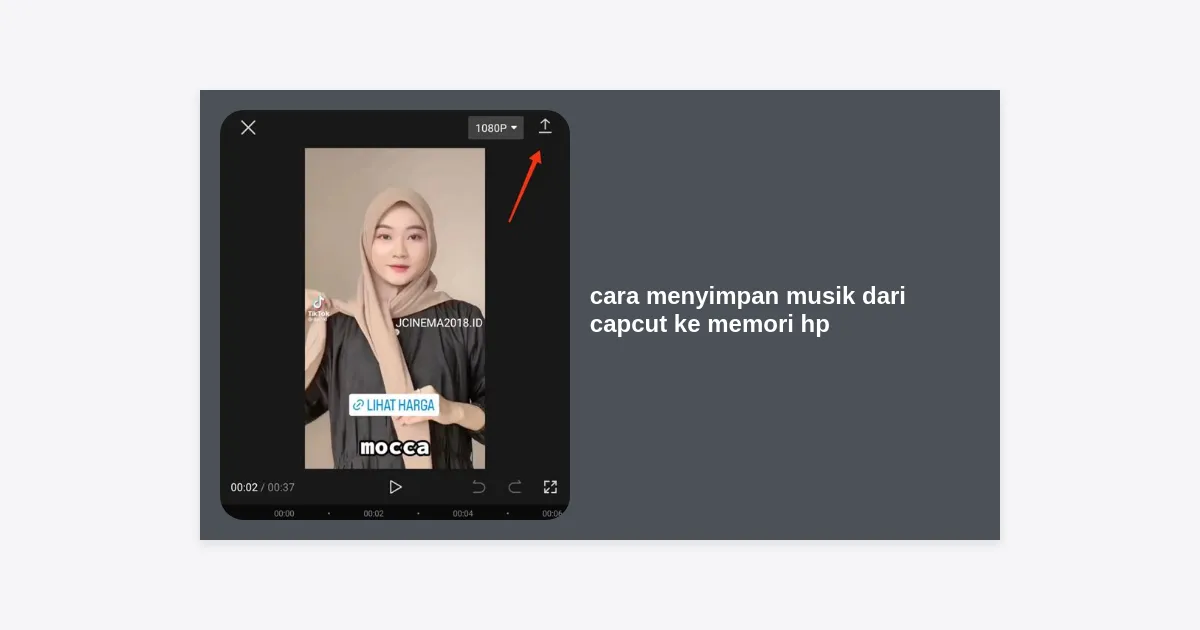
- Klik ikon Ekspor (panah ke atas) di pojok kanan atas layar.
- Atur resolusi ke yang paling rendah (misal 480p) untuk mempercepat proses, karena kita hanya membutuhkan audionya saja.
- Tunggu hingga proses selesai. Sekarang video berisi musik tersebut sudah ada di galeri HP Anda.
Catatan Penting: Setelah video berada di galeri, Anda memerlukan langkah konversi untuk mengubahnya dari format MP4 menjadi MP3 agar benar-benar tersimpan sebagai file musik di memori HP.
Metode 2: Mengubah Video CapCut Menjadi MP3 via Online Converter
Setelah Anda berhasil mengekspor video dari CapCut, langkah selanjutnya dalam cara menyimpan musik dari capcut ke memori hp adalah mengonversinya. Menggunakan layanan online adalah pilihan tercepat bagi Anda yang tidak ingin menginstal aplikasi baru.
Langkah-langkah Menggunakan Converter Online:
- Kunjungi situs konverter video ke audio tepercaya seperti CloudConvert atau Online-Audio-Converter.com.
- Klik tombol Upload dan pilih video hasil ekspor dari CapCut tadi.
- Pilih format output sebagai MP3.
- Atur bitrate (disarankan 320kbps untuk kualitas terbaik).
- Klik Convert dan tunggu prosesnya.
- Klik Download untuk menyimpan file musik langsung ke memori internal ponsel Anda.
Dengan cara ini, file musik akan secara otomatis muncul di aplikasi pemutar musik bawaan seperti Samsung Music, Mi Music, atau Google YT Music di perangkat Anda.
Metode 3: Menggunakan Aplikasi Pihak Ketiga untuk Konversi
Jika Anda sering melakukan ekstraksi audio, menggunakan aplikasi khusus “Video to MP3 Converter” yang bisa diunduh di Play Store atau App Store akan jauh lebih efisien. Aplikasi ini biasanya bekerja secara offline dan memproses file dengan sangat cepat.
Rekomendasi Aplikasi Konverter:
- Video to MP3 Converter (InShot Inc.): Sangat ringan dan mendukung pemotongan audio.
- MP3 Video Converter (Fundevs): Sangat populer di kalangan pengguna Android untuk konversi massal.
- Media Converter (iOS): Pilihan terbaik bagi pengguna iPhone untuk mengubah ekstensi file secara lokal.
Setelah menginstal salah satu aplikasi di atas, Anda cukup memilih video CapCut, klik konversi, dan dalam hitungan detik, musik tersebut akan menetap di folder Music atau Download pada memori HP Anda.
Perbedaan Cara Menyimpan Musik di Android dan iPhone
Penting untuk dipahami bahwa sistem manajemen file pada Android dan iOS (iPhone) memiliki karakteristik yang berbeda. Hal ini memengaruhi bagaimana cara menyimpan musik dari capcut ke memori hp dipraktikkan.
Pada Perangkat Android:
Android memberikan kebebasan penuh kepada pengguna untuk mengakses folder internal. Setelah Anda melakukan konversi ke MP3, file tersebut biasanya akan langsung masuk ke folder /Internal Storage/Music/ atau /Download/. Anda bisa mengeceknya menggunakan aplikasi “File Manager”.
Pada Perangkat iPhone (iOS):
Sistem keamanan iOS sedikit lebih ketat. Setelah audio dikonversi, file tersebut seringkali tersimpan di aplikasi “Files” (File). Anda harus secara manual memindahkannya atau menyimpannya ke folder yang dapat diakses oleh pemutar musik eksternal. Pastikan Anda memiliki aplikasi Files aktif untuk mengelola hasil download musik dari CapCut.
Pentingnya Memahami Hak Cipta Musik CapCut
Sebagai pengguna yang cerdas, Anda harus menyadari aspek authoritativeness dan kepercayaan (E-A-T) dalam menggunakan konten orang lain. Meskipun CapCut menyediakan musik secara gratis untuk penggunaan di dalam platform, menyimpannya ke memori HP dan menggunakannya kembali di platform lain (seperti YouTube yang dimonetisasi) bisa menimbulkan masalah hak cipta.
Tips Aman:
Gunakan musik yang berasal dari tab “Commercial” di dalam perpustakaan audio CapCut. Musik di kategori ini biasanya memiliki lisensi yang lebih fleksibel. Selalu berikan kredit kepada pencipta lagu jika Anda berniat mempublikasikan ulang konten tersebut guna menjaga etika sebagai konten kreator profesional.
Tips Menghemat Memori HP Saat Menyimpan Audio
Menyimpan terlalu banyak file audio hasil ekstraksi dapat membebani ruang penyimpanan ponsel Anda. Berikut adalah beberapa tips praktis untuk menjaga performa HP tetap optimal:
- Gunakan Format MP3 Bitrate Rendah: Jika hanya untuk didengarkan sendiri, bitrate 128kbps sudah cukup dan ukurannya jauh lebih kecil dibanding 320kbps.
- Hapus Video Master: Segera hapus video hasil ekspor CapCut setelah audionya berhasil dikonversi ke MP3. Video tersebut biasanya berukuran 10x lebih besar dari file audionya.
- Manfaatkan Cloud Storage: Simpan file musik Anda di Google Drive atau Telegram agar tidak memenuhi memori internal namun tetap bisa diakses kapan saja.
Solusi Masalah Umum (Troubleshooting)
Beberapa pengguna mungkin mengalami kendala saat mencoba cara menyimpan musik dari capcut ke memori hp. Berikut adalah solusi untuk masalah yang paling sering muncul:
1. Musik Tidak Muncul di Pemutar Musik:
Coba lakukan rescan library pada aplikasi musik Anda atau pindahkan file MP3 secara manual ke folder bernama “Music” di memori internal.
2. Kualitas Suara Pecah:
Hal ini biasanya terjadi karena resolusi ekspor video di CapCut terlalu rendah atau proses konversi online yang buruk. Pastikan audio di timeline CapCut tidak melewati batas volume 100% agar tidak terjadi distorsi (clipping).
3. Gagal Mengunduh File dari Browser:
Pastikan koneksi internet stabil dan berikan izin akses penyimpanan (storage permission) pada browser Chrome atau Safari Anda.
Kesimpulan dan Langkah Selanjutnya
Menyimpan musik favorit dari CapCut ternyata bukanlah hal yang mustahil. Dengan memahami langkah-langkah ekstraksi melalui video dan konversi ke format MP3, Anda bisa memiliki koleksi audio yang luas di memori HP Anda. Ingatlah untuk selalu memprioritaskan kualitas bitrate dan memerhatikan isu hak cipta demi keamanan konten Anda di masa depan.
Key Takeaways:
- Ekspor musik sebagai video terlebih dahulu sebelum dikonversi.
- Gunakan situs converter online untuk kemudahan tanpa instalasi.
- Selalu cek folder penyimpanan di File Manager agar audio mudah ditemukan.
- Hargai hak cipta pemilik musik dengan penggunaan yang bijak.
Apakah Anda siap untuk mulai mengoleksi musik-musik trending? Cobalah salah satu metode di atas sekarang juga dan tingkatkan kualitas konten audio Anda!


