


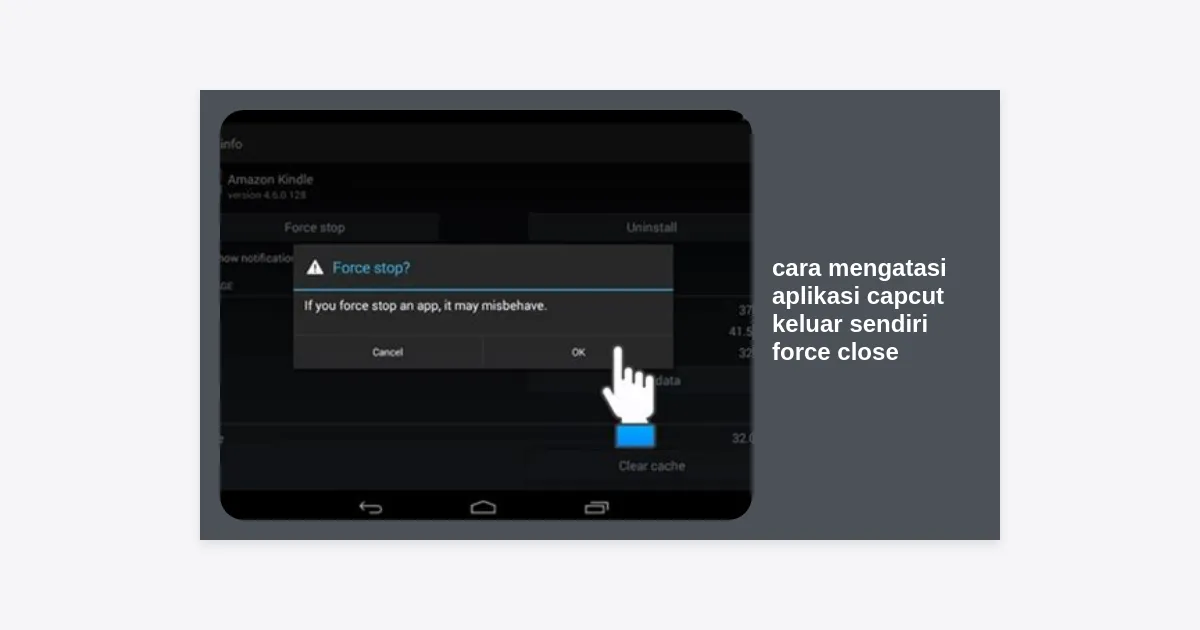
Pernahkah Anda sedang asyik melakukan editing video yang kompleks di aplikasi CapCut, namun tiba-tiba aplikasi tersebut tertutup sendiri tanpa peringatan? Masalah ini sering disebut sebagai force close. Memahami cara mengatasi aplikasi CapCut keluar sendiri force close sangatlah krusial, terutama jika Anda adalah seorang kreator konten yang mengejar tenggat waktu atau sekadar ingin berkreasi tanpa gangguan teknis.
CapCut telah menjadi salah satu aplikasi editing video terpopuler di dunia berkat fitur-fiturnya yang canggih namun mudah digunakan. Namun, kecanggihan fitur tersebut menuntut performa perangkat yang optimal. Artikel ini akan mengupas tuntas berbagai penyebab dan solusi langkah demi langkah untuk memastikan pengalaman mengedit video Anda tetap lancar dan produktif.
- Mengapa CapCut Sering Keluar Sendiri?
- 1. Membersihkan Cache Aplikasi CapCut
- 2. Selalu Update CapCut ke Versi Terbaru
- 3. Mengoptimalkan Penggunaan RAM pada Smartphone
- 4. Memastikan Ruang Penyimpanan Internal Mencukupi
- 5. Mengaktifkan Fitur Proxy Terintegrasi
- 6. Memperbarui Sistem Operasi (OS) Perangkat
- 7. Melakukan Reinstall Aplikasi CapCut
- 8. Menjaga Suhu Perangkat Tetap Dingin
- Pertanyaan yang Sering Diajukan (FAQ)
Mengapa CapCut Sering Keluar Sendiri?
Sebelum kita membahas lebih dalam mengenai cara mengatasi aplikasi CapCut keluar sendiri force close, kita perlu memahami akar permasalahannya. Kejadian aplikasi yang menutup secara tiba-tiba biasanya bukan disebabkan oleh satu faktor tunggal, melainkan kombinasi dari keterbatasan perangkat keras dan masalah pada perangkat lunak.
Beberapa alasan utama mengapa hal ini terjadi meliputi:
- Kekurangan RAM: Video dengan resolusi tinggi (4K) atau banyak layer membutuhkan memori yang besar. Jika RAM penuh, Android atau iOS akan secara otomatis menutup aplikasi tersebut untuk menyelamatkan sistem.
- Cache Menumpuk: Data sementara yang tersimpan terlalu lama bisa rusak (corrupt) dan menyebabkan kegagalan fungsi aplikasi.
- Versi Aplikasi Usang: Bug pada versi lama yang sudah diperbaiki di versi terbaru seringkali menjadi penyebab utama crash.
- File Sistem Rusak: Terkadang instalasi aplikasi tidak sempurna atau ada file sistem yang terhapus secara tidak sengaja.
Salah satu statistik menunjukkan bahwa lebih dari 40% kasus force close pada aplikasi editing video mobile disebabkan oleh manajemen RAM yang buruk pada perangkat dengan spesifikasi menengah ke bawah.
1. Membersihkan Cache Aplikasi CapCut
Solusi pertama dan termudah dalam cara mengatasi aplikasi CapCut keluar sendiri force close adalah dengan membersihkan cache. Cache adalah data sementara yang disimpan aplikasi untuk mempercepat proses loading, namun jika terlalu besar, ia justru bisa menjadi beban.
Langkah-langkah membersihkan cache di CapCut:
- Buka aplikasi CapCut di ponsel Anda.
- Klik ikon Settings (roda gigi) di pojok kanan atas layar utama.
- Cari menu bertuliskan Clear Cache atau Bersihkan Cache.
- Konfirmasi tindakan tersebut. Jangan khawatir, langkah ini tidak akan menghapus proyek video Anda.
Jika aplikasi tidak bisa dibuka sama sekali, Anda bisa membersihkan cache melalui pengaturan sistem HP (Settings > Apps > CapCut > Storage > Clear Cache).
2. Selalu Update CapCut ke Versi Terbaru
Developer CapCut secara rutin merilis pembaruan untuk memperbaiki bug dan meningkatkan stabilitas. Menggunakan versi lama sangat berisiko terhadap kegagalan sistem. Cara mengatasi aplikasi CapCut keluar sendiri force close yang paling efektif adalah dengan memastikan Anda menggunakan versi terbaru dari Google Play Store atau Apple App Store.
Kenapa update itu penting?
- Perbaikan Bug: Developer sering kali sudah mengetahui adanya masalah crash pada model HP tertentu dan memberikan perbaikannya di versi baru.
- Optimasi Kernel: Pembaruan sering membawa optimasi cara aplikasi berkomunikasi dengan hardware smartphone Anda.
3. Mengoptimalkan Penggunaan RAM pada Smartphone
RAM (Random Access Memory) adalah tempat penyimpanan data jangka pendek yang digunakan sistem saat menjalankan aplikasi. Editing video adalah aktivitas berat yang memakan banyak RAM. Jika Anda membuka Instagram, TikTok, dan Game secara bersamaan dengan CapCut, kemungkinan besar terjadi force close.
Tips Optimasi RAM:
- Tutup semua aplikasi latar belakang sebelum membuka CapCut.
- Gunakan fitur “RAM Plus” atau “Virtual RAM” jika smartphone Anda mendukungnya (biasanya ada di pengaturan memori).
- Hindari menggunakan live wallpaper yang berat saat sedang mengedit video.
4. Memastikan Ruang Penyimpanan Internal Mencukupi
Banyak pengguna yang mengabaikan kapasitas penyimpanan (Internal Storage). Perlu diketahui bahwa CapCut membutuhkan ruang kosong yang cukup luas untuk memproses render sementara (render cache). Jika sisa memori HP Anda kurang dari 2GB, aplikasi kemungkinan besar akan macet atau keluar sendiri.
Pastikan setidaknya ada sisa memori 5GB hingga 10GB di ponsel Anda untuk proses editing yang nyaman. Hapus video lama yang sudah tidak terpakai atau pindahkan foto ke layanan cloud seperti Google Photos untuk memberi ruang bagi CapCut.
5. Mengaktifkan Fitur Proxy Terintegrasi
Bagi Anda yang menggunakan HP dengan spesifikasi menengah (mid-range), fitur Proxy adalah penyelamat. Proxy bekerja dengan cara membuat salinan video berkualitas rendah untuk ditampilkan di layar monitor saat Anda mengedit (sehingga beban kerja CPU/GPU berkurang), namun tetap menggunakan file asli saat video diekspor.
Cara mengaktifkannya:
- Masuk ke proyek editing Anda.
- Klik pada klip video di timeline.
- Cari menu di bagian bawah, geser hingga menemukan Proxy.
- Aktifkan sakelar Proxy tersebut.
Ini adalah cara mengatasi aplikasi CapCut keluar sendiri force close yang sangat efektif untuk menangani video 1080p atau 4K pada perangkat yang agak lama.
6. Memperbarui Sistem Operasi (OS) Perangkat
Aplikasi modern seperti CapCut dirancang untuk berjalan pada versi sistem operasi terbaru (misalnya Android 12 ke atas atau iOS 15 ke atas). Jika OS Anda terlalu jadul, API yang dibutuhkan oleh CapCut mungkin tidak tersedia, yang mengakibatkan ketidakstabilan sistem.
Cek pembaruan di Settings > Software Update. Jika ada pembaruan sistem yang tersedia, segera lakukan instalasi agar kompatibilitas aplikasi tetap terjaga.
7. Melakukan Reinstall Aplikasi CapCut
Jika semua langkah di atas gagal, mungkin ada kerusakan pada file root aplikasi. Cara paling ampuh adalah dengan menghapus aplikasi (Uninstall) lalu mengunduhnya kembali.
Peringatan: Pastikan Anda sudah mencadangkan proyek Anda ke dalam akun CapCut Cloud atau sudah menyelesaikannya, karena menghapus aplikasi di beberapa perangkat bisa menghapus file proyek lokal yang sedang dikerjakan.
Jika Anda membutuhkan versi terbaru yang stabil, silakan klik tombol di bawah ini:
8. Menjaga Suhu Perangkat Tetap Dingin
Proses rendering video menghasilkan panas yang tinggi. Saat smartphone mencapai suhu tertentu (overheating), sistem akan melakukan thermal throttling atau menurunkan performa hardware secara drastis untuk mendinginkan perangkat. Jika panasnya sudah berlebih, sistem akan menutup aplikasi yang paling berat—yaitu CapCut.
Cobalah untuk mengedit di tempat yang sejuk (ber-AC), lepas casing HP jika perlu, dan jangan mengedit sambil melakukan pengisian daya (charging) karena baterai yang panas akan memperburuk situasi.
Pertanyaan yang Sering Diajukan (FAQ)
Kenapa CapCut tiba-tiba keluar saat sedang mengekspor video?
Hal ini biasanya disebabkan oleh RAM yang penuh atau penyimpanan internal yang tiba-tiba habis saat proses file video baru dibuat. Silakan hapus file sampah dan jangan buka aplikasi lain saat ekspor berlangsung.
Apakah menghapus data (Clear Data) aman untuk proyek saya?
Hati-hati! Clear Cache aman, namun Clear Data akan menghapus semua preferensi, login, dan berisiko menghapus proyek lokal yang belum disimpan di cloud. Gunakan opsi ini sebagai langkah terakhir.
Berapa RAM minimal untuk menjalankan CapCut dengan lancar?
Untuk editing video 1080p standar, RAM 4GB sudah cukup. Namun, untuk editing profesional dengan banyak transisi dan efek, RAM 6GB atau 8GB sangat disarankan agar terhindar dari masalah force close.
Kesimpulan
Masalah cara mengatasi aplikasi CapCut keluar sendiri force close sebenarnya bisa diatasi dengan manajemen perangkat yang baik. Mulai dari membersihkan cache secara rutin, memastikan ruang penyimpanan lega, hingga memanfaatkan fitur Proxy untuk meringankan beban kerja processor.
Jangan biarkan kendala teknis menghambat kreativitas Anda. Dengan mengikuti panduan di atas, kini Anda bisa mengedit video dengan lebih lancar dan profesional. Pastikan selalu melakukan backup proyek ke cloud agar kerja keras Anda tidak hilang secara sia-sia akibat gangguan aplikasi.
Selamat berkreasi dan hasilkan karya video terbaik Anda dengan CapCut tanpa gangguan lagi!


