


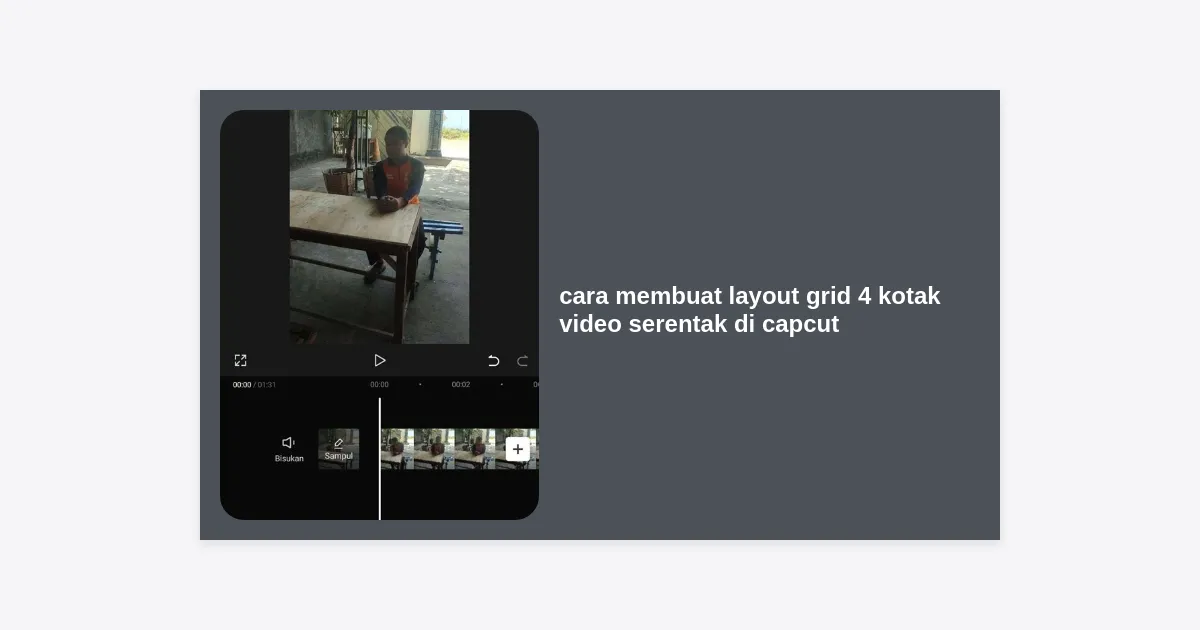
Apakah Anda pernah melihat video estetik di TikTok atau Instagram Reels yang menampilkan empat video berbeda yang berputar secara bersamaan dalam satu layar? Tren ini sangat populer karena mampu menampilkan berbagai sudut pandang atau produk sekaligus dalam satu frame yang ringkas. Jika Anda ingin tahu cara membuat layout grid 4 kotak video serentak di CapCut, maka Anda berada di halaman yang tepat.
CapCut adalah aplikasi editing video yang sangat powerful namun ramah bagi pemula. Mengatur empat video agar tersusun rapi dalam bentuk kotak (grid) mungkin terlihat rumit bagi sebagian orang, tetapi sebenarnya ada teknik rahasia dan fitur otomatis yang bisa memudahkan pekerjaan Anda. Dalam artikel ini, kita akan membahas tiga metode berbeda untuk mencapai hasil tersebut, mulai dari cara termudah hingga teknik manual yang lebih presisi.
Daftar Isi:
- Mengapa Menggunakan Layout Grid 4 Kotak?
- Metode 1: Menggunakan Fitur Collage (Cara Tercepat)
- Metode 2: Teknik Overlay Manual (Kontrol Maksimal)
- Metode 3: Menggunakan Efek Split Screen
- Tips Sinkronisasi Video Agar Berjalan Serentak
- Cara Membuat Grid Terlihat Lebih Estetik
- Pengaturan Ekspor Terbaik untuk Video Grid
- Kesimpulan & Kesimpulan
Mengapa Menggunakan Layout Grid 4 Kotak?
Sebelum kita masuk ke langkah praktis cara membuat layout grid 4 kotak video serentak di CapCut, penting bagi kita untuk memahami mengapa format ini begitu diminati oleh para kreator konten profesional. Menggunakan grid 4 kotak bukan sekadar soal estetika, melainkan strategi untuk meningkatkan retention rate penonton Anda.
Pertama, format ini sangat efektif untuk Video Perbandingan (Comparison). Anda bisa menunjukkan empat warna produk yang berbeda, empat reaksi, atau empat tahap proses sekaligus. Kedua, ini memberikan kesan dinamis. Mata penonton akan lebih aktif bergerak melihat empat elemen berbeda, yang secara psikologis membuat video terasa lebih sinkron dan tidak membosankan.
Statistik menunjukkan bahwa video kolase memiliki peluang 20% lebih besar untuk dibagikan kembali di media sosial karena tampilannya yang informatif dan estetik.
Metode 1: Menggunakan Fitur Collage (Cara Tercepat)
Jika Anda tidak ingin repot memindahkan posisi video satu per satu, CapCut menyediakan fitur “Collage” yang sudah otomatis. Ini adalah cara membuat layout grid 4 kotak video serentak di CapCut yang paling efisien untuk pemula.
Langkah-langkah Menggunakan Fitur Collage:
- Buka aplikasi CapCut di smartphone Anda.
- Pada halaman utama, cari tombol “Collage” atau “Kolase” yang biasanya terletak di bagian atas atau di menu proyek baru.
- Pilih 4 video yang ingin Anda gabungkan dari galeri HP Anda.
- Klik “Lanjut” atau “Edit”.
- Di bagian bawah, pilih menu “Format” (biasanya 9:16 untuk TikTok atau 1:1 untuk Instagram).
- Pilih “Layout” dan cari grid yang menampilkan 4 kotak simetris (2 di atas, 2 di bawah).
- Sesuaikan posisi video di dalam kotak dengan cara menggeser (drag) video tersebut.
- Klik “Ekspor” jika sudah selesai.
Fitur ini sangat bagus karena CapCut secara otomatis menyinkronkan waktu mulai keempat video tersebut sehingga mereka berjalan serentak sejak detik pertama.
Metode 2: Teknik Overlay Manual (Kontrol Maksimal)
Bagi Anda yang ingin aspek rasio yang lebih spesifik atau ingin menambahkan animasi transisi yang berbeda pada tiap kotak, teknik overlay adalah solusinya. Ini adalah metode profesional untuk menerapkan cara membuat layout grid 4 kotak video serentak di CapCut.
Step-by-Step Teknik Overlay:
Teknik ini memerlukan ketelitian dalam menyusun layer agar presisi di sumbu X dan Y layar.
- Siapkan Kanvas: Klik New Project, pilih satu video utama. Setelah masuk timeline, klik menu “Canvas” di bawah, pilih “Background” warna hitam atau putih. Ubah rasio ke 9:16.
- Tambahkan Video Pertama: Ubah ukuran video utama tersebut menjadi 1/4 dari ukuran layar dan letakkan di pojok kiri atas.
- Tambahkan Overlay: Klik menu “Overlay” > “Add Overlay”. Pilih video kedua. Perkecil ukurannya sehingga sama dengan video pertama dan letakkan di pojok kanan atas.
- Ulangi untuk Video 3 & 4: Masukkan video ketiga ke pojok kiri bawah, dan video keempat ke pojok kanan bawah.
- Gunakan Fitur Align: Agar benar-benar rapi, gunakan garis pandu (garis biru otomatis) yang muncul saat Anda menggeser video untuk memastikan semuanya sejajar.
Keunggulan metode ini adalah Anda bisa mengatur kapan masing-masing video mulai muncul. Anda juga bisa menambahkan bingkai (border) manual di sela-sela video tersebut agar terlihat seperti dinding galeri.
Metode 3: Menggunakan Efek Split Screen
CapCut memiliki perpustakaan efek yang sangat luas. Beberapa efek secara otomatis membagi satu video menjadi 4 layar. Namun, perlu dicatat bahwa metode ini biasanya digunakan untuk menduplikasi 1 video yang sama ke dalam 4 kotak, bukan 4 video berbeda.
Namun, jika tujuan Anda adalah cara membuat layout grid 4 kotak video serentak di CapCut dengan subjek yang sama agar terlihat artistik, caranya adalah: Klik “Effects” > “Video Effects” > Cari kategori “Split” > Pilih “Four Screens”. Ini sangat instan dan sering digunakan untuk video musik atau dance cover.
Tips Sinkronisasi Video Agar Berjalan Serentak
Salah satu hambatan saat mempelajari cara membuat layout grid 4 kotak video serentak di CapCut adalah masalah durasi. Seringkali, satu video lebih panjang dari video lainnya, sehingga saat video satu selesai, layar menjadi hitam sebagian. Berikut tipsnya:
1. Trim di Awal: Pastikan Anda memotong bagian awal video pada titik aksi yang sama. Misalnya, kalau video bertema olahraga, pastikan semua video mulai saat atlet bersiap-siap.
2. Samakan Durasi: Geser bagian ujung tiap footage di timeline agar semuanya berakhir di detik yang sama. Jika ada video yang terlalu pendek, pertimbangkan untuk menggunakan fitur Freeze Frame di akhir video agar ia tetap diam sementara video lain selesai.
3. Matikan Suara Utama: Jika empat video memiliki suara semua, hasilnya akan bising (noise). Nonaktifkan audio di tiap layer (Mute) dan tambahkan satu musik latar yang menyatukan keempatnya.
Cara Membuat Grid Terlihat Lebih Estetik
Hanya menaruh empat kotak tidaklah cukup. Untuk membuat konten yang viral dan terlihat profesional, Anda perlu sentuhan tambahan:
- Pemberian Border: Berikan jarak sedikit (gap) antar video sehingga muncul garis putih atau hitam di tengah. Ini memberikan kesan minimalis dan bersih.
- Color Grading Seragam: Gunakan filter yang sama untuk keempat video. Anda bisa menerapkan filter ke track utama agar langsung berpengaruh pada semua overlay di bawahnya.
- Keyframe Animation: Tambahkan animasi sedikit demi sedikit. Misalnya, video kiri atas muncul dulu, diikuti kanan atas, dan seterusnya. Ini memberikan efek dinamis.
Pengaturan Ekspor Terbaik untuk Video Grid
Karena Anda menggabungkan 4 video ke dalam 1 layar, detail pada masing-masing video akan mengecil. Jika Anda mengekspor dengan kualitas rendah, video akan terlihat pecah/buram. Ikuti pengaturan ini:
Resolusi: Minimal 1080p. Jika HP Anda mendukung, gunakan 2K/4K.
Frame Rate: Gunakan 30fps atau 60fps untuk gerakan yang mulus.
Code Rate (Smart HDR): Aktifkan jika tersedia untuk meningkatkan kontras warna.
Jika Anda belum memiliki aplikasinya, Anda bisa mengunduhnya secara resmi melalui tombol di bawah ini:
Kesimpulan & Kesimpulan
Memahami cara membuat layout grid 4 kotak video serentak di CapCut adalah keahlian penting bagi kreator konten di era visual saat ini. Anda bisa memilih menggunakan fitur Collage untuk kecepatan, atau teknik Overlay untuk kreatifitas tanpa batas. Kuncinya terletak pada keselarasan durasi dan kesamaan tone warna antar video.
Sekarang, giliran Anda untuk mencoba! Jangan takut untuk bereksperimen dengan penempatan dan efek transisi. Dengan latihan yang rutin, video 4 kotak Anda akan terlihat sekelas editan editor profesional papan atas.
Ringkasan Langkah Cepat:
- Pilih 4 video berkualitas tinggi.
- Gunakan menu Collage atau Overlay manual.
- Atur posisi simetris di tiap sudut layar.
- Sinkronkan durasi agar berakhir bersamaan.
- Export dengan resolusi minimal 1080p.
Semoga panduan ini bermanfaat bagi perjalanan kreatif Anda di dunia editing mobile!


