


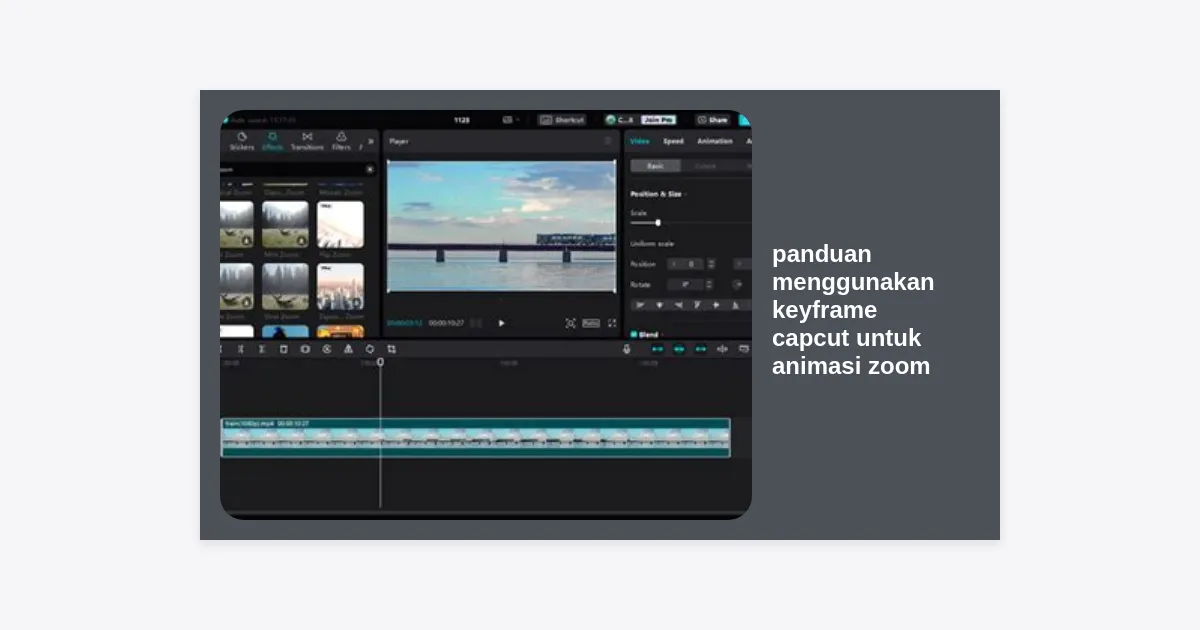
Pernahkah Anda melihat video di TikTok atau YouTube yang memiliki pergerakan kamera sangat halus, seolah-olah menggunakan perlengkapan kamera mahal? Rahasianya seringkali bukan pada kameranya, melainkan pada teknik editingnya. Dalam artikel ini, kita akan membahas secara mendalam panduan menggunakan keyframe CapCut untuk animasi zoom agar video Anda terlihat jauh lebih profesional dan dinamis.
Daftar Isi
- Apa Itu Keyframe dalam CapCut?
- Mengapa Animasi Zoom Sangat Penting?
- Persiapan Awal Sebelum Editing
- Langkah Dasar Panduan Menggunakan Keyframe CapCut untuk Animasi Zoom
- Cara Membuat Slow Zoom yang Elegan
- Teknik Fast Zoom (Jolt Zoom) untuk Transisi
- Menggunakan Fitur ‘Graphs’ untuk Kelenturan Gerakan
- Tips Pro: Kombinasi Keyframe dengan Filter dan Overlay
- Kesalahan Umum Saat Menggunakan Keyframe
- Kesimpulan dan Langkah Selanjutnya
Apa Itu Keyframe dalam CapCut?
Sebelum kita masuk ke dalam teknis panduan menggunakan keyframe CapCut untuk animasi zoom, kita harus memahami apa itu keyframe. Dalam dunia animasi, keyframe adalah titik balik atau penanda yang menentukan nilai properti tertentu (seperti posisi, skala, atau rotasi) pada waktu tertentu di timeline.
Bayangkan Anda memiliki dua titik: Titik A dan Titik B. Jika di Titik A Anda menetapkan skala video 100%, dan di Titik B (beberapa detik kemudian) Anda menetapkan skala 150%, maka CapCut secara otomatis akan menghitung perubahan ukuran di antara kedua titik tersebut. Inilah yang menciptakan ilusi gerakan atau animasi.
Keyframe adalah pondasi dari semua pergerakan digital dalam editing video. Tanpa keyframe, video Anda akan tetap statis dan membosankan.
Mengapa Animasi Zoom Sangat Penting?
Animasi zoom memiliki kekuatan psikologis dalam penceritaan video. Berikut beberapa alasan mengapa Anda harus menguasai teknik ini:
- Mengarahkan Fokus: Zoom membantu penonton melihat apa yang penting dalam sebuah frame yang ramai.
- Membangun Emosi: Zoom-in perlahan pada wajah subjek dapat meningkatkan intensitas emosional atau ketegangan.
- Menghilangkan Kebosanan: Video yang hanya berisi potongan klip statis cenderung membosankan. Animasi zoom memberikan dinamika visual yang menjaga retensi penonton.
- Estetika Profesional: Teknik ini sering digunakan dalam film layar lebar dan iklan komersial kelas atas.
Persiapan Awal Sebelum Editing
Untuk mendapatkan hasil terbaik dari panduan menggunakan keyframe CapCut untuk animasi zoom ini, pastikan Anda memiliki versi terbaru aplikasi CapCut. Perangkat keras Anda juga harus memiliki ruang penyimpanan yang cukup agar pratinjau animasi tidak patah-patah (lag).
Jika Anda belum memiliki aplikasinya, silakan unduh melalui tautan resmi di bawah ini untuk memastikan keamanan dan fitur terlengkap:
Langkah Dasar Panduan Menggunakan Keyframe CapCut untuk Animasi Zoom
Mari kita mulai ke inti pembahasan. Ikuti langkah-langkah sistematis berikut untuk membuat animasi zoom standar:
1. Impor Video Anda
Buka CapCut, klik “Proyek Baru”, dan pilih klip yang ingin Anda edit. Seret klip tersebut ke dalam timeline editing.
2. Tentukan Titik Awal (Keyframe Pertama)
Geser garis vertikal putih (playhead) ke bagian video di mana Anda ingin animasi zoom dimulai. Ketuk klip video tersebut hingga muncul bingkai putih di sekelilingnya. Cari ikon berbentuk belah ketupat dengan simbol plus (+) di atas menu bar. Klik ikon tersebut. Anda akan melihat sebuah titik merah kecil (keyframe) muncul di klip Anda.
3. Tentukan Titik Akhir (Keyframe Kedua)
Geser playhead ke posisi beberapa detik setelah keyframe pertama. Ini adalah tempat di mana zoom akan berhenti atau mencapai puncaknya.
4. Lakukan Perubahan Skala (Zooming)
Sambil tetap pada posisi playhead di titik kedua, gunakan dua jari Anda pada layar pratinjau video (di bagian atas) untuk mencubit dan memperbesar video. Anda juga bisa menggeser video untuk mengatur posisi fokusnya. Secara otomatis, CapCut akan menambahkan keyframe kedua sebagai penanda perubahan ini.
5. Tinjau Hasilnya
Kembalikan playhead ke awal dan tekan tombol play. Anda akan melihat video tersebut membesar secara mulus dari Titik A ke Titik B.
Cara Membuat Slow Zoom yang Elegan
Slow zoom sering digunakan dalam video dokumenter atau vlog perjalanan (travel vlog) untuk kesan yang mewah. Kunci dari slow zoom bukanlah pada teknik penambahan keyframe-nya, melainkan pada jarak antar keyframe.
Untuk membuat slow zoom yang sempurna, letakkan keyframe pertama di awal klip dan keyframe kedua di akhir klip yang berdurasi cukup panjang (misalnya 10 detik). Lakukan pembesaran skala hanya sedikit (misalnya dari 100% ke 115%). Perubahan yang halus ini akan memberikan kesan sinematik yang sangat kuat tanpa mengganggu konsentrasi penonton.
Teknik Fast Zoom (Jolt Zoom) untuk Transisi
Berbeda dengan slow zoom, fast zoom bertujuan untuk memberikan efek kejutan atau penekanan mendadak. Teknik ini sangat populer di kalangan kreator konten gaming atau komedi.
- Letakkan dua keyframe dengan jarak yang sangat dekat (sekitar 0.5 hingga 1 detik).
- Pada keyframe kedua, lakukan zoom-in secara ekstrem (hingga 200% atau lebih).
- Hasilnya akan berupa gerakan maju yang cepat yang menarik perhatian seketika.
Menggunakan Fitur ‘Graphs’ untuk Kelenturan Gerakan
Salah satu aspek yang membedakan editor pemula dan profesional dalam panduan menggunakan keyframe CapCut untuk animasi zoom adalah penggunaan kurva atau grafik. Tanpa grafik, gerakan zoom akan terasa kaku (linear).
Setelah Anda membuat dua keyframe, letakkan playhead di antara kedua keyframe tersebut. Cari menu “Grafik” (Graphs) di bagian bawah bar menu CapCut. Di sana Anda akan menemukan berbagai pilihan kurva seperti:
- Ease In: Gerakan dimulai perlahan lalu bertambah cepat.
- Ease Out: Gerakan dimulai cepat lalu melambat di akhir (memberikan kesan berhenti yang halus).
- Flow / Bounce: Memberikan efek pegas atau gerakan yang lebih dinamis.
Gunakan kurva “Ease Out 1” atau “Ease Out 2” untuk animasi zoom yang terlihat natural seperti kamera asli.
Tips Pro: Kombinasi Keyframe dengan Filter dan Overlay
Jangan berhenti hanya pada gerakan zoom. Untuk meningkatkan kualitas video Anda, cobalah teknik kombinasi berikut:
Zoom dengan Blur
Saat melakukan zoom-in yang cepat, tambahkan efek “Motion Blur” dari menu Efek Video. Ini akan menyamarkan transisi dan membuatnya terasa lebih organik dan nyata.
Zoom pada Overlay
Teknik keyframe tidak hanya berlaku untuk video utama. Anda bisa menambahkan elemen teks atau logo (overlay) dan memberikan keyframe zoom-in atau zoom-out agar elemen tersebut muncul dengan gaya yang menarik.
Keyframe Audio
Seringkali diabaikan, namun meningkatkan volume suara (fade in) seiring dengan zoom-in dapat memberikan dampak audio-visual yang sinkron dan memuaskan bagi penonton.
Kesalahan Umum Saat Menggunakan Keyframe
Banyak pengguna pemula melakukan kesalahan yang membuat video mereka terlihat amatir. Hindari hal-hal berikut:
- Terlalu Banyak Keyframe: Menggunakan terlalu banyak titik dalam durasi singkat membuat gerakan video menjadi patah-patah atau tidak beraturan.
- Zoom yang Terlalu Ekstrem: Memperbesar video melampaui resolusi aslinya akan menyebabkan video terlihat pecah atau pixelated. Jika video Anda 1080p, batasi zoom maksimal hingga 200%.
- Tidak Konsisten: Menggunakan kecepatan zoom yang berbeda-beda dalam satu segmen tanpa alasan kreatif yang jelas dapat membingungkan penonton.
- Mengabaikan Komposisi: Saat melakukan zoom, pastikan subjek penting tetap berada di area aman (safe zone) agar tidak terpotong oleh antarmuka aplikasi sosial media seperti teks caption di TikTok.
Kesimpulan dan Langkah Selanjutnya
Menguasai panduan menggunakan keyframe CapCut untuk animasi zoom adalah langkah besar dalam perjalanan Anda menjadi seorang konten kreator yang andal. Dengan teknik yang tepat, video sederhana bisa berubah menjadi karya seni digital yang menarik perhatian.
Sebagai rangkuman, ingatlah tiga kunci utama: penempatan titik yang tepat, jarak antar titik yang menentukan kecepatan, dan penggunaan grafik untuk kehalusan gerakan. Jangan takut untuk bereksperimen dengan berbagai kombinasi di CapCut.
Apa yang harus dilakukan sekarang? Cobalah buka aplikasi CapCut Anda, ambil satu video random, dan terapkan teknik slow zoom dan fast zoom yang telah kita bahas. Semakin sering Anda berlatih, semakin tajam insting editing Anda. Selamat berkarya!


