
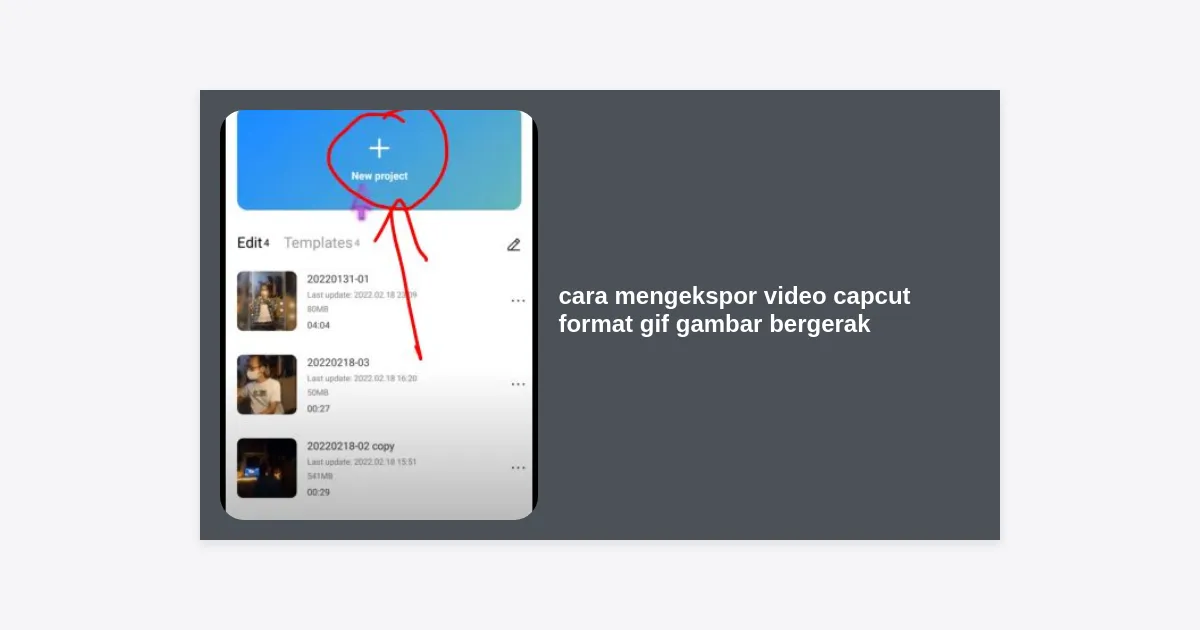
Pernahkah Anda ingin membuat meme kocak atau stiker WhatsApp sendiri namun bingung bagaimana mengubah video hasil editan menjadi format gambar yang bisa berulang secara otomatis? Mencari tahu cara mengekspor video CapCut format gif gambar bergerak adalah langkah pertama yang perlu Anda kuasai untuk meningkatkan kreativitas digital Anda.
Format GIF (Graphics Interchange Format) telah menjadi bahasa universal di internet. Baik untuk konten media sosial, presentasi profesional, hingga pesan instan, GIF memberikan dimensi visual yang lebih dinamis dibanding foto statis tetapi jauh lebih ringan daripada file video MP4. Dalam panduan komprehensif ini, kita akan mengupas tuntas langkah-langkah teknis, tips optimasi, hingga rahasia agar GIF Anda tetap terlihat jernih tanpa ukuran file yang membengkak.
Daftar Isi
- Mengapa Memilih Format GIF di CapCut?
- Panduan Utama: Cara Mengekspor Video CapCut Format GIF Gambar Bergerak
- Optimasi Resolusi dan Frame Rate untuk GIF Terbaik
- Cara Ekspor GIF CapCut Versi PC/Desktop
- Tips Membuat GIF Transparan untuk Stiker
- Mengatasi Masalah Umum Saat Ekspor GIF
- Kesimpulan dan Langkah Selanjutnya
Mengapa Memilih Format GIF di CapCut?
Sebelum kita masuk ke tutorial teknis tentang cara mengekspor video CapCut format gif gambar bergerak, penting untuk memahami mengapa fitur ini sangat berguna. CapCut, sebagai aplikasi editing video paling populer saat ini, tidak hanya memberikan kemudahan memotong video, tetapi juga menyediakan format output yang fleksibel.
GIF sangat ideal karena beberapa alasan berikut:
- Autoplay: GIF secara otomatis diputar berulang kali (looping) di hampir semua platform tanpa perlu menekan tombol play.
- Ukuran File Ringan: Dibandingkan dengan video 4K, GIF jauh lebih mudah dikirimkan melalui platform chat seperti WhatsApp atau Telegram.
- Dukungan Platform: Dari email hingga situs web e-commerce, GIF didukung secara luas untuk menarik perhatian audiens tanpa memperlambat loading halaman secara signifikan.
Data menunjukkan bahwa konten visual dengan elemen bergerak memiliki engagement rate 40% lebih tinggi dibandingkan gambar statis di platform seperti Twitter dan Pinterest. Dengan mempelajari cara mengekspor hasil kerja Anda ke GIF, Anda selangkah lebih maju dalam strategi konten digital.
Panduan Utama: Cara Mengekspor Video CapCut Format GIF Gambar Bergerak
Berikut adalah langkah-langkah mendetail bagi Anda pengguna aplikasi CapCut di HP (Android atau iOS) untuk menyimpan proyek Anda sebagai gambar bergerak.
1. Selesaikan Proses Editing Anda
Mulailah dengan membuka aplikasi CapCut dan pilih proyek yang ingin Anda ubah menjadi GIF. Pastikan durasi video tidak terlalu panjang. Idealnya, sebuah GIF yang bagus berdurasi antara 2 hingga 6 detik. Jika video terlalu panjang, ukuran file GIF akan sangat besar dan mungkin gagal dimuat di beberapa platform.
Setelah pengeditan selesai (termasuk penambahan teks, filter, atau stiker), klik ikon panah ke atas yang berada di pojok kanan atas layar Anda. Ini adalah gerbang utama sebelum Anda menerapkan cara mengekspor video CapCut format gif gambar bergerak.
3. Mengubah Format dari Video ke GIF
Di halaman pengaturan ekspor, Anda biasanya akan melihat opsi resolusi (720p, 1080p, dll). Namun, perhatikan bagian bawah atau tab format. Di sana akan ada pilihan antara “Video” dan “GIF”. Ketuk pada opsi GIF.
4. Memilih Kualitas GIF
CapCut biasanya menyediakan pilihan kualitas seperti 240p, 320p, atau 640p untuk format GIF. Semakin tinggi angkanya, semakin jernih gambarnya, namun ukuran filenya juga akan meningkat. Untuk kebutuhan stiker WhatsApp, 320p sudah sangat mencukupi.
5. Simpan dan Bagikan
Klik tombol “Ekspor” dan tunggu proses rendering selesai. Video Anda kini telah resmi berubah menjadi format gambar bergerak. File tersebut akan tersimpan di galeri ponsel Anda dalam folder CapCut.
Pro Tip: Selalu periksa kembali hasil ekspor Anda. Karena GIF memiliki jumlah warna yang terbatas (maksimal 256 warna), kadang terjadi sedikit degradasi warna dibandingkan video asli. Gunakan filter “Brightness” sedikit lebih tinggi jika hasil GIF tampak terlalu gelap.
Optimasi Resolusi dan Frame Rate untuk GIF Terbaik
Agar cara mengekspor video CapCut format gif gambar bergerak memberikan hasil yang maksimal, Anda perlu memahami dua variabel penting: Resolusi dan Frame Rate (FPS).
Resolusi menentukan ketajaman gambar. Untuk GIF media sosial (Instagram/Twitter), gunakan resolusi 640p. Jika tujuan Anda adalah untuk elemen dekoratif di website, gunakan resolusi yang lebih kecil (240p) agar tidak membebani kecepatan akses situs.
Frame Rate (FPS) menentukan kelancaran gerakan. GIF standar biasanya menggunakan 15-20 FPS. Jika Anda menggunakan 30 FPS, gerakan akan sangat halus seperti video, tetapi ukuran file bisa membengkak hingga 3 kali lipat. Untuk konten humor atau meme, 15 FPS seringkali sudah memberikan kesan artistik yang diinginkan.
Cara Ekspor GIF CapCut Versi PC/Desktop
Bagi Anda yang lebih nyaman mengedit di layar besar, CapCut versi PC juga menyediakan fitur serupa dengan kontrol yang lebih presisi. Berikut urutannya:
- Klik tombol Export di pojok kanan atas dashboard CapCut PC.
- Pada jendela pop-up, beri nama file Anda.
- Lihat pada bagian Export Settings, pastikan kotak “Video Export” dicentang.
- Di bawah pilihan format (yang defaultnya adalah MP4 atau MOV), klik menu drop-down dan pilih GIF.
- Sesuaikan Frame Rate yang diinginkan.
- Klik Export.
Menggunakan PC seringkali lebih disarankan jika Anda mengolah banyak layer atau elemen grafis yang berat sebelum dijadikan GIF.
Tips Membuat GIF Transparan untuk Stiker
Salah satu permintaan terbanyak selain cara mengekspor video CapCut format gif gambar bergerak adalah bagaimana membuat latar belakangnya menjadi transparan. Ini sangat berguna untuk membuat stiker overlay.
Langkah-langkahnya:
- Gunakan fitur Remove Background pada objek utama di CapCut.
- Pastikan latar belakang Anda kosong (canvas hitam di CapCut biasanya berarti transparan jika diekspor ke format yang mendukung).
- Sayangnya, secara native, ekspor GIF langsung dari CapCut seringkali masih menyertakan background hitam.
- Solusinya: Ekspor video dengan background hijau (Green Screen), lalu gunakan konverter pihak ketiga seperti EzGIF untuk menghilangkan warna hijaunya menjadi transparan.
Mengatasi Masalah Umum Saat Ekspor GIF
Meskipun Anda sudah mengikuti cara mengekspor video CapCut format gif gambar bergerak dengan benar, terkadang masalah teknis muncul. Berikut solusinya:
- File Terlalu Besar: Kurangi durasi video atau turunkan resolusi ke 240p. Matikan fitur Smart HDR jika aktif.
- Hasil Patah-patah: Ini biasanya karena Frame Rate terlalu rendah. Naikkan ke minimal 20 FPS.
- Warna Berubah (Bintik-bintik): Ini adalah efek dithering pada GIF. Cobalah gunakan video sumber dengan pencahayaan yang merata dan kurangi penggunaan gradasi warna yang kompleks.
- Gagal Ekspor: Pastikan ruang penyimpanan ponsel Anda masih cukup. Membersihkan cache aplikasi CapCut juga seringkali membantu memulihkan performa ekspor.
Kesimpulan dan Langkah Selanjutnya
Memahami cara mengekspor video CapCut format gif gambar bergerak membuka pintu kreativitas yang tak terbatas. Anda kini bisa membuat meme viral, stiker reaksi personal, hingga elemen promosi yang menarik tanpa perlu aplikasi desktop yang rumit.
Poin Kunci yang Harus Diingat:
- Pilih format GIF pada menu ekspor di pojok kanan atas.
- Jaga durasi tetap singkat (bawah 6 detik) untuk performa terbaik.
- Sesuaikan resolusi dengan tujuan penggunaan (HP vs Web).
- Eksperimen dengan FPS untuk mendapatkan keseimbangan antara kelancaran gerakan dan ukuran file.
Siap untuk mencoba? Mulailah dengan membuat satu GIF sederhana hari ini dan bagikan ke teman-teman Anda. Jika Anda membutuhkan alat tambahan untuk mengoptimalkan GIF Anda lebih jauh, silakan gunakan tautan di bawah ini.
Semoga panduan ini bermanfaat bagi perjalanan editing Anda. Jika Anda memiliki pertanyaan lebih lanjut mengenai fitur-fitur CapCut lainnya, jangan ragu untuk menjelajahi artikel tutorial kami yang lain!


