
Daftar Isi
- Mengapa Tren Dark Aesthetic Sangat Populer?
- Metode 1: Menggunakan Filter Dark Aesthetic Bawaan CapCut
- Metode 2: Cara Menggunakan Filter Gelap Dark Aesthetic di CapCut Secara Manual
- Metode 3: Teknik Advanced Color Grading Menggunakan Fitur Grafik
- Metode 4: Menambahkan Overlay untuk Efek Deep Dark
- Tips Mengambil Video untuk Hasil Edit Gelap yang Berkualitas
- Kesalahan yang Sering Dilakukan Saat Edit Video Kegelapan
- Kesimpulan dan Langkah Selanjutnya
Mengapa Tren Dark Aesthetic Sangat Populer?
Pernahkah Anda melihat video di TikTok atau Instagram Reels yang memiliki nuansa misterius, elegan, dan sangat sinematik? Gaya visual ini sering disebut sebagai dark aesthetic atau moody vibes. Tren ini tidak hanya soal membuat video menjadi gelap, tetapi tentang bagaimana mengatur kontras dan saturasi agar tetap terlihat tajam serta profesional.
Banyak kreator konten mencari tahu cara menggunakan filter gelap dark aesthetic di capcut karena aplikasi ini menawarkan fleksibilitas luar biasa tanpa memerlukan perangkat PC yang berat. Dengan pengaturan yang tepat, video yang diambil dengan kamera HP biasa pun bisa terlihat seperti hasil rekaman kamera profesional dengan color grading mahal.
Dalam artikel ini, kita akan mengupas tuntas berbagai teknik, mulai dari penggunaan filter instan hingga pengaturan manual tingkat lanjut yang akan membuat konten Anda menonjol di explore audiens Anda.
Metode 1: Menggunakan Filter Dark Aesthetic Bawaan CapCut
Langkah paling sederhana bagi pemula adalah memanfaatkan pustaka filter yang sudah disediakan oleh tim pengembang CapCut. Filter-filter ini telah dioptimalkan untuk memberikan nuansa tertentu secara instan.
Memilih Filter yang Tepat
Untuk mendapatkan kesan gelap yang estetik, jangan hanya asal memilih filter hitam putih. Berikut adalah beberapa rekomendasi filter di CapCut yang cocok untuk tema gelap:
- Filter ‘Clear’ (Bening): Di kategori ‘Life’, filter ini memberikan kontras yang tajam namun tetap mempertahankan detail gelap.
- Filter ‘Moody’: Sangat cocok untuk suasana sinematik yang sedikit kebiruan atau kehijauan.
- Filter ‘Black Gold’: Memberikan kesan mewah dengan menonjolkan warna kuning/emas di tengah bayangan gelap.
- Filter ‘Dark’ atau ‘B&W’: Untuk tampilan klasik monokrom yang dramatis.
Langkah-langkah Pengaplikasian:
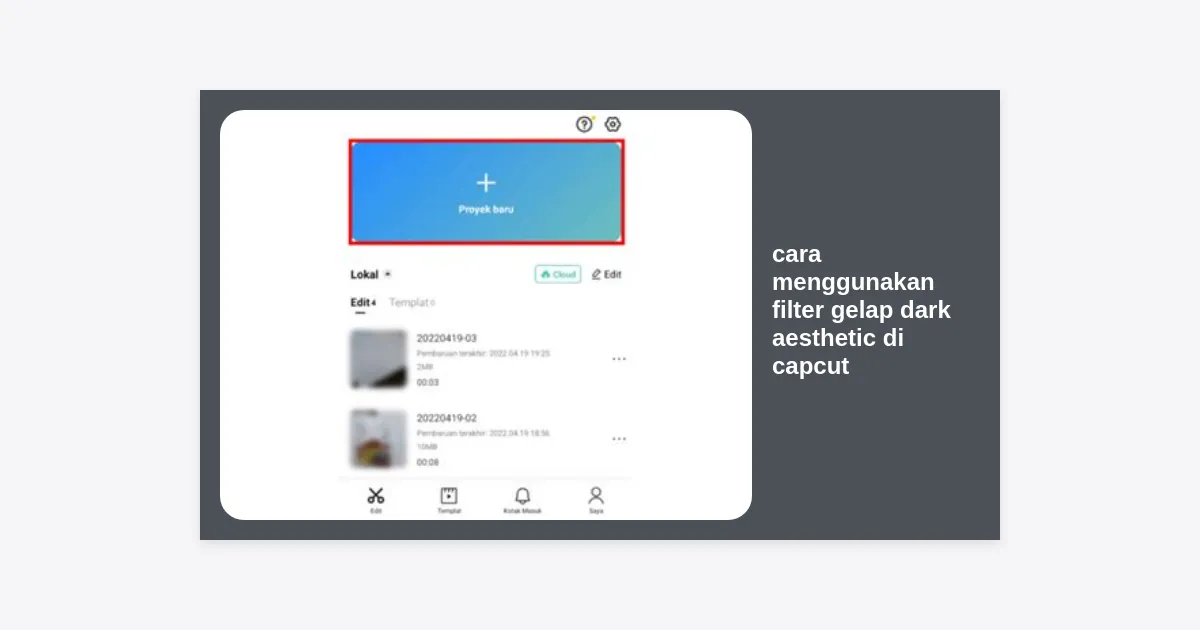
- Buka aplikasi CapCut dan mulai proyek baru.
- Klik pada klip video di timeline.
- Pilih menu Filter di bar bagian bawah.
- Cari kategori ‘Film’ atau ‘Dark’.
- Pilih filter yang Anda inginkan, lalu atur intensitasnya (biasanya di angka 60-80 agar tidak terlalu berlebihan).
Metode 2: Cara Menggunakan Filter Gelap Dark Aesthetic di CapCut Secara Manual
Jika Anda ingin kontrol penuh atas visual Anda, metode manual adalah pilihan terbaik. Belajar cara menggunakan filter gelap dark aesthetic di capcut secara manual memungkinkan Anda menyesuaikan pencahayaan berdasarkan kondisi asli video Anda.
Berikut adalah rumus atau preset manual yang sering digunakan oleh para editor video profesional untuk mendapatkan look dark aesthetic:
Rumus Adjustment CapCut:
- Kecerahan (Brightness): Turunkan hingga -15 atau -25. Ini adalah langkah awal untuk menggelapkan tone dasar.
- Kontras (Contrast): Naikkan ke +10 atau +20. Ini akan memisahkan area gelap dan terang agar video tidak terlihat ‘flat’.
- Saturasi (Saturation): Turunkan ke -10. Dark aesthetic cenderung memiliki warna yang tidak terlalu mencolok (muted colors).
- Cahaya (Exposure): Turunkan ke -20. Ini membantu meredam cahaya yang terlalu bocor.
- Pertajam (Sharpen): Naikkan ke +30. Penting agar video tetap terlihat HD meskipun dalam kondisi gelap.
- Sorotan (Highlight): Turunkan hingga -50. Ini akan menghilangkan pantulan cahaya yang terlalu terang.
- Bayangan (Shadow): Turunkan ke -15 untuk memperdalam area hitam.
- Vinyet (Vignette): Naikkan ke +15. Ini akan memberikan efek gelap di pinggiran frame, memfokuskan audiens ke tengah video.
“Kunci dari dark aesthetic bukan sekadar ‘gelap’, tapi tentang bagaimana menjaga detail tetap terlihat di dalam kegelapan tersebut.”
Metode 3: Teknik Advanced Color Grading Menggunakan Fitur Grafik
Salah satu fitur tersembunyi yang membuat CapCut begitu kuat adalah fitur Grafik (Graphs). Jika Anda ingin hasil yang setara dengan editor Adobe Premiere atau DaVinci Resolve, Anda harus menguasai bagian ini.
Cara Menggunakan Grafik untuk Look Sinematik:
Dalam menu Sesuaikan (Adjust), geser ke kanan hingga menemukan Grafik. Di sana Anda akan melihat garis diagonal untuk warna Putih, Merah, Hijau, dan Biru.
- Pilih lingkaran Putih. Buatlah kurva berbentuk huruf ‘S’ yang sangat tipis. Tarik bagian bawah garis sedikit ke bawah (untuk mempergelap bayangan) dan bagian atas sedikit ke bawah (untuk meredam cahaya terang).
- Pilih lingkaran Biru. Tarik bagian bawah sedikit ke atas untuk memberikan nuansa cold blue pada area gelap video Anda. Ini sering digunakan dalam film-film thriller Hollywood.
Metode 4: Menambahkan Overlay untuk Efek Deep Dark
Terkadang, filter gelap saja tidak cukup. Anda mungkin memerlukan tekstur tambahan seperti butiran film (grain) atau efek debu untuk memperkuat estetika video.
Cara menambahkan overlay:
- Klik menu Overlay > Tambah Overlay.
- Pilih video stok yang memiliki efek dust atau film grain dengan latar belakang hitam.
- Gunakan fitur Gabungkan (Splice) dan pilih mode Filter atau Mencerahkan (Lighten).
- Turunkan opasitasnya hingga efek terlihat samar namun menyatu dengan video utama.
Tips Mengambil Video untuk Hasil Edit Gelap yang Berkualitas
Banyak orang gagal saat belajar cara menggunakan filter gelap dark aesthetic di capcut karena materi video mentahnya tidak mendukung. Anda tidak bisa mengharapkan hasil yang bagus dari video yang diambil di bawah terik matahari siang hari tanpa bayangan sama sekali.
Untuk hasil terbaik, ambillah video pada waktu-waktu berikut:
- Blue Hour: Sesaat setelah matahari terbenam. Cahaya alaminya sudah memiliki nada kebiruan yang gelap.
- Indoor dengan satu sumber cahaya: Gunakan lampu meja atau cahaya dari jendela untuk menciptakan kontras yang kuat (Chiaroscuro effect).
- Gunakan Lock Exposure: Saat merekam di HP, tekan dan tahan layar hingga muncul tulisan AE/AF Lock, lalu turunkan slider kecerahan sebelum menekan tombol rekam.
Kesalahan yang Sering Dilakukan Saat Edit Video Kegelapan
Sebelum Anda mengekspor video Anda, pastikan Anda tidak terjebak dalam kesalahan-kesalahan berikut:
- Terlalu Gelap (Under-exposed): Jika penonton tidak bisa melihat apa yang terjadi di dalam video, mereka akan melewatinya. Pastikan subjek utama tetap terlihat.
- Banyak Noise: Menaikkan Shadow secara paksa pada video yang kualitasnya rendah akan menimbulkan bintik-bintik (noise). Gunakan fitur Reduksi Noise di CapCut jika diperlukan.
- Warna Kulit Tidak Alami: Saat menerapkan filter biru atau gelap, seringkali wajah orang dalam video menjadi ungu atau abu-abu. Gunakan fitur HSL untuk mengembalikan kejenuhan warna Oranye (warna kulit).
Kesimpulan dan Langkah Selanjutnya
Menerapkan cara menggunakan filter gelap dark aesthetic di capcut adalah kombinasi antara selera seni dan pemahaman teknis terhadap tools yang tersedia. Anda bisa mulai dengan filter instan untuk kecepatan, atau bereksperimen dengan menu Adjust dan Graphs untuk menciptakan gaya unik Anda sendiri.
Jangan takut untuk mencoba berbagai kombinasi. Ingatlah bahwa setiap video memiliki pencahayaan asal yang berbeda, sehingga satu rumus mungkin tidak bisa diterapkan secara identik ke video lainnya. Teruslah berlatih dan perhatikan referensi dari kreator lain untuk mengasah mata estetika Anda.
Siap mencoba sekarang? Buka CapCut Anda, pilih video terbaik, dan mulailah berkreasi dengan nuansa dark aesthetic yang memukau!


