
Daftar Isi
- Mengapa Transisi Mulus Sangat Penting dalam Video?
- Langkah Dasar Menggunakan Transisi Bawaan CapCut
- Teknik Keyframe: Cara Membuat Efek Transisi Mulus Antar Klip di CapCut Secara Manual
- Memanfaatkan Speed Ramping untuk Transisi Dinamis
- Rahasie Masking Transition untuk Hasil Sinematik
- Menggunakan Overlay untuk Transisi yang Lebih Artistik
- Tips Pro: Sinkronisasi Audio dan Visual
- Mengatasi Masalah Lag dan Render pada CapCut
- Kesimpulan dan Langkah Selanjutnya
Mengapa Transisi Mulus Sangat Penting dalam Video?
Pernahkah Anda menonton video di TikTok atau YouTube yang terasa sangat “mengalir” dari satu adegan ke adegan lainnya tanpa terasa mengganggu? Rahasianya terletak pada teknik editing yang halus. Mengetahui cara membuat efek transisi mulus antar klip di CapCut adalah keterampilan wajib bagi setiap konten kreator modern. Transisi bukan sekadar dekorasi; ia adalah jembatan emosional dan visual yang menjaga penonton tetap fokus pada cerita Anda.
CapCut telah berkembang menjadi salah satu aplikasi editing video paling bertenaga di perangkat mobile maupun PC. Dengan ribuan preset dan fitur kustomisasi tingkat lanjut, menciptakan transisi yang terlihat dikerjakan oleh editor profesional kini bisa dilakukan oleh siapa saja. Artikel ini akan membedah secara mendalam berbagai metode, mulai dari fitur otomatis hingga teknik manual yang lebih kompleks agar video Anda jauh dari kata “patah-patah”.
Langkah Dasar Menggunakan Transisi Bawaan CapCut
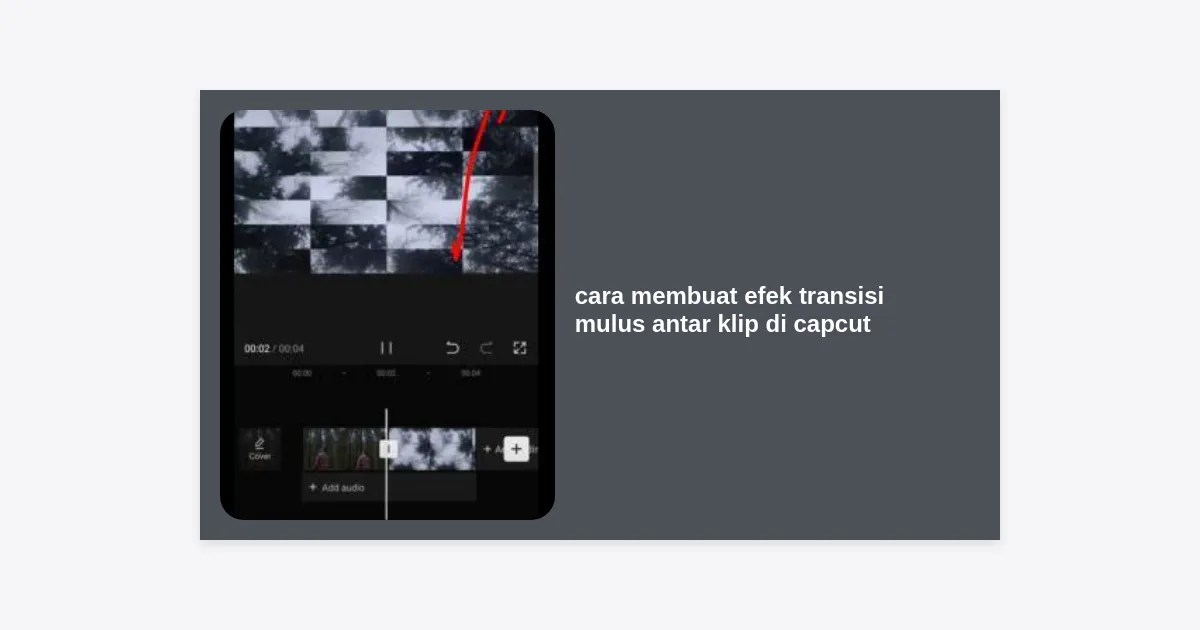
Bagi pemula, memahami cara membuat efek transisi mulus antar klip di CapCut dimulai dengan memanfaatkan library atau perpustakaan transisi yang sudah disediakan. CapCut membagi transisi ke dalam beberapa kategori seperti Overlay, Camera, Blur, dan Slide.
1. Menambahkan Transisi Antar Klip
Langkah pertama adalah memastikan Anda memiliki minimal dua klip di timeline Anda. Klik pada ikon kotak putih kecil yang berada di antara dua klip tersebut. Ini akan membuka menu transisi. Pilih salah satu kategori yang sesuai dengan nuansa video Anda. Misalnya, kategori “Overlay” biasanya memberikan kesan yang lebih lembut dan elegan.
2. Mengatur Durasi Transisi
Kunci dari kemulusan visual adalah durasi. Jangan biarkan transisi terlalu cepat sehingga mengejutkan mata, atau terlalu lambat sehingga membosankan. Gunakan slider durasi untuk menyesuaikan kecepatan. Biasanya, durasi antara 0.5 hingga 1.0 detik adalah angka yang ideal untuk transisi standar.
Tips Pro: Gunakan opsi “Apply to All” di pojok kiri bawah jika Anda ingin semua transisi dalam video memiliki gaya yang serupa untuk menjaga konsistensi visual.
Teknik Keyframe: Cara Membuat Efek Transisi Mulus Antar Klip di CapCut Secara Manual
Jika Anda ingin benar-benar menguasai cara membuat efek transisi mulus antar klip di CapCut, Anda harus belajar menggunakan Keyframe. Keyframe memungkinkan Anda untuk mengontrol pergerakan secara presisi dari titik A ke titik B.
Kenapa Harus Keyframe?
Transisi bawaan terkadang terasa kaku atau “generic”. Dengan keyframe, Anda bisa membuat transisi zoom-in, slide, atau rotasi yang disesuaikan dengan gerakan objek di dalam video. Ini menciptakan efek sinematik yang jauh lebih tinggi nilainya.
Langkah-langkah Membuat Transisi Manual:
- Pilih klip pertama, letakkan playhead (garis vertikal) beberapa frame sebelum klip berakhir.
- Klik ikon berlian (Keyframe) di menu atas.
- Geser playhead ke detik terakhir klip pertama, lalu perbesar (zoom in) atau geser video tersebut.
- Lakukan hal yang sama pada awal klip kedua, dengan posisi awal yang drastis (misalnya sangat zoom in) lalu kembali ke ukuran normal di keyframe kedua.
- Hasilnya, mata penonton akan tertipu oleh pergerakan cepat yang menyambungkan kedua klip dengan sempurna.
Memanfaatkan Speed Ramping untuk Transisi Dinamis
Speed Ramping adalah teknik mengubah kecepatan video secara progresif. Ini adalah komponen penting dalam cara membuat efek transisi mulus antar klip di CapCut, terutama untuk video aksi, travel vlog, atau tutorial yang enerjik.
Di CapCut, Anda bisa menemukan fitur ini di menu Speed > Curve. Gunakan template seperti “Flash Out” atau buat kurva kustom Anda sendiri. Dengan mempercepat bagian akhir klip pertama dan mempercepat bagian awal klip kedua, transisi akan terasa sangat cepat dan tajam, memberikan kesan profesional instan.
Rahasia Masking Transition untuk Hasil Sinematik
Pernahkah Anda melihat transisi di mana objek lewat di depan kamera dan mengganti latar belakangnya? Itu adalah teknik Masking. Ini adalah teknik tingkat lanjut dalam cara membuat efek transisi mulus antar klip di CapCut.
- Letakkan klip kedua di bawah klip pertama sebagai Overlay.
- Gunakan fitur Mask (pilih bentuk linear atau split).
- Gunakan Keyframe untuk menggerakkan masker tersebut mengikuti objek yang bergerak (seperti orang lewat atau tiang lampu).
- Teknik ini membutuhkan ketelitian, namun hasilnya dijamin akan membuat penonton Anda terpukau.
Menggunakan Overlay untuk Transisi yang Lebih Artistik
Selain fitur bawaan, menggunakan file video overlay khusus (seperti Light Leak, Film Burn, atau Smoke) bisa membantu menghaluskan perpindahan antar klip. Cara ini sering digunakan oleh editor film untuk menyamarkan perpindahan adegan yang tidak sinkron secara visual.
Caranya, tambahkan video overlay di atas track utama. Ubah Blend Mode menjadi “Filter” atau “Screen” agar bagian hitam dari overlay tersebut hilang. Pastikan puncak efek overlay berada tepat di titik pertemuan antara dua klip utama Anda.
Tips Pro: Sinkronisasi Audio dan Visual
Sebagus apapun visualnya, jika audio tidak mendukung, maka cara membuat efek transisi mulus antar klip di CapCut yang Anda pelajari tidak akan maksimal. Gunakan efek suara (SFX) seperti Whoosh, Swoosh, atau Ding pada saat transisi terjadi. Suara ini akan memberikan isyarat audio kepada otak penonton bahwa ada perubahan adegan yang terjadi, membuatnya terasa lebih natural.
Mengatasi Masalah Lag dan Render pada CapCut
Editing dengan banyak transisi dan keyframe seringkali membebani performa smartphone atau PC Anda. Berikut adalah beberapa tips agar proses editing tetap lancar:
- Bersihkan Cache: Rutinlah membersihkan cache aplikasi CapCut di pengaturan.
- Gunakan Proxy: Jika didukung, gunakan resolusi preview yang lebih rendah saat mengedit.
- Export Settings: Saat menyimpan video, pastikan frame rate (FPS) sesuai dengan klip asli (biasanya 30 atau 60 FPS) untuk menjaga kelancaran gerakan transisi.
Kesimpulan dan Langkah Selanjutnya
Memahami cara membuat efek transisi mulus antar klip di CapCut adalah perjalanan dari sekadar menempelkan filter hingga memahami estetika gerakan. Mulailah dengan transisi sederhana, lalu tantang diri Anda dengan teknik keyframe dan masking demi hasil yang lebih unik.
Kunci utamanya adalah latihan dan referensi. Tontonlah video dari kreator favorit Anda, perhatikan bagaimana mereka berpindah dari satu adegan ke adegan lain, dan coba tiru di aplikasi CapCut. Dengan konsistensi, video Anda tidak hanya akan terlihat lebih rapi, tetapi juga lebih berkelas dan profesional.


