


Pernahkah Anda melihat konten video di TikTok atau Instagram Reels di mana air yang tumpah secara ajaib masuk kembali ke dalam gelas, atau seseorang yang melompat dari kolam renang kembali ke daratan dengan mulus? Efek visual ini dikenal sebagai teknik reverse atau video mundur. Kabar baiknya, Anda tidak memerlukan perangkat lunak editing komputer yang rumit untuk melakukan ini. Cukup dengan smartphone, Anda bisa mempraktikkan cara membuat efek video mundur reverse di CapCut dangan hasil yang terlihat profesional dan sinematik.
Membuat video mundur bukan sekadar membalikkan urutan frame; ini adalah tentang cara bercerita dan memberikan dampak visual yang unik kepada penonton. Dalam artikel mendalam ini, kita akan mengupas tuntas langkah-langkah teknis, tips mengoptimalkan audio, hingga rahasia kreatif agar video reverse Anda tidak terlihat membosankan. Jika Anda ingin meningkatkan level konten Anda, menguasai teknik ini adalah langkah awal yang sangat krusial.
- Apa Itu Efek Reverse dalam Video Editing?
- Cara Membuat Efek Video Mundur Reverse di CapCut (Langkah demi Langkah)
- Pentingnya Mengatur Audio Saat Menggunakan Efek Mundur
- Trik Kreatif Menggunakan Efek Reverse untuk Konten Viral
- Tips Pro: Menggabungkan Reverse dengan Kurva Kecepatan (Speed Curve)
- Mengatasi Masalah: Kenapa CapCut Gagal Memproses Reverse?
- Download Aplikasi CapCut Versi Terbaru
- Kesimpulan dan Langkah Selanjutnya
Apa Itu Efek Reverse dalam Video Editing?
Efek reverse adalah teknik di mana urutan frame dalam klip video diputar secara terbalik, dari akhir ke awal. Dalam dunia industri kreatif, teknik ini sering digunakan untuk menciptakan kesan surealis, komedi, atau memperlihatkan proses rekonstruksi sesuatu yang telah hancur. Dalam aplikasi CapCut, fitur ini tersedia secara gratis dan dapat diakses hanya dengan satu klik.
Mengapa banyak kreator mencari cara membuat efek video mundur reverse di CapCut? Alasannya sederhana: CapCut memiliki algoritma pemrosesan yang cepat dan stabil. Berbeda dengan aplikasi editing mobile lainnya yang seringkali crash saat memproses video berdurasi panjang dalam mode mundur, CapCut mampu menangani file resolusi tinggi seperti 4K dengan efisiensi yang luar biasa.
“Efek reverse bukan sekadar membalikkan waktu, tapi memberikan perspektif baru pada momen yang dianggap biasa saja.”
Cara Membuat Efek Video Mundur Reverse di CapCut (Langkah demi Langkah)
Mari masuk ke tutorial inti. Berikut adalah panduan teknis yang bisa Anda ikuti langsung di perangkat Android maupun iPhone Anda. Pastikan Anda sudah mengupdate aplikasi ke versi terbaru untuk menghindari bug.
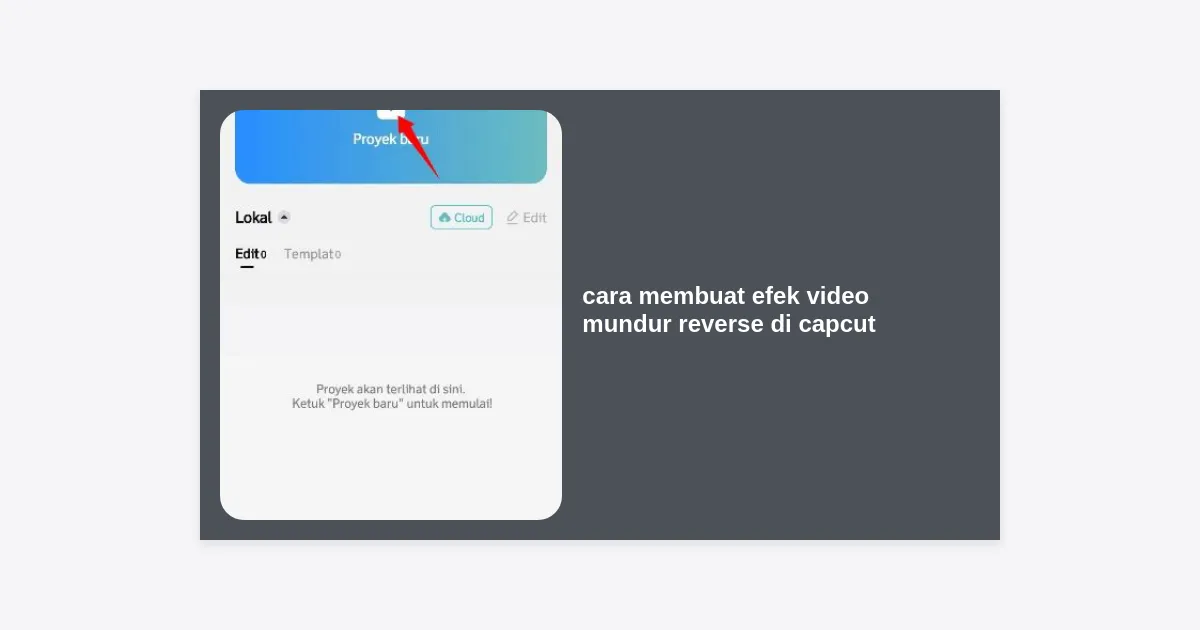
- Buka Aplikasi CapCut dan Mulai Proyek Baru: Klik ikon tanda plus (+) yang bertuliskan “Proyek Baru” di halaman utama aplikasi.
- Pilih Video yang Akan Diedit: Masuk ke galeri Anda dan pilih satu atau beberapa klip yang ingin Anda beri efek mundur. Klik “Tambah”.
- Potong Bagian yang Diperlukan: Sebelum menerapkan efek, sebaiknya potong (split) video hanya pada bagian yang ingin dibalikkan. Hal ini bertujuan untuk mempercepat proses rendering. Ketuk klip, pilih menu “Bagi” atau “Split”.
- Pilih Menu Putar Mundur (Reverse): Klik pada potongan klip yang diinginkan. Geser toolbar di bagian bawah layar ke arah kanan hingga Anda menemukan ikon berjudul “Putar Mundur” (atau Reverse dalam bahasa Inggris).
- Tunggu Proses Pemrosesan Selesai: CapCut akan mulai memproses klip tersebut. Durasi pemrosesan bergantung pada panjang klip dan spesifikasi smartphone Anda. Pastikan aplikasi tetap terbuka selama proses ini.
Setelah proses selesai, klik tombol play untuk melihat hasilnya. Anda akan melihat subjek dalam video bergerak secara terbalik dari titik akhir klip ke titik awal. Ini adalah langkah paling fundamental dalam memahami cara membuat efek video mundur reverse di CapCut.
Pentingnya Mengatur Audio Saat Menggunakan Efek Mundur
Salah satu kesalahan fatal yang sering dilakukan pemula saat mempraktikkan cara membuat efek video mundur reverse di CapCut adalah membiarkan audio asli ikut terbalik. Audio yang diputar mundur biasanya akan terdengar seperti suara aneh atau distorsi yang tidak enak didengar, kecuali jika Anda memang sengaja ingin menciptakan efek horor atau misterius.
Cara mengatasi masalah audio pada video reverse:
- Ekstrak Audio Terlebih Dahulu: Sebelum mengklik fitur Reverse, klik klip video Anda lalu pilih menu “Ekstrak Audio”. Dengan cara ini, suara asli tetap akan berjalan maju sementara visualnya mundur.
- Matikan Suara Klip: Anda juga bisa menekan ikon speaker kecil di sebelah kiri timeline (Bisukan audio klip) dan menggantinya dengan latar belakang musik yang lebih sesuai dari pustaka musik CapCut.
- Gunakan Efek Suara (SFX): Untuk video reverse bertema sihir, tambahkan efek suara seperti “Whoosh” atau “Magic Sparkle” dari menu Audio -> Efek Suara.
Trik Kreatif Menggunakan Efek Reverse untuk Konten Viral
Sekadar membalikkan video mungkin terasa hambar. Untuk membuat konten yang stoppable (membuat orang berhenti scrolling), Anda perlu sedikit kreativitas. Berikut adalah beberapa ide yang bisa Anda coba setelah menguasai cara membuat efek video mundur reverse di CapCut:
1. Efek Makan Secara Ajaib
Rekam diri Anda saat mengeluarkan makanan dari mulut (seperti menarik mie panjang atau mengeluarkan potongan pizza). Saat di-reverse, video akan memperlihatkan seolah-olah makanan tersebut terbang masuk ke mulut Anda dengan sangat rapi. Ini adalah tren klasik yang selalu menarik perhatian.
2. Transisi Pakaian (Outfit Change)
Lemparkan baju ke arah kamera atau ke lantai. Gunakan fitur reverse sehingga baju tersebut terlihat terbang dan langsung menempel di tubuh Anda. Teknik ini membutuhkan penyuntingan tambahan pada bagian masking atau transisi, namun basis utamanya adalah efek mundur.
3. Rekonstruksi Objek yang Jatuh
Jatuhkan gelas berisi air atau susunan balok. Ketika dibalik, air yang berhamburan akan menyatu kembali ke dalam gelas. Efek ini memberikan kesan kepuasan visual (oddly satisfying) yang sangat disukai audiens media sosial saat ini.
Tips Pro: Menggabungkan Reverse dengan Kurva Kecepatan (Speed Curve)
Setelah Anda tahu cara membuat efek video mundur reverse di CapCut, langkah selanjutnya untuk menjadi pro editor adalah memainkan kecepatan. Video reverse yang memiliki kecepatan konstan terkadang terlihat kaku.
Gunakan fitur “Gaya” atau “Kurva” pada menu Kecepatan. Misalnya, buat video mundur Anda melambat (slow motion) di tengah-tengah aksi dramatis, lalu kembali cepat di bagian akhir. Kombinasi antara gerakan mundur dan manipulasi waktu (time remapping) akan menghasilkan karya sinematik yang luar biasa.
Tabel Perbandingan: Reverse Standar vs Reverse + Kurva
| Fitur | Reverse Standar | Reverse + Kurva Kecepatan |
|---|---|---|
| Visual | Flat / Datar | Dinamis dan Dramatis |
| Engagement | Menengah | Sangat Tinggi |
| Kesulitan | Sangat Mudah | Mudah – Menengah |
Mengatasi Masalah: Kenapa CapCut Gagal Memproses Reverse?
Meskipun cara membuat efek video mundur reverse di CapCut tergolong simpel, terkadang pengguna mengalami kendala seperti proses yang berhenti di angka 99% atau aplikasi tertutup sendiri. Berikut adalah solusi yang bisa Anda lakukan:
- Cek Memori Internal: Proses reverse menciptakan file sementara yang cukup besar. Pastikan ruang penyimpanan HP Anda tersisa minimal 1-2 GB.
- Perbarui Aplikasi: Versi lama seringkali memiliki bug pada fitur rendering. Segera update di Play Store atau App Store.
- Kurangi Durasi Klip: Jika klip Anda berdurasi 5 menit, jangan langsung di-reverse semuanya. Potong menjadi bagian-bagian kecil (misal 15-30 detik) barulah terapkan efeknya.
- Bersihkan Cache CapCut: Masuk ke pengaturan aplikasi di HP Anda dan pilih “Hapus Cache” untuk menyegarkan sistem.
Download Aplikasi CapCut Versi Terbaru
Untuk mencoba semua fitur hebat ini, pastikan Anda menggunakan aplikasi resmi. Klik tombol di bawah ini untuk mengunduh CapCut secara gratis dan mulai berkreasi dengan cara membuat efek video mundur reverse di CapCut.
Kesimpulan dan Langkah Selanjutnya
Menguasai cara membuat efek video mundur reverse di CapCut adalah salah satu “shortcut” terbaik untuk membuat video Anda terlihat lebih menarik tanpa perlu peralatan mahal. Kuncinya terletak pada subjek video yang tepat dan cara Anda mengolah audio serta kecepatan video tersebut.
Ingatlah tips utama kami: selalu pisahkan audio sebelum melakukan reverse, gunakan potongan klip pendek untuk hasil yang lebih stabil, dan jangan ragu untuk bereksperimen dengan kurva kecepatan. Sekarang, saatnya Anda membuka aplikasi CapCut dan mempraktikkannya sendiri. Jangan lupa untuk membagikan hasil karya Anda ke media sosial dan lihat bagaimana reaksi penonton Anda terhadap keajaiban visual yang Anda buat!
Apakah Anda memiliki pertanyaan lain seputar editing di CapCut? Tuliskan di kolom komentar di bawah ini atau jelajahi artikel tutorial kami lainnya untuk menjadi master video editing mobile!


