


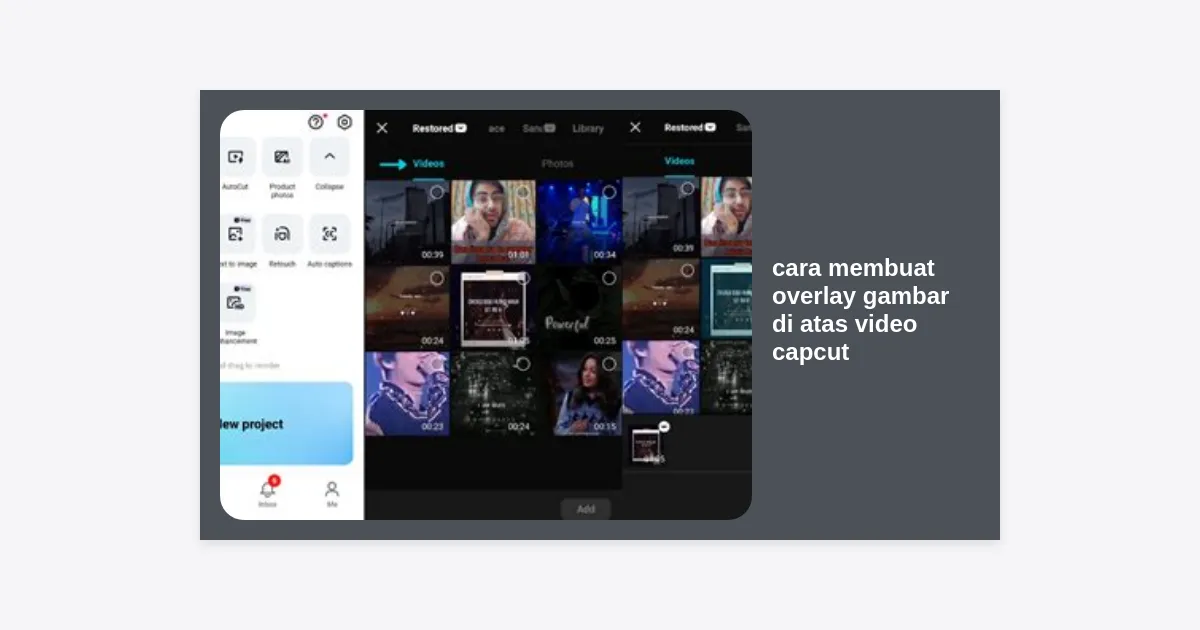
Mengedit video kini bukan lagi monopoli editor profesional dengan perangkat PC canggih. Berkat hadirnya aplikasi seperti CapCut, siapa pun bisa menciptakan konten visual yang menarik hanya dari genggaman ponsel. Salah satu teknik yang paling sering dicari dan krusial dalam editing adalah cara membuat overlay gambar di atas video CapCut. Teknik ini memungkinkan Anda untuk menumpuk gambar, logo, atau elemen visual lainnya di atas klip video utama Anda.
Apakah Anda seorang konten kreator TikTok yang ingin menambahkan watermark? Atau mungkin Anda ingin menyisipkan foto produk dalam video review? Menguasai teknik overlay akan meningkatkan nilai produksi video Anda secara drastis. Dalam artikel SEO yang komprehensif ini, kita akan membedah secara tuntas langkah-langkah, tips pro, hingga optimasi visual agar hasil edit Anda terlihat estetik dan profesional.
Daftar Isi
- Apa Itu Overlay dalam Editing Video?
- Langkah Dasar Cara Membuat Overlay Gambar di CapCut
- Menggunakan Fitur Blending untuk Efek Transparan
- Menambahkan Animasi Keyframe pada Gambar Overlay
- Memanfaatkan Fitur Masking untuk Hasil Lebih Estetik
- Tips Pro: Cara Agar Overlay Tidak Terlihat Kaku
- Download CapCut Terbaru
- Kesalahan Umum Saat Menggunakan Overlay
- Kesimpulan & FAQ
Apa Itu Overlay dalam Editing Video?
Sebelum kita masuk ke teknis cara membuat overlay gambar di atas video CapCut, penting bagi kita untuk memahami konsep dasarnya. Secara terminologi, overlay adalah proses menempatkan lapisan (layer) tambahan di atas lapisan utama. Jika video utama adalah dasar/lantai, maka overlay adalah karpet atau hiasan yang diletakkan di atasnya.
Di CapCut, fitur overlay tidak hanya terbatas pada gambar (format PNG atau JPG), tetapi juga bisa berupa video lain, stiker, atau teks. Penggunaan overlay gambar biasanya bertujuan untuk:
- Branding: Menambahkan logo perusahaan atau username sosial media di sudut video.
- Informasi Tambahan: Menampilkan foto produk saat Anda sedang membicarakannya.
- Estetika: Menambahkan tekstur seperti dust, grain, atau bingkai foto yang artistik.
- Reaksi: Menampilkan foto reaksi atau meme untuk menambah unsur komedi.
Langkah Dasar Cara Membuat Overlay Gambar di CapCut
Bagi pemula, antarmuka CapCut mungkin terlihat padat, namun sebenarnya sangat intuitif. Berikut adalah panduan langkah demi langkah untuk mengunggah gambar di atas video Anda:
- Buka Aplikasi CapCut: Pastikan Anda menggunakan versi terbaru untuk mendapatkan fitur yang lebih stabil.
- Buat Proyek Baru: Klik tombol “Proyek Baru” dan pilih video utama dari galeri HP Anda yang ingin dijadikan latar belakang (background).
- Masuk ke Menu Overlay: Pada barisan alat di bagian bawah layar (toolbar), cari dan ketuk ikon bertuliskan “Overlay”.
- Tambahkan Overlay: Klik “Tambahkan Overlay”. Setelah itu, Anda akan diarahkan ke galeri. Pilih tab “Foto” dan pilih gambar yang ingin Anda masukkan.
- Atur Posisi dan Ukuran: Gunakan dua jari pada layar pratinjau (preview) untuk mencubit (zoom in/out) atau memutar gambar. Anda bisa menggeser gambar tersebut ke posisi mana pun di atas video.
- Sesuaikan Durasi: Di timeline (bagian bawah), tarik ujung klip gambar overlay ke kanan atau ke kiri untuk menyesuaikan berapa lama gambar tersebut muncul di video.
Tips Cepat: Gunakan gambar dengan format transparan (PNG) jika Anda ingin menampilkan logo tanpa background kotak yang mengganggu.
Menggunakan Fitur Blending untuk Efek Transparan
Terkadang, sekadar menempelkan gambar tidaklah cukup. Anda mungkin ingin gambar tersebut menyatu dengan suasana video. Di sinilah cara membuat overlay gambar di atas video CapCut menjadi lebih menarik dengan fitur Gabungkan (Blend).
Setelah Anda memilih klip overlay di timeline, cari menu “Campuran” atau “Gabungkan”. Di sana Anda akan menemukan beberapa opsi:
- Normal: Gambar tampil apa adanya (opasitas 100%).
- Filter: Sangat berguna untuk menghilangkan latar belakang hitam pada gambar overlay.
- Overlay/Hamparan: Menyatukan kontras gambar dengan video di bawahnya, memberikan kesan tekstur yang menyatu.
- Gelapkan (Darken): Menghilangkan area terang pada gambar overlay.
- Opasitas: Anda bisa menggeser slider untuk membuat gambar menjadi semi-transparan (cocok untuk watermark yang halus).
Menambahkan Animasi Keyframe pada Gambar Overlay
Ingin gambar Anda bergerak dari atas ke bawah atau membesar secara perlahan? Anda perlu menggunakan fitur Keyframe. Fitur ini adalah kunci dari semua edit video profesional di CapCut.
Langkah menggunakan Keyframe pada overlay:
- Pilih klip overlay di timeline.
- Arahkan garis vertikal (playhead) ke titik awal Anda ingin animasi dimulai.
- Klik ikon belah ketupat (Keyframe) di bawah layar pratinjau. Sebuah titik merah kecil akan muncul di klip Anda.
- Geser playhead ke titik akhir animasi.
- Ubah posisi, ukuran, atau putaran gambar overlay di layar pratinjau. CapCut secara otomatis akan menambahkan titik keyframe kedua.
- Putar video untuk melihat hasilnya. Gambar akan bergerak mulus dari titik A ke titik B.
Memanfaatkan Fitur Masking untuk Hasil Lebih Estetik
Pernah melihat video di mana gambar tambahan muncul di dalam bentuk lingkaran atau persegi yang rapi? Fitur Masking (Tutupi) adalah jawabannya. Ini adalah bagian penting dalam cara membuat overlay gambar di atas video CapCut agar terlihat lebih artistik.
Cara mengaktifkannya:
- Ketuk klip overlay Anda.
- Cari menu “Tutupi” (Mask).
- Pilih bentuk yang diinginkan, seperti Lingkaran, Persegi, atau Garis Film.
- Anda bisa mengatur kelembutan tepi (feather) dengan menarik panah kecil yang muncul di layar, sehingga gambar terlihat memudar menyatu dengan video latar belakang.
Tips Pro: Cara Agar Overlay Tidak Terlihat Kaku
Sebagai editor berpengalaman, saya sering melihat pemula melakukan kesalahan saat mencoba cara membuat overlay gambar di atas video CapCut. Berikut adalah beberapa tips agar video Anda naik kelas:
- Gunakan Animasi Masuk/Keluar: Klik klip overlay, pilih menu “Animasi”. Gunakan efek seperti Fade In atau Slide Right agar gambar tidak muncul secara mengejutkan yang kasar.
- Perhatikan Kontras Warna: Jika video latar belakang sangat terang, pastikan gambar overlay Anda memiliki garis tepi (stroke) atau bayangan agar tetap terbaca.
- Gunakan Fitur “Hapus Latar Belakang”: Jika gambar Anda bukan PNG namun memiliki objek yang jelas, gunakan fitur “Hapus Latar Belakang” otomatis di CapCut untuk memisahkan objek dari begron aslinya.
- Sesuaikan Suhu Warna: Klik menu “Sesuaikan” pada overlay untuk menyamakan saturation dan temperatur warna gambar dengan video agar tidak terlihat “ditempel” sembarangan.
Download CapCut Terbaru
Untuk mempraktekkan tutorial cara membuat overlay gambar di atas video CapCut di atas, pastikan Anda menggunakan aplikasi versi resmi yang mendukung fitur-fitur terbaru. Silakan klik tombol di bawah ini untuk mengunduh aplikasi melalui platform resmi:
Kesalahan Umum Saat Menggunakan Overlay
| Kesalahan | Dampaknya | Solusi |
|---|---|---|
| Resolusi Gambar Rendah | Gambar terlihat pecah atau pixelated. | Gunakan gambar minimal 1080p. |
| Terlalu Banyak Overlay | Video terlihat berantakan dan pusing. | Gunakan maksimal 2-3 elemen bersamaan. |
| Durasi Terlalu Singkat | Penonton tidak sempat melihat gambar. | Berikan durasi minimal 2-3 detik. |
Kesimpulan
Menguasai cara membuat overlay gambar di atas video CapCut adalah langkah awal untuk menjadi kreator konten yang handal. Dengan teknik overlay yang tepat, Anda bisa mengubah video sederhana menjadi sebuah karya visual yang kaya informasi dan estetis. Mulailah dari langkah dasar, bereksperimenlah dengan animasi keyframe, dan jangan lupa untuk selalu memperhatikan kualitas aset gambar yang Anda gunakan.
Kunci utama dari editing adalah latihan yang konsisten. Semakin sering Anda mencoba berbagai kombinasi blending dan masking, semakin tajam insting kreatif Anda dalam menata elemen visual di layar.
FAQ – Pertanyaan Lazim Terkait Overlay CapCut
1. Apakah saya bisa menambahkan lebih dari satu gambar overlay?
Ya, CapCut mendukung banyak layer overlay. Anda bisa menumpuk beberapa gambar sekaligus dengan mengklik tombol “Tambahkan Overlay” berulang kali.
2. Kenapa gambar overlay saya menutupi seluruh video?
Itu karena ukuran gambar yang terlalu besar atau formatnya tidak transparan. Anda bisa memperkecil ukurannya dengan mencubit layar atau menggunakan fitur blending untuk menghilangkan bagian tertentu.
3. Bagaimana cara membuat overlay bergerak mengikuti objek di video?
Gunakan fitur “Pelacakan” (Tracking). Pilih overlay, cari menu pelacakan, arahkan target ke objek yang bergerak, dan CapCut akan melakukan sinkronisasi secara otomatis.
Semoga panduan ini bermanfaat bagi perjalanan kreatif Anda. Jangan ragu untuk membagikan artikel ini jika dirasa membantu, dan selamat berkreasi di CapCut!


