


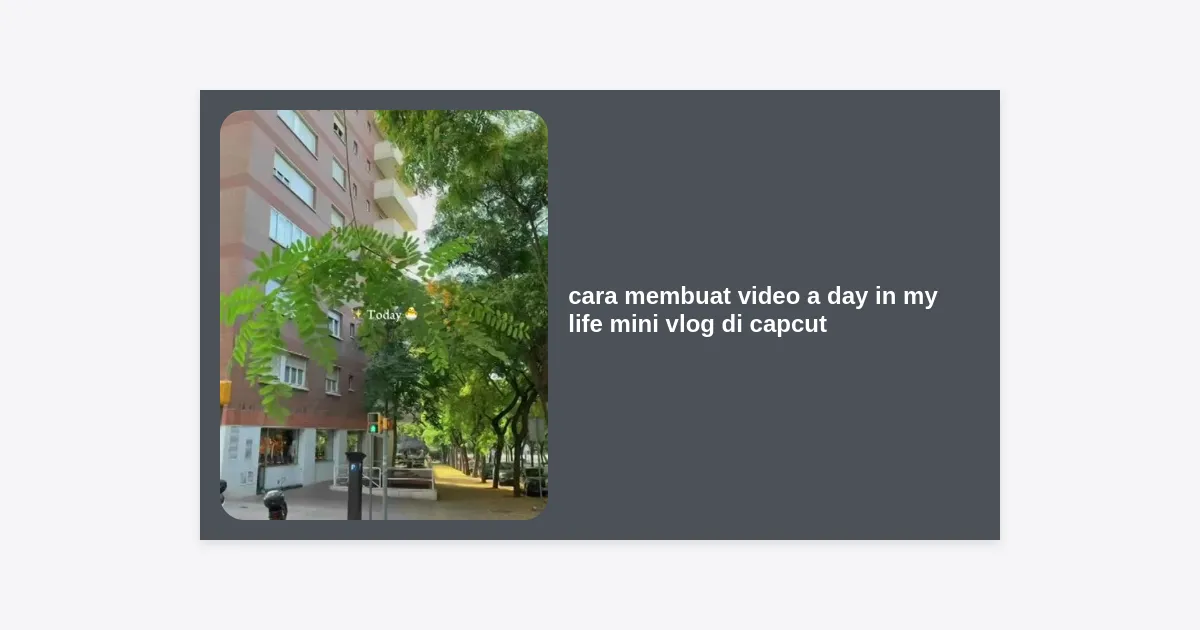
Pernahkah Anda melihat video “A Day in My Life” yang lewat di FYP TikTok atau Instagram Reels dan merasa terinspirasi untuk membuatnya sendiri? Tren mini vlog telah menjadi salah satu konten paling populer karena sifatnya yang personal, relata-ble, dan menenangkan secara visual. Namun, pertanyaan terbesarnya adalah: bagaimana cara membuat video a day in my life mini vlog di capcut agar terlihat estetik, mengalir dengan baik, dan tetap profesional meskipun hanya menggunakan smartphone? Di artikel ini, kita akan mengupas tuntas langkah demi langkah mulai dari persiapan pengambilan gambar hingga proses editing tingkat lanjut di aplikasi CapCut.
Daftar Isi
- Persiapan Sebelum Syuting Mini Vlog
- Memulai Proyek Baru di CapCut
- Teknik Editing Dasar: Memotong dan Menyusun Klip
- Menambahkan Transisi yang Estetik
- Menggunakan Efek dan Filter untuk Look Sinematik
- Menambahkan Teks, Judul, dan Subtitle
- Mengatur Audio: Musik Latar dan Voiceover
- Tips Pro Agar Vlog Anda Lebih Menarik
- Cara Ekspor Video dengan Kualitas 4K/60fps
- Kesimpulan dan Langkah Selanjutnya
Persiapan Sebelum Syuting Mini Vlog
Sebelum kita masuk ke tutorial teknis tentang cara membuat video a day in my life mini vlog di capcut, sangat penting untuk memahami bahwa kualitas video dimulai dari saat Anda mengambil gambar (shooting). Vlog yang bagus adalah hasil dari perencanaan yang matang, bukan sekadar rekaman acak.
Pertama, gunakan teknik variety of shots. Pastikan Anda mengambil gambar dengan berbagai sudut pandang (angle) seperti wide shot (untuk menunjukkan lokasi), medium shot (interaksi Anda), dan close-up (detail detail kecil seperti menuangkan kopi atau mengetik). Hal ini bertujuan agar penonton tidak bosan melihat satu sudut pandang saja.
Kedua, pastikan pencahayaan Anda cukup. Cahaya alami dari jendela adalah sahabat terbaik untuk mini vlog rumahan. Hindari merekam membelakangi cahaya (backlight) kecuali jika Anda ingin menciptakan efek siluet yang artistik. Statistic menunjukkan bahwa video dengan pencahayaan yang jernih memiliki tingkat retensi 30% lebih tinggi daripada video yang gelap dan buram.
Memulai Proyek Baru di CapCut
Langkah pertama dalam cara membuat video a day in my life mini vlog di capcut adalah mengimpor materi video Anda ke dalam aplikasi. Buka aplikasi CapCut di smartphone Anda, lalu ikuti langkah berikut:
- Klik tombol New Project atau Proyek Baru.
- Pilih semua klip yang ingin Anda masukkan. Urutkan berdasarkan kronologi waktu dari bangun pagi hingga tidur kembali agar alur ceritanya jelas.
- Klik Add. CapCut akan secara otomatis menyusun klip-klip tersebut di timeline editing Anda.
Penting untuk memilih rasio aspek yang tepat. Karena mini vlog biasanya ditujukan untuk media sosial seluler, klik menu Ratio di bagian bawah dan pilih 9:16 (ukuran standar TikTok/Reels). Jika klip Anda tidak memenuhi layar, cubit video di layar preview untuk memperbesarnya hingga menutup seluruh bingkai.
Teknik Editing Dasar: Memotong dan Menyusun Klip
Rahasia dari mini vlog yang menarik adalah durasinya yang singkat namun padat. Penonton modern memiliki rentang perhatian yang pendek. Oleh karena itu, Anda harus berani memotong bagian-bagian yang tidak penting.
Klik pada klip di timeline, lalu geser bagian tepi klip untuk memendekkannya, atau gunakan alat Split untuk membagi video menjadi dua bagian dan menghapus bagian tengah yang membosankan. Pastikan setiap klip hanya berdurasi antara 1 hingga 3 detik. Teknik ini disebut sebagai fast-paced editing yang membuat video terasa dinamis dan energik.
“Video mini vlog yang sukses bukan tentang menunjukkan setiap detik dalam hidup Anda, melainkan tentang menyoroti momen-momen terbaik (highlights) yang dirangkai secara artistik.”
Menambahkan Transisi yang Estetik
Salah satu elemen kunci dalam cara membuat video a day in my life mini vlog di capcut adalah transisi. Transisi menjaga aliran video agar tidak terasa patah-patah. Namun, jangan berlebihan menggunakan transisi yang terlalu mencolok.
Untuk kesan estetik dan minimalis, gunakan transisi seperti Mix (pudar), Pull In, atau Black Fade. Cara menambahkannya sangat mudah:
- Ketuk ikon kotak putih kecil di antara dua klip.
- Pilih kategori Basic atau Overlay.
- Sesuaikan durasi transisi (biasanya 0.5 detik sudah cukup) dan klik Apply to all jika Anda menginginkan konsistensi di seluruh video.
Menggunakan Efek dan Filter untuk Look Sinematik
Visual yang hangat dan lembut sering kali menjadi ciri khas dari konten A Day in My Life. Di CapCut, Anda bisa menggunakan fitur Filters dan Adjust untuk mencapai tampilan ini.
Untuk filter, cobalah kategori Life atau Food. Filter seperti “Clear”, “Cream”, atau “Vintage” sangat populer di kalangan vlogger. Jika Anda ingin kontrol lebih mendalam, gunakan menu Adjust:
- Brightness: Naikkan sedikit jika video agak gelap.
- Saturation: Turunkan jika ingin kesan minimalis, atau naikkan untuk warna yang vibran.
- Sharpen: Selalu tambahkan sekitar 15-20 untuk membuat detail video lebih tajam.
- Vignette: Tambahkan sedikit di bagian pinggir untuk fokus ke tengah.
Menambahkan Teks, Judul, dan Subtitle
Teks membantu memberikan konteks pada apa yang sedang terjadi dalam video Anda. Misalnya, menuliskan jam (07.00 AM – Morning Coffee) atau lokasi. Berikut adalah tips agar teks tetap terlihat estetik:
Gunakan font yang bersih dan modern seperti Montserrat, Classic, atau Open Sans. Hindari menggunakan terlalu banyak warna; putih dengan sedikit bayangan hitam (drop shadow) biasanya sudah sangat cukup. Anda juga bisa menggunakan fitur Text Template yang tersedia di CapCut untuk judul pembuka yang terlihat didesain oleh profesional.
Jika Anda melakukan voiceover, jangan lupa gunakan fitur Auto Captions. CapCut sangat cerdas dalam mendeteksi suara dan mengubahnya menjadi subtitle secara otomatis. Ini sangat penting karena banyak orang menonton video tanpa suara di tempat umum.
Download Asset Tambahan untuk CapCut
Untuk mempercantik vlog Anda, Anda mungkin membutuhkan overlay seperti debu (dust), grain, atau bingkai kamera vintage. Anda bisa mencari asset-asset gratis tersebut secara online atau menggunakan template yang tersedia.
Mengatur Audio: Musik Latar dan Voiceover
Audio adalah 50% dari pengalaman menonton video. Tanpa audio yang tepat, video Anda akan terasa hampa. Dalam cara membuat video a day in my life mini vlog di capcut, musik biasanya dipilih yang bergenre Lofi, Chill, atau Acoustic.
Anda bisa mengambil musik langsung dari perpustakaan CapCut yang terintegrasi dengan TikTok. Cari kata kunci seperti “Vlog”, “Aesthetic”, atau “Daily Life”.
Tips Penting Audio: Selalu turunkan volume musik latar hingga ke level 10-20% jika Anda menggunakan voiceover atau suara asli (ambient sound) agar suara Anda tetap terdengar jelas. Gunakan fitur Fade In dan Fade Out pada akhir lagu agar audio tidak berhenti secara mendadak.
Tips Pro Agar Vlog Anda Lebih Menarik
Bagaimana cara membuat vlog Anda menonjol di antara jutaan konten lainnya? Berikut beberapa tips rahasia dari para konten kreator papan atas:
- Gunakan B-Roll: Jangan hanya menampilkan wajah Anda. Rekam tangan yang sedang menulis, uap yang keluar dari cangkir kopi, atau dedaunan yang tertiup angin. Klip 1-2 detik ini memberikan tekstur pada cerita Anda.
- Sinkronisasi Musik (Beat Sync): Cobalah memotong klip tepat pada ketukan (beat) musik. Video yang selaras dengan musik akan memberikan kepuasan tersendiri bagi yang menonton.
- Konsistensi Warna: Gunakan filter yang sama atau settingan adjustment yang sama untuk semua klip dalam satu video agar terlihat kohesif.
- Berikan Nilai: Jangan hanya pamer. Ceritakan apa yang Anda pelajari hari itu, atau berikan tips singkat tentang produktivitas.
Cara Ekspor Video dengan Kualitas 4K/60fps
Setelah selesai mengedit, langkah terakhir dalam tutorial cara membuat video a day in my life mini vlog di capcut adalah menyimpannya. Namun, jangan asal klik save! Kualitas ekspor akan sangat menentukan apakah video Anda akan terlihat pecah atau jernih saat diunggah.
Klik tombol resolusi (biasanya bertuliskan 1080P) di pojok kanan atas. Atur pengaturan berikut:
- Resolution: Pilih 1080p (resolusi ideal untuk media sosial) atau 2K/4K jika hardware Anda mendukung.
- Frame Rate: Pilih 30fps untuk kesan sinematik atau 60fps untuk gerakan yang sangat halus.
- Smart HDR: Aktifkan fitur ini jika Anda ingin warna yang lebih kaya (namun hati-hati karena bisa mengubah tampilan asli jika tidak diatur dengan benar).
Setelah itu, klik tombol panah ke atas untuk memulai proses rendering. Tunggu hingga selesai dan jangan tutup aplikasi.
Kesimpulan dan Langkah Selanjutnya
Memahami cara membuat video a day in my life mini vlog di capcut bukan hanya tentang menguasai tools-nya, tetapi juga melatih insting kreatif Anda dalam bercerita. CapCut menyediakan segala kemudahan yang dulunya hanya bisa didapatkan di software PC mahal seperti Adobe Premiere atau Final Cut Pro.
Ingatlah bahwa keterampilan editing meningkat seiring dengan latihan. Mulailah dengan vlog durasi 15-30 detik terlebih dahulu. Eksperimenlah dengan sudut kamera yang berbeda dan jangan takut untuk mencoba transisi baru yang unik. Sekarang, ambil smartphone Anda, rekam aktivitas pagi Anda, dan mulailah mengedit vlog pertama Anda hari ini!
Apakah Anda memiliki kendala tertentu saat mengedit di CapCut? Tuliskan di kolom komentar agar kami bisa membantu Anda lebih lanjut! Selamat berkarya!


