


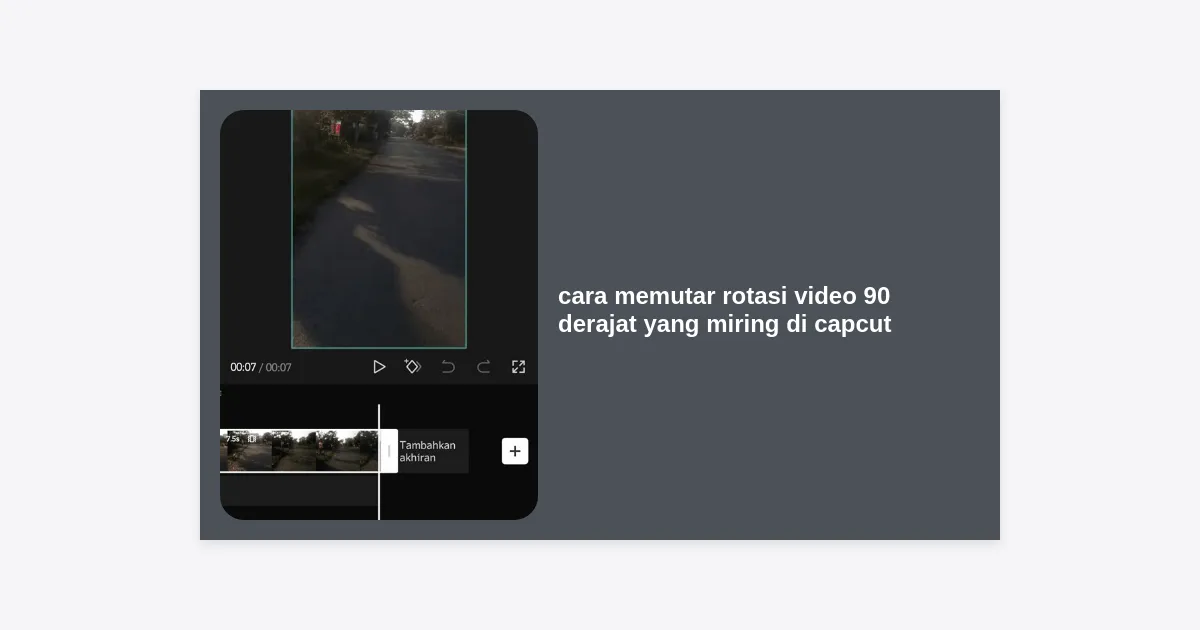
Pernahkah Anda merekam momen berharga dengan ponsel, namun saat ingin mengunggahnya ke media sosial, Anda menyadari bahwa videonya terbalik atau miring? Hal ini sering terjadi karena sensor orientasi ponsel yang tidak sinkron saat kita mulai menekan tombol rekam. Jangan khawatir, karena di artikel ini kita akan membahas secara tuntas cara memutar rotasi video 90 derajat yang miring di CapCut dengan langkah-langkah yang sangat mudah dipahami, bahkan untuk pemula sekalipun.
CapCut telah menjadi aplikasi penyuntingan video go-to bagi jutaan kreator konten di TikTok, Instagram, dan YouTube. Fleksibilitasnya dalam menangani masalah teknis seperti video yang miring menjadikannya alat yang sangat berharga. Memutar video bukan sekadar masalah estetika; ini tentang kenyamanan audiens saat menonton konten Anda. Mari kita pelajari cara memperbaikinya agar video Anda tampil profesional dan layak dibagikan.
Daftar Isi
- Mengapa Video Bisa Terekam Miring?
- Persiapan Sebelum Melakukan Rotasi di CapCut
- Cara Memutar Rotasi Video 90 Derajat di CapCut (Metode Utama)
- Cara Memutar Video Secara Manual Menggunakan Gestur
- Mengatur Rotasi dengan Derajat Tertentu (Bukan Hanya 90 Derajat)
- Memperbaiki Aspek Rasio Setelah Video Diputar
- Tips Tambahan: Membuat Video Terlihat Sinematik Setelah Rotasi
- Pemecahan Masalah (FAQ)
- Kesimpulan dan Langkah Selanjutnya
Mengapa Video Bisa Terekam Miring?
Sebelum kita masuk ke tutorial teknis cara memutar rotasi video 90 derajat yang miring di CapCut, ada baiknya kita memahami mengapa hal ini bisa terjadi. Ada beberapa alasan utama mengapa video sering berakhir dengan orientasi yang salah:
- Keterlambatan Sensor Accelerometer: Terkadang ponsel membutuhkan waktu satu atau dua detik untuk menyadari bahwa Anda telah mengubah posisi dari portrait ke landscape.
- Fitur Auto-Rotate Terkunci: Jika Anda mengunci rotasi layar di pengaturan ponsel, terkadang aplikasi kamera tidak merekam metadata orientasi yang benar.
- Sudut Pengambilan Gambar: Saat merekam objek yang berada tepat di bawah (seperti makanan atau dokumen), sensor seringkali bingung menentukan mana bagian atas dan bawah.
Statistik menunjukkan bahwa lebih dari 30% video amatir mengalami masalah orientasi pada detik-detik awal perekaman. Untungnya, teknologi aplikasi modern seperti CapCut memudahkan kita untuk membalikkan keadaan tanpa merusak kualitas video asal kita tahu teknik yang tepat.
Persiapan Sebelum Melakukan Rotasi di CapCut
Sebelum memulai, pastikan Anda telah mengunduh versi terbaru CapCut dari Google Play Store atau Apple App Store. Pembaruan rutin seringkali membawa perbaikan pada mesin rendering yang membuat proses rotasi menjadi lebih halus tanpa kehilangan detail pixel.
“Kualitas video yang baik dimulai dari pemahaman alat yang Anda gunakan. CapCut menyediakan fitur rotasi yang lossless, artinya kualitas visual tetap terjaga meskipun Anda memutar video 90 derajat berkali-kali.”
Jika Anda belum memiliki aplikasinya, silakan klik tombol di bawah ini untuk mengunduh versi resmi:
Cara Memutar Rotasi Video 90 Derajat di CapCut (Metode Utama)
Ini adalah cara yang paling akurat jika Anda ingin memutar video tepat 90, 180, atau 270 derajat. Ikuti langkah-langkah di bawah ini:
- Buka Proyek Baru: Jalankan aplikasi CapCut dan ketuk ikon “Proyek Baru”.
- Pilih Video: Pilih video yang miring dari galeri ponsel Anda dan klik “Tambah”.
- Aktifkan Klip: Ketuk pada klip video di timeline (garis waktu) hingga muncul bingkai putih di sekelilingnya.
- Cari Menu Edit: Lihat baris menu di bagian bawah layar. Geser ke kanan hingga Anda menemukan menu bertuliskan “Edit” (biasanya ditandai dengan ikon persegi panjang dengan panah rotasi).
- Gunakan Fitur Putar: Klik menu “Edit” tersebut, lalu Anda akan melihat tiga opsi: Cermin, Putar, dan Pangkas.
- Klik “Putar”: Setiap kali Anda mengetuk tombol “Putar”, video akan berputar 90 derajat searah jarum jam. Ketuk terus sampai orientasi video terlihat benar.
Metode ini adalah cara memutar rotasi video 90 derajat yang miring di CapCut yang paling disarankan karena hasilnya pasti presisi dan tidak akan membuat video Anda terlihat miring beberapa derajat secara tidak sengaja.
Cara Memutar Video Secara Manual Menggunakan Gestur
Selain menggunakan tombol menu, CapCut juga mengizinkan pengguna untuk memutar video secara bebas menggunakan jari langsung di layar pratinjau. Fitur ini berguna jika Anda ingin melakukan rotasi dengan cepat atau orientasi yang diinginkan tidak tepat 90 derajat.
Caranya sangat sederhana: letakkan dua jari Anda di atas video pada layar pratinjau (bagian atas aplikasi), lalu putar jari Anda seperti memutar tutup botol. CapCut akan menampilkan garis pandu otomatis saat video mendekati sudut 90 atau 180 derajat untuk membantu Anda menempatkannya dengan benar.
Namun, perlu diingat bahwa metode gestur ini kadang-kadang secara tidak sengaja mengubah ukuran (zoom) video Anda. Jadi, pastikan untuk memeriksa apakah video masih memenuhi bingkai atau justru terlalu kecil setelah diputar.
Mengatur Rotasi dengan Derajat Tertentu (Bukan Hanya 90 Derajat)
Terkadang video Anda tidak benar-benar miring 90 derajat, tapi mungkin hanya sedikit miring (misalnya 5 derajat) karena tangan yang tidak stabil saat memegang tripod. Untuk memperbaiki ini:
- Pilih klip video Anda di timeline.
- Cari menu “Dasar” atau “Transformasi”.
- Gunakan penggeser (slider) pada opsi “Putar”. Di sini Anda bisa mengatur derajat kemiringan secara sangat spesifik, misalnya 2 derajat ke kiri atau 45 derajat.
Memperbaiki Aspek Rasio Setelah Video Diputar
Salah satu masalah yang sering muncul setelah mempraktikkan cara memutar rotasi video 90 derajat yang miring di CapCut adalah adanya area hitam di sisi video. Ini terjadi karena rasio asli video berbeda dengan rasio kanvas proyek Anda.
Misalnya, jika Anda memutar video landscape (16:9) menjadi portrait, maka akan ada ruang kosong di atas dan bawah. Berikut cara memperbaikinya:
- Ketuk area kosong di luar timeline untuk memastikan tidak ada klip yang dipilih.
- Cari menu “Rasio” di barisan menu bawah.
- Pilih rasio yang sesuai dengan tujuan platform Anda (misalnya 9:16 untuk TikTok/Reels atau 16:9 untuk YouTube).
- Jika video masih terlihat kecil dan dikelilingi warna hitam, klik klip video tersebut, lalu gunakan dua jari di layar pratinjau untuk memperbesar (zoom) hingga video menutupi seluruh area bingkai.
Tips Tambahan: Membuat Video Terlihat Sinematik Setelah Rotasi
Setelah Anda berhasil memperbaiki rotasi, jangan berhenti di situ. Gunakan kesempatan ini untuk meningkatkan kualitas visual video Anda. Berikut adalah beberapa tips dari para ahli editor video:
1. Gunakan Keyframes untuk Efek Putar Dinamis
Anda bisa membuat efek transisi rotasi yang keren dengan menggunakan fitur Keyframe. Mulailah dengan posisi miring dan secara perlahan putar kembali ke posisi normal saat video berjalan. Ini memberikan kesan modern dan energik pada konten Anda.
2. Berikan Blur pada Latar Belakang
Jika Anda tidak ingin melakukan zoom karena takut kualitas video pecah, Anda bisa mengisi area hitam dengan fitur “Kanvas”. Pilih “Kabur” (Blur) untuk memberikan latar belakang yang senada dengan video utama namun terlihat estetik.
3. Periksa Komposisi
Setelah diputar 90 derajat, komposisi objek dalam video mungkin berubah. Gunakan menu “Edit” > “Pangkas” untuk mengatur ulang posisi subjek agar tetap berada di titik tengah atau mengikuti aturan rule of thirds.
Pemecahan Masalah (FAQ)
Berikut adalah beberapa pertanyaan yang sering diajukan mengenai cara memutar rotasi video 90 derajat yang miring di CapCut:
Mengapa video saya jadi pecah setelah diputar dan di-zoom?
Ini biasanya terjadi jika resolusi asli video Anda rendah. Saat Anda memutar video dari landscape ke portrait dan melakukan zoom agar memenuhi layar, Anda sebenarnya sedang memperbesar pixel. Solusinya, usahakan selalu merekam dengan resolusi minimal 1080p.
Apakah saya bisa memutar banyak video sekaligus?
Sayangnya, di CapCut versi seluler, Anda harus memutar klip satu per satu. Namun, Anda bisa menggunakan fitur “Salin Atribut” di versi desktop jika ingin menerapkan perubahan yang sama ke banyak klip secara instan.
Bagaimana cara membalikkan video (mirroring) dan bukannya memutar?
Di dalam menu “Edit” (yang sama dengan tempat tombol Putar berada), pilih opsi “Cermin”. Ini akan membalikkan video secara horizontal, sangat berguna untuk memperbaiki teks yang terbalik akibat penggunaan kamera depan.
Kesimpulan dan Langkah Selanjutnya
Memahami cara memutar rotasi video 90 derajat yang miring di CapCut adalah keterampilan dasar namun krusial bagi setiap kreator konten. Hanya dengan beberapa ketukan, Anda bisa menyelamatkan video yang tadinya dianggap “rusak” menjadi konten yang siap viral.
Ingatlah bahwa langkah-langkah utamanya adalah memilih klip, masuk ke menu Edit, dan menekan tombol Putar. Setelah itu, pastikan untuk menyesuaikan aspek rasio agar video Anda tidak memiliki pinggiran hitam yang mengganggu pemandangan.
Sekarang, giliran Anda untuk mencoba! Buka aplikasi CapCut Anda, ambil video lama yang miring, dan praktikkan tutorial ini. Jangan lupa untuk terus mengeksplorasi fitur-fitur lainnya seperti filter, transisi, dan teks untuk membuat karya Anda semakin luar biasa. Selamat berkarya!


