


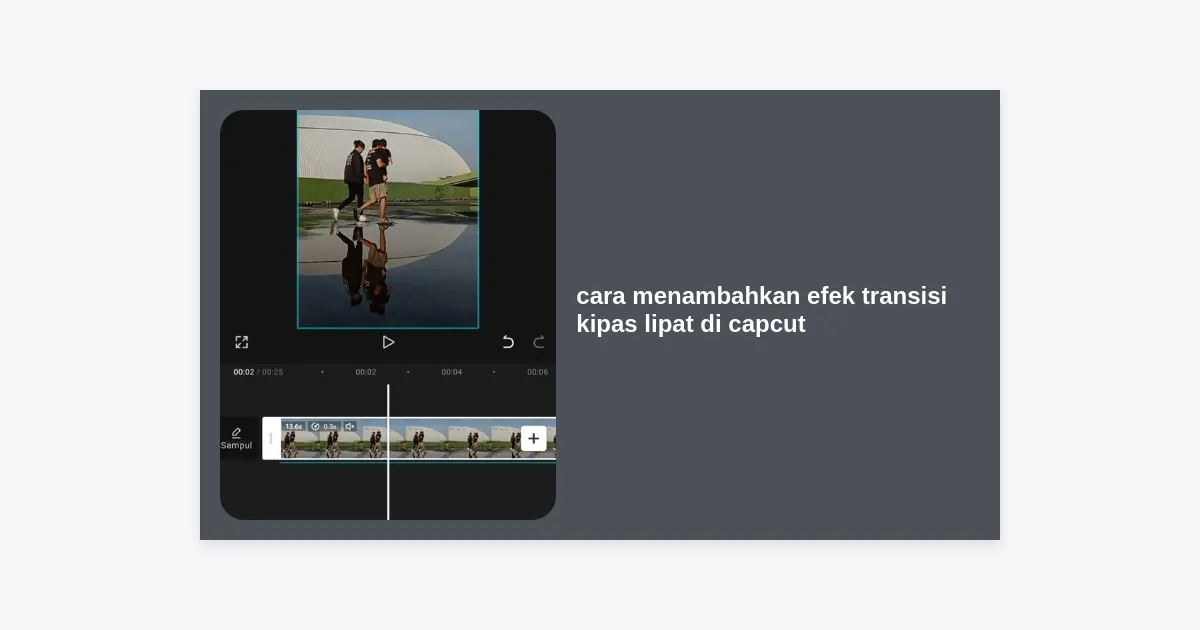
Pernahkah Anda melihat video di TikTok atau Instagram Reels yang memiliki transisi unik seperti lipatan kipas yang terbuka atau tertutup? Teknik ini sangat populer karena memberikan kesan dinamis, elegan, dan profesional pada video pendek. Jika Anda sedang mencari cara menambahkan efek transisi kipas lipat di CapCut, maka artikel komprehensif ini dirancang khusus untuk membantu Anda menguasai teknik tersebut dari nol hingga mahir.
- Apa itu Efek Transisi Kipas Lipat?
- Persiapan Sebelum Mulai Mengedit
- Langkah-Langkah Cara Menambahkan Efek Transisi Kipas Lipat
- Teknik Lanjutan Menggunakan Overlay Kipas Lipat
- Cara Mengatur Durasi Transisi Agar Terlihat Smooth
- Menambahkan Sound Effect (SFX) yang Cocok
- Tips Pro Agar Video Terlihat Estetik
- Permasalahan Umum dan Solusinya
- Kesimpulan & Footer
Apa itu Efek Transisi Kipas Lipat?
Efek transisi kipas lipat, atau yang sering disebut dengan Fan Transition, adalah teknik perpindahan antar klip di mana gambar seolah-olah terlipat atau terbuka menyerupai kipas tradisional. Efek ini memberikan dimensi ruang pada video datar, membuatnya lebih menarik secara visual bagi penonton.
Dalam dunia editing mobile, CapCut telah menyediakan fitur bawaan (built-in) yang memungkinkan pengguna untuk menerapkan efek ini hanya dengan beberapa ketukan. Namun, bagi para kreator konten profesional, ada juga cara kreatif menggunakan overlay dan masking untuk menciptakan variasi kipas lipat yang lebih unik dan tidak pasaran.
Persiapan Sebelum Mulai Mengedit
Sebelum kita masuk ke tutorial utama mengenai cara menambahkan efek transisi kipas lipat di CapCut, ada beberapa hal yang perlu Anda siapkan agar proses editing berjalan lancar tanpa hambatan teknis:
- Update Aplikasi CapCut: Pastikan Anda menggunakan versi terbaru CapCut dari Google Play Store atau App Store. Efek transisi baru seringkali hanya tersedia pada versi terkini.
- Siapkan Dua Klip Video: Transisi membutuhkan setidaknya dua klip atau foto agar dapat diletakkan di antara keduanya.
- Ruang Penyimpanan: Pastikan memori ponsel Anda cukup, karena proses rendering transisi membutuhkan sedikit daya komputasi tambahan.
- Koneksi Internet: Beberapa efek transisi di CapCut perlu diunduh terlebih dahulu sebelum bisa digunakan.
Langkah-Langkah Cara Menambahkan Efek Transisi Kipas Lipat
Metode ini adalah cara tercepat dan termudah bagi pemula. CapCut memiliki kategori transisi khusus yang mencakup variasi gerakan kipas.
1. Masukkan Bahan Video
Buka aplikasi CapCut dan klik “Proyek Baru”. Pilih dua atau lebih video dari galeri Anda, lalu klik “Tambah”. Pastikan urutan video sudah sesuai dengan alur cerita yang ingin Anda bangun.
2. Akses Menu Transisi
Di antara dua klip video pada timeline, Anda akan melihat kotak putih kecil dengan garis vertikal pendek. Klik kotak tersebut untuk membuka menu Transisi.
3. Cari Kategori ‘Slide’ atau ‘Distort’
Efek kipas lipat biasanya berada di bawah tab “Slide” atau “MG”. Cari ikon yang menyerupai kertas yang melipat atau kipas yang terbuka. Dalam beberapa versi bahasa Inggris, ini mungkin dinamai “Paper Fold” atau “Fan Out”.
4. Terapkan Efek Kipas Lipat
Setelah menemukan efek tersebut, ketuk sekali untuk menerapkannya. Anda akan melihat pratinjau instan di layar monitor di atas timeline. Jika Anda merasa transisi tersebut cocok, Anda bisa melanjutkan ke tahap pengaturan durasi.
Teknik Lanjutan Menggunakan Overlay Kipas Lipat
Jika transisi bawaan dirasa kurang memuaskan, Anda bisa menggunakan metode cara menambahkan efek transisi kipas lipat di CapCut dengan teknik Overlay. Teknik ini memberikan kontrol penuh atas warna dan jenis lipatan kipas itu sendiri.
“Menggunakan overlay memungkinkan kreator untuk menambahkan tekstur kertas atau warna neon pada efek kipas, yang tidak bisa dilakukan dengan fitur klik-dan-pasang standar.”
Langkah-langkah Overlay:
- Unduh video green screen “Fan Transition” dari YouTube atau situs stok video.
- Klik Overlay > Tambah Overlay dan masukkan video green screen tersebut tepat di atas titik potong antara dua video utama.
- Gunakan fitur Chroma Key untuk menghilangkan warna hijau, sehingga hanya menyisakan gerakan lipatan kipas.
- Sesuaikan posisi keyframe agar transisi sinkron dengan perpindahan klip di bawahnya.
Cara Mengatur Durasi Transisi Agar Terlihat Smooth
Kesalahan umum pemula saat mencari tahu cara menambahkan efek transisi kipas lipat di CapCut adalah membiarkan durasi transisi pada pengaturan default. Durasi yang terlalu cepat akan terlihat kasar, sedangkan terlalu lambat akan membuat video terasa membosankan.
Tips Pengaturan Durasi:
- Untuk video tutorial atau sinematik, gunakan durasi antara 0.8 detik hingga 1.2 detik.
- Untuk video musik atau beat sync yang cepat, gunakan durasi 0.3 detik hingga 0.5 detik.
- Anda dapat menggeser slider durasi yang muncul tepat di bawah pilihan transisi untuk menyesuaikan milidetiknya.
Menambahkan Sound Effect (SFX) yang Cocok
Visual tanpa suara akan terasa hambar. Untuk memaksimalkan hasil dari cara menambahkan efek transisi kipas lipat di CapCut, Anda harus menambahkan efek suara yang relevan. Transisi kipas lipat sangat cocok dipadukan dengan suara “Whoosh” atau “Paper Crumple”.
Cara Menambahkan SFX di CapCut:
- Klik menu Audio di bawah timeline.
- Pilih Efek.
- Cari kata kunci “Whoosh” atau “Swish”.
- Letakkan audio tersebut tepat di tengah-tengah transisi kipas lipat. Pastikan puncak volume suara (wave) sejajar dengan saat transisi sedang dalam kondisi paling terbuka/menutup.
Tips Pro Agar Video Terlihat Estetik
Berdasarkan pengalaman editor profesional, berikut adalah beberapa tips tambahan yang bisa meningkatkan kualitas video Anda:
1. Konsistensi Gaya: Jangan menggunakan terlalu banyak jenis transisi dalam satu video. Jika Anda memilih efek kipas lipat, gunakanlah secara konsisten pada poin-poin penting, bukan di setiap potongan klip.
2. Berikan Motion Blur: Sebelum mengekspor video, Anda bisa mengaktifkan fitur Motion Blur pada klip yang diberikan transisi. Ini akan memberikan efek blur alami pada gerakan kipas yang cepat.
3. Gunakan Keyframe untuk Skala: Sedikit perbesar (zoom in) klip pertama sesaat sebelum transisi dimulai, dan perlahan perkecil (zoom out) klip kedua setelah transisi selesai. Ini memberikan kesan aliran energi yang lebih dinamis.
Permasalahan Umum dan Solusinya
Mungkin Anda mengalami kendala saat mengikuti panduan cara menambahkan efek transisi kipas lipat di CapCut. Berikut adalah beberapa masalah yang sering terjadi:
| Masalah | Penyebab | Solusi |
|---|---|---|
| Efek tidak bisa diklik | Klip terlalu pendek | Pastikan masing-masing klip memiliki durasi minimal 1 detik agar transisi punya ruang untuk bekerja. |
| Transisi terlihat patah-patah | Frame rate rendah | Rekam dan edit video Anda di 60 FPS untuk hasil yang lebih halus. |
| Efek terkunci (Pro) | Fitur berbayar | Beberapa efek eksklusif memerlukan langganan CapCut Pro, namun kategori gratis biasanya masih menyediakan opsi serupa. |
Kesimpulan & Footer
Memahami cara menambahkan efek transisi kipas lipat di CapCut adalah langkah awal yang bagus untuk meningkatkan kualitas konten media sosial Anda. Dengan kombinasi penempatan yang tepat, pengaturan durasi yang smooth, dan penambahan sound effect yang pas, video Anda akan terlihat jauh lebih berkelas dan profesional.
Ingatlah bahwa dalam editing video, kreativitas adalah kuncinya. Jangan takut untuk bereksperimen dengan berbagai kategori transisi lainnya dan menggabungkannya dengan teknik color grading untuk mendapatkan hasil akhir yang benar-benar unik. Selamat berkarya!


