
Daftar Isi:
- Pendahuluan: Pentingnya Transisi di Awal Video
- Apa Itu Transisi Pudar Putih (White Fade In)?
- Metode 1: Cara Menambahkan Transisi Pudar Putih Melalui Menu Animasi
- Metode 2: Menggunakan Overlay Putih Secara Manual
- Metode 3: Menggunakan Fitur Transisi Bawaan CapCut
- Tips Pro: Mengatur Durasi yang Pas untuk Kesan Sinematik
- Kesalahan Umum Saat Menambahkan Transisi Fade In
- Pudar Putih vs. Pudar Hitam: Kapan Harus Menggunakannya?
- Kesimpulan & Cara Mengekspor Hasil Video
Pendahuluan: Pentingnya Transisi di Awal Video
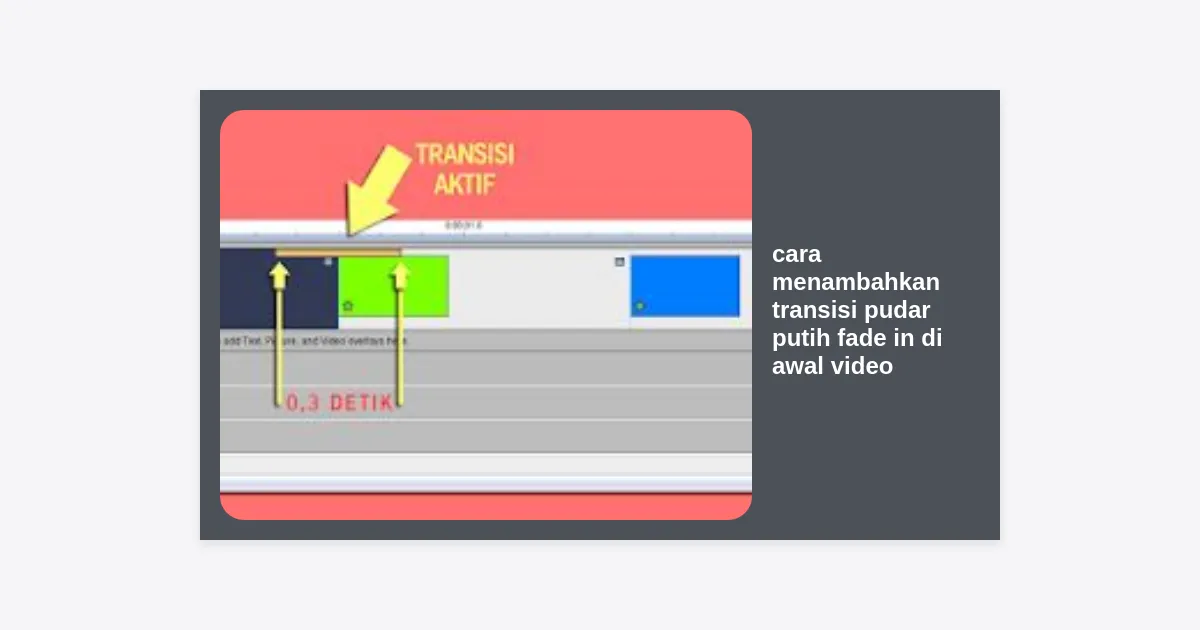
Pernahkah Anda melihat video tutorial atau vlog aesthetic yang dimulai dengan kilatan cahaya putih lembut sebelum konten utamanya muncul? Efek tersebut dikenal sebagai fade in pudar putih. Mempelajari cara menambahkan transisi pudar putih fade in di awal video adalah langkah dasar namun krusial bagi setiap kreator konten pemula maupun profesional.
Dalam dunia editing video, detik-detik pertama sangat menentukan apakah penonton akan terus menonton atau justru beralih ke video lain. Transisi yang mulus memberikan kesan profesionalisme dan membantu membangun suasana (mood) video. CapCut, sebagai salah satu aplikasi editing paling populer saat ini, menawarkan berbagai cara mudah untuk mengimplementasikan efek ini hanya dalam hitungan detik.
Artikel ini akan membedah secara mendalam berbagai teknik untuk menguasai cara menambahkan transisi pudar putih fade in di awal video menggunakan aplikasi CapCut, mulai dari teknik otomatis yang instan hingga teknik manual untuk kontrol yang lebih presisi.
Apa Itu Transisi Pudar Putih (White Fade In)?
Transisi fade in pudar putih adalah teknik visual di mana video dimulai dari layar putih polos, yang kemudian secara bertahap memudar hingga gambar atau video utama terlihat jelas. Berbeda dengan fade to black yang sering memberikan kesan misterius atau akhir dari sebuah cerita, pudar putih sering diasosiasikan dengan awal yang cerah, mimpi, kilas balik (flashback), atau transisi yang energetik.
Bagi Anda yang sering mengedit konten untuk TikTok, Instagram Reels, atau YouTube Shorts, teknik ini sangat efektif untuk mencuri perhatian audiens dalam sekejap. Penggunaan warna putih memberikan kesan yang lebih modern dan bersih dibandingkan transisi hitam tradisional.
Ini adalah cara tercepat dan paling efisien bagi pemula. Menu animasi di CapCut menyediakan efek transisi yang sudah jadi tanpa perlu repot mengatur banyak lapisan (layer).
Langkah-langkah:
- Buka aplikasi CapCut dan klik Proyek Baru.
- Pilih video yang ingin Anda edit dan klik Tambah.
- Ketuk pada klip video pertama di timeline Anda.
- Cari dan klik menu Animasi yang berada di bagian bawah layar.
- Pilih kategori Masuk.
- Geser pilihan animasi hingga Anda menemukan efek bernama Pudar Masuk atau Fade In.
- Untuk membuat efek pudar putih, biasanya beberapa versi CapCut menyediakan transisi khusus bernama White Flash di menu transisi, namun dalam menu animasi, Anda bisa memadukannya dengan filter.
Tip: Jika Anda ingin hasil yang murni pudar putih melalui menu animasi, pastikan latar belakang kanvas Anda sudah diatur ke warna putih di menu Latar Belakang.
Metode 2: Menggunakan Overlay Putih Secara Manual
Teknik ini adalah yang paling disukai oleh editor profesional karena memberikan kontrol penuh atas tingkat kecerahan dan durasi pudar. Jika Anda mencari cara menambahkan transisi pudar putih fade in di awal video dengan hasil yang sangat halus, ikuti metode ini.
Panduan Teknis:
- Siapkan gambar putih polos di galeri Anda (bisa berupa foto putih bersih).
- Kembali ke proyek CapCut Anda, lalu klik menu Overlay dan pilih Tambahkan Overlay.
- Pilih gambar putih polos tadi dari stok video atau galeri Anda.
- Perbesar gambar putih tersebut hingga menutupi seluruh layar video utama.
- Atur durasi overlay putih tersebut menjadi sangat singkat, misalnya 0.5 hingga 1.0 detik di awal video.
- Klik pada overlay putih, pilih menu Opasitas, dan setel ke 100%.
- Gunakan fitur Keyframe (ikon belah ketupat): Letakkan satu keyframe di titik awal dengan opasitas 100%, dan satu lagi di titik akhir durasi overlay dengan opasitas 0%.
Dengan teknik keyframe ini, warna putih akan perlahan menghilang dan menampilkan video utama di bawahnya dengan sangat estetik.
Metode 3: Menggunakan Fitur Transisi Bawaan CapCut
CapCut memiliki pustaka transisi yang sangat lengkap. Ini adalah cara yang paling umum digunakan oleh mayoritas pengguna smartphone.
Langkah Detail:
- Klik ikon transisi (kotak putih vertikal kecil) yang biasanya muncul di antara dua klip, atau jika hanya satu klip, Anda perlu menambahkan Stock Video putih di depan klip utama.
- Klik Stok Video di bagian atas menu tambah file, lalu pilih video berwarna putih.
- Sekarang Anda memiliki dua klip: Klip putih dan video utama Anda.
- Klik ikon kotak transisi di antara keduanya.
- Pilih kategori Basic atau Light.
- Cari transisi bernama White Flash atau Burn.
- Atur durasi transisi di bagian bawah slider agar tidak terlalu cepat atau terlalu lambat.
Tips Pro: Mengatur Durasi yang Pas untuk Kesan Sinematik
Banyak editor melakukan kesalahan dengan membuat transisi yang terlalu panjang, sehingga membuat penonton merasa bosan. Sebaliknya, transisi yang terlalu cepat bisa membuat mata merasa tidak nyaman.
- Vlog Santai: Gunakan durasi fade in antara 0.8 hingga 1.2 detik. Ini memberikan suasana yang tenang.
- Video Energik/Jedag Jedug: Gunakan durasi yang sangat singkat, sekitar 0.2 hingga 0.4 detik untuk memberikan hentakan (impact) visual.
- Cinematic Video: Mulailah dengan fade in yang sangat lambat (2 detik) jika video tersebut memiliki musik yang emosional.
Selain durasi, perhatikan juga aspek Color Grading. Jika video Anda memiliki nada warna yang hangat (warm), pastikan transisi pudar putih Anda tidak terlalu “dingin” atau biru agar konsistensi warna tetap terjaga.
Kesalahan Umum Saat Menambahkan Transisi Fade In
Meskipun terlihat sederhana, menerapkan cara menambahkan transisi pudar putih fade in di awal video bisa gagal jika Anda melakukan kesalahan berikut:
- Opasitas Terputus: Tidak menggunakan keyframe secara halus sehingga warna putih menghilang secara mendadak (patah-patah).
- Overlay Tidak Full Screen: Kadang saat memperbesar overlay putih, masih ada bagian video di pinggir yang terlihat. Pastikan benar-benar menutupi seluruh frame.
- Musik Tidak Sinkron: Lupa menyelaraskan awal musik dengan awal munculnya gambar dari pudar putih. Sebaiknya musik juga dimulai dengan teknik fade in audio agar harmonis.
Pudar Putih vs. Pudar Hitam: Kapan Harus Menggunakannya?
Memahami psikologi warna dalam editing video akan membuat karya Anda lebih bercerita. Berikut adalah perbandingannya:
| Konteks Penggunaan | Pudar Putih (White Fade In) | Pudar Hitam (Black Fade In) |
|---|---|---|
| Suasana (Mood) | Cerah, optimis, impian, modern. | Serius, dramatis, misterius, formal. |
| Kategori Video | Vlog, tutorial masak, kecantikan. | Film pendek, dokumenter, teaser horor. |
| Tujuan Visual | Memberikan kesan “bersih” dan segar. | Memberikan kesan kedalaman dan fokus. |
Kesimpulan & Cara Mengekspor Hasil Video
Kini Anda telah memahami berbagai cara menambahkan transisi pudar putih fade in di awal video. Mulai dari penggunaan menu animasi yang praktis hingga teknik overlay manual yang memberikan hasil profesional. Kunci utamanya adalah latihan dan kepekaan terhadap ritme video Anda.
Setelah selesai menambahkan transisi, jangan lupa untuk mengecek kembali video Anda dari awal hingga akhir. Jika sudah merasa puas, lakukan langkah berikut:
- Klik ikon Export di sudut kanan atas layar.
- Pilih resolusi terbaik (disarankan 1080p) dan tingkat bingkai (Frame Rate) 30fps atau 60fps agar gerakan halus.
- Klik Ekspor dan tunggu hingga selesai.
Tertarik mencoba teknik ini sekarang? Jika Anda ingin mencoba menggunakan aset latar belakang putih yang sudah kami siapkan untuk memudahkan editing Anda, silakan klik tombol di bawah ini.
Selamat berkarya dan semoga video Anda menjadi lebih menarik dengan efek fade in yang sempurna!


