


Pernahkah Anda menghabiskan waktu berjam-jam untuk mengedit video di CapCut, namun ketika hasilnya disimpan, video tersebut justru tampak buram, pecah, atau tidak setajam yang diharapkan? Fenomena ini sering kali membuat konten kreator pemula merasa frustrasi. Memahami cara mengekspor video capcut ke resolusi 1080p 60fps agar jernih adalah kunci utama untuk membuat konten yang terlihat profesional, layaknya hasil editan menggunakan perangkat lunak desktop yang mahal.
Di era digital saat ini, audiens sangat menghargai kualitas visual. Video yang tajam dan gerakan yang mulus bukan hanya soal estetika, melainkan juga bentuk profesionalisme dan kredibilitas di mata penonton. Dalam panduan mendalam ini, kita akan membedah secara teknis maupun praktis bagaimana mendapatkan kualitas terbaik dari CapCut.
Daftar Isi Artikel
- Mengapa Harus Resolusi 1080p dan 60fps?
- Langkah-Langkah Cara Mengekspor Video CapCut ke Resolusi 1080p 60fps Agar Jernih (Mobile)
- Cara Mengekspor Video CapCut ke Resolusi 1080p 60fps di PC
- Memahami Bitrate: Rahasia Tersembunyi di Balik Video Jernih
- Tips Pra-Ekspor Agar Kualitas Source Video Terjaga
- Optimasi Upload ke TikTok dan Instagram Agar Tidak Buram
- Kesalahan Umum yang Membuat Video CapCut Pecah
- Kesimpulan dan Rangkuman
Mengapa Harus Resolusi 1080p dan 60fps?
Sebelum kita masuk ke teknis cara mengekspor video capcut ke resolusi 1080p 60fps agar jernih, penting bagi kita untuk memahami mengapa angka-angka ini menjadi standar industri konten media sosial modern.
Resolusi 1080p, atau yang sering disebut sebagai Full HD (1920 x 1080 piksel), menawarkan kerapatan piksel yang cukup untuk layar smartphone hingga monitor desktop. Meskipun saat ini sudah ada opsi 2K atau 4K, 1080p tetap menjadi pilihan favorit karena ukurannya yang efisien namun tetap tajam. Jika Anda menggunakan resolusi di bawah 1080p, video akan terlihat sangat pecah saat ditonton di perangkat dengan layar besar.
Sementara itu, 60fps (Frames Per Second) berkaitan dengan kemulusan gerakan. Secara standar, mata manusia melihat gerakan sinematik di angka 24fps atau 30fps. Namun, untuk konten vlog, tutorial, atau klip aksi cepat, 60fps memberikan efek fluid yang sangat memanjakan mata. Selain itu, mengekspor dalam 60fps memungkinkan Anda untuk melakukan gerak lambat (slow motion) yang lebih halus di tahap editing berikutnya jika diperlukan.
Catatan Ahli: Menggunakan 60fps pada video yang direkam hanya di 30fps tidak akan membuatnya lebih mulus secara ajaib. Pastikan sumber rekaman Anda juga mendukung frame rate yang tinggi.
Langkah-Langkah Cara Mengekspor Video CapCut ke Resolusi 1080p 60fps Agar Jernih (Mobile)
Bagi pengguna Android dan iPhone, aplikasi CapCut menyediakan kontrol yang sangat intuitif untuk menyesuaikan kualitas ekspor. Berikut adalah panduan langkah demi langkahnya:
- Selesaikan Proses Editing: Pastikan semua filter, transisi, dan teks sudah terpasang dengan benar di timeline Anda.
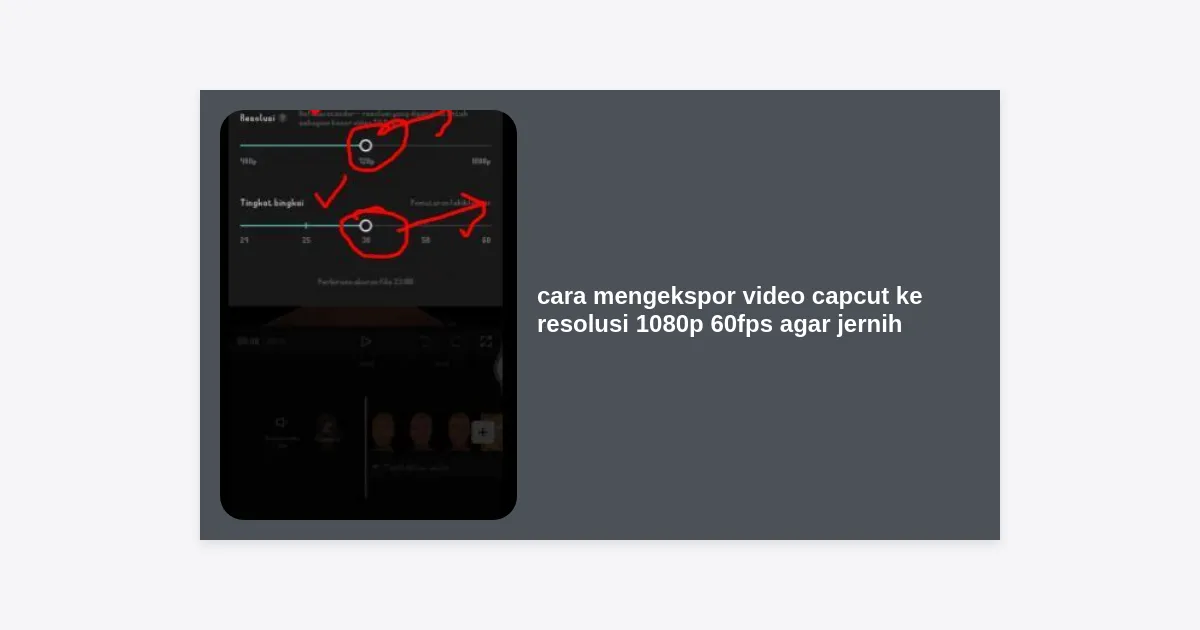
- Cek Pojok Kanan Atas: Anda akan melihat angka bertuliskan “720p” atau “1080p” di sebelah tombol ekspor (tanda panah ke atas). Klik angka tersebut untuk membuka panel pengaturan kualitas.
- Sesuaikan Resolusi: Geser slider ke arah 1080p. Ini adalah standar emas untuk kejernihan video saat ini.
- Sesuaikan Tingkat Bingkai (Frame Rate): Geser slider Frame Rate ke arah 60. Jika perangkat Anda kuat, video akan terasa jauh lebih mulus.
- Laju Bit (Code Rate/Bitrate): Pada versi terbaru CapCut, Anda bisa memilih antara ‘Recommended’ atau ‘High’. Untuk hasil yang paling jernih, pilih High atau atur secara manual ke angka yang lebih tinggi.
- Aktifkan Smart HDR (Jika Tersedia): Beberapa ponsel mendukung Smart HDR yang membantu meningkatkan rentang dinamis video sehingga warna tidak terlihat pucat.
- Klik Ekspor: Tekan tombol panah ke atas dan tunggu hingga proses selesai. Jangan menutup aplikasi atau mengunci layar ponsel Anda selama proses ini berlangsung.
Dengan mengikuti cara mengekspor video capcut ke resolusi 1080p 60fps agar jernih di atas, Anda sudah melampaui langkah dasar yang sering dilewatkan banyak orang.
Cara Mengekspor Video CapCut ke Resolusi 1080p 60fps di PC
CapCut versi PC (Desktop) menawarkan kontrol yang sedikit lebih mendalam dibandingkan versi mobile. Jika Anda ingin hasil yang lebih profesional, mengedit di PC sangat disarankan karena pemrosesan hardware yang lebih stabil.
Ketika Anda mengklik tombol “Export” di pojok kanan atas software CapCut PC, Anda akan disuguhkan jendela pop-up dengan berbagai pilihan teknis. Pastikan Anda mengatur hal-hal berikut:
- Resolution: Pilih 1080p.
- Bitrate: Gunakan opsi “Higher” atau “Customized” jika Anda ingin memasukkan nilai Mbps tertentu (biasanya 15-20 Mbps untuk 1080p 60fps sangat ideal).
- Codec: Gunakan H.264 untuk kompatibilitas universal.
- Format: MP4 adalah format yang paling stabil untuk diunggah ke berbagai platform.
- Frame Rate: Pilih 60fps.
Jika Anda belum memiliki aplikasinya, Anda dapat mengunduhnya melalui tombol resmi di bawah ini:
Memahami Bitrate: Rahasia Tersembunyi di Balik Video Jernih
Banyak orang fokus hanya pada resolusi, padahal kunci utama dari cara mengekspor video capcut ke resolusi 1080p 60fps agar jernih justru terletak pada bitrate. Apa itu bitrate? Bitrate adalah jumlah data yang diproses setiap detiknya dalam sebuah video.
Ibarat sebuah pipa air, resolusi adalah diameter pipa, sedangkan bitrate adalah derasnya aliran air di dalamnya. Jika diameter pipa besar (1080p) tapi aliran air sangat kecil (bitrate rendah), maka air yang keluar tidak akan maksimal. Video dengan bitrate rendah akan terlihat berbintik (pixelated) terutama pada bagian video yang banyak bergerak (seperti rumput yang bergoyang atau air mengalir).
Di CapCut, jangan ragu untuk memilih bitrate tinggi jika memori ponsel Anda mencukupi. Namun perlu diingat, semakin tinggi bitrate, semakin besar ukuran file videonya. Untuk 1080p 60fps, bitrate antara 12 Mbps hingga 25 Mbps biasanya sudah lebih dari cukup untuk standar YouTube atau TikTok.
Tips Pra-Ekspor Agar Kualitas Source Video Terjaga
Kualitas hasil ekspor sangat bergantung pada kualitas rekaman asli. Anda tidak bisa mengharapkan cara mengekspor video capcut ke resolusi 1080p 60fps agar jernih bekerja maksimal jika video aslinya sudah buram. Berikut beberapa tips untuk menjaga kualitas dari awal:
- Bersihkan Lensa Kamera: Kedengarannya sepele, namun sidik jari pada lensa adalah penyebab utama video terlihat berkabut atau “pudar”. Selalu lap lensa sebelum merekam.
- Pencahayaan yang Cukup: Sensor kamera HP bekerja sangat buruk dalam kondisi minim cahaya (low light). Cahaya yang kurang akan menimbulkan noise digital yang merusak ketajaman video.
- Matikan Stabilisasi Internal Jika Menggunakan Gimbal: Terlalu banyak lapisan stabilisasi (dari HP dan dari aplikasi) justru bisa membuat video terlihat bergetar aneh atau “jello effect”.
- Hindari Zoom Digital: Selalu gunakan lensa optik yang ada. Zoom digital hanya membesarkan piksel yang akan membuat gambar pecah seketika.
Optimasi Upload ke TikTok dan Instagram Agar Tidak Buram
Setelah Anda berhasil menerapkan cara mengekspor video capcut ke resolusi 1080p 60fps agar jernih, tantangan berikutnya adalah platform media sosial itu sendiri. Aplikasi seperti Instagram dan TikTok sering kali melakukan kompresi berlebihan yang merusak kualitas video Anda.
Untuk mengatasi hal ini, pastikan Anda melakukan hal berikut sebelum mengunggah:
- TikTok: Di halaman terakhir sebelum posting, klik “More Options” dan aktifkan toggle “Allow high-quality uploads”. Tanpa ini, TikTok akan menurunkan resolusi video Anda secara drastis untuk menghemat kuota data.
- Instagram: Masuk ke Settings & Privacy > Data usage and media quality > Aktifkan “Upload at highest quality”. Instagram secara default mematikan fitur ini untuk mempercepat proses unggah.
- Gunakan WiFi: Mengunggah video berkualitas tinggi melalui koneksi cellular yang tidak stabil seringkali memicu sistem platform untuk memberikan kompresi lebih tinggi agar proses upload tidak gagal.
Kesalahan Umum yang Membuat Video CapCut Pecah
Sudah mengikuti tutorial tapi masih gagal? Cek apakah Anda melakukan kesalahan berikut:
- Menggunakan Stok Video Resolusi Rendah: Jika Anda mencampur video 1080p dengan video 480p di dalam satu timeline, video yang beresolusi rendah akan terlihat sangat buruk dibandingkan yang lain.
- Terlalu Banyak Filter: Beberapa filter di CapCut menambah “grain” atau tekstur yang jika dikombinasikan dengan kompresi media sosial akan membuat video terlihat sangat kotor.
- Ekspor Berulang-ulang: Setiap kali Anda mengekspor video, terjadi proses kompresi. Hindari mengekspor video, lalu mengimpornya kembali ke proyek baru, dan mengekspornya lagi. Hal ini disebut sebagai generation loss.
Kesimpulan dan Rangkuman
Menguasai cara mengekspor video capcut ke resolusi 1080p 60fps agar jernih bukan sekadar tentang menggeser slider ke posisi maksimal. Ini adalah kombinasi antara kualitas rekaman asli, pengaturan bitrate yang tepat, dan teknik pengunggahan yang benar ke media sosial.
Dengan menerapkan panduan di atas—mulai dari menjaga kebersihan lensa, memilih bitrate tinggi, hingga mengaktifkan fitur High Quality Upload di aplikasi tujuan—video Anda akan tampil jauh lebih tajam, profesional, dan enak dipandang. Kualitas visual yang baik adalah langkah pertama untuk membangun audiens yang setia dan meningkatkan jangkauan konten Anda.
Mari mulai praktikkannya sekarang juga pada proyek video Anda berikutnya di CapCut!


