
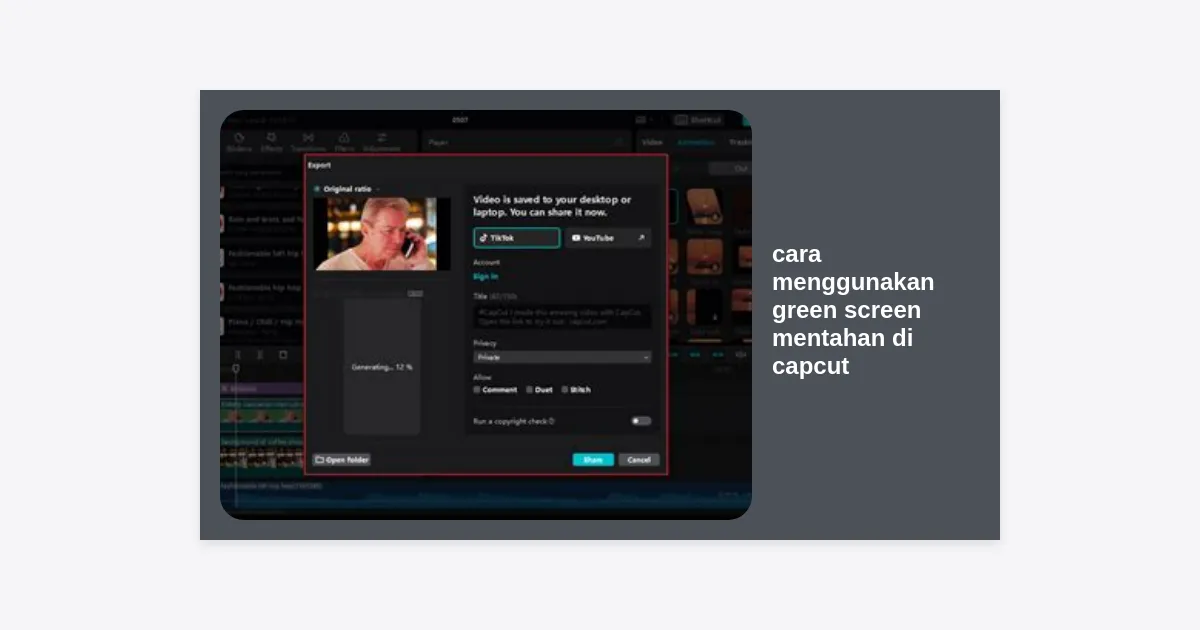
Pernahkah Anda bertanya-tanya bagaimana para kreator konten di TikTok atau YouTube bisa berpindah tempat ke luar angkasa, dasar laut, atau sekadar menambahkan meme lucu ke dalam video mereka? Rahasianya terletak pada teknik Chroma Key. Dalam artikel ini, kita akan membahas secara tuntas cara menggunakan green screen mentahan di CapCut agar hasil editan Anda terlihat halus, profesional, dan tentunya menarik perhatian penonton.
Daftar Isi
- Apa Itu Green Screen dan Mengapa Harus CapCut?
- Persiapan Sebelum Edit: Mencari Mentahan Green Screen
- Langkah-langkah Cara Menggunakan Green Screen Mentahan di CapCut (Teknik Chroma Key)
- Metode Alternatif: Menggunakan Fitur Auto Removal
- Tips Pro: Cara Agar Green Screen Terlihat Luwes dan Tidak Kaku
- Mengatasi Masalah Umum Saat Edit Green Screen
- Ide Kreatif Menggunakan Green Screen untuk Konten Viral
- Kesimpulan dan Langkah Selanjutnya
Apa Itu Green Screen dan Mengapa Harus CapCut?
Green screen atau layar hijau adalah teknik visual yang memungkinkan editor untuk menghapus latar belakang berdasarkan warna tertentu (biasanya hijau neon atau biru terang) dan menggantinya dengan video atau gambar lain. Cara menggunakan green screen mentahan di CapCut menjadi salah satu topik paling dicari karena aplikasi ini menawarkan kemudahan luar biasa dibandingkan software PC berat seperti Adobe Premiere Pro.
CapCut memiliki algoritma AI yang sangat cerdas dalam memisahkan subjek dari latar belakang. Baik Anda seorang pemula yang baru mencoba mengedit video pertama kali atau seorang profesional yang butuh kecepatan, CapCut menyediakan tool bernama Chroma Key yang sangat responsif di perangkat mobile maupun desktop.
“Teknik green screen bukan hanya soal menghapus warna hijau, tapi soal bagaimana kita menyatukan dua dunia yang berbeda menjadi satu narasi visual yang meyakinkan.”
Persiapan Sebelum Edit: Mencari Mentahan Green Screen
Sebelum kita masuk ke teknis cara menggunakan green screen mentahan di CapCut, Anda tentu membutuhkan aset atau “mentahan” terlebih dahulu. Ada beberapa tempat di mana Anda bisa mendapatkan video green screen secara gratis dan legal:
- YouTube: Cari dengan kata kunci “green screen memes”, “subscribe button green screen”, atau “green screen backgrounds”.
- Pixabay/Pexels: Situs stock video gratis yang menyediakan aset berkualitas tinggi tanpa watermark.
- CapCut Library: Di dalam aplikasi CapCut sendiri, biasanya terdapat stok video yang bisa langsung digunakan jika Anda terhubung ke internet.
Pastikan video mentahan Anda memiliki warna hijau yang solid dan tidak banyak bayangan (shadow) agar proses penghapusan warna nantinya berjalan lebih mulus dan tidak meninggalkan sisa-sisa warna (green spill).
Langkah-langkah Cara Menggunakan Green Screen Mentahan di CapCut (Teknik Chroma Key)
Inilah inti dari tutorial kita. Ikuti langkah-langkah di bawah ini dengan seksama untuk menerapkan cara menggunakan green screen mentahan di CapCut menggunakan fitur Kunci Kroma (Chroma Key):
1. Siapkan Latar Belakang (Background) Utama
Buka aplikasi CapCut dan klik Proyek Baru. Pilih video atau foto yang ingin Anda jadikan latar belakang utama. Ini adalah video yang akan muncul di belakang subjek green screen Anda.
2. Gunakan Fitur Overlay
Setelah video latar belakang masuk ke timeline, jangan tambahkan video green screen sebagai klip baru di sampingnya. Gunakan menu Overlay > Tambahkan Overlay. Di sinilah Anda memasukkan video mentahan green screen tersebut.
3. Atur Posisi dan Durasi
Geser klip overlay tersebut agar posisinya tepat sesuai dengan timeline video utama. Anda juga bisa mencubit layar (pinch to zoom) untuk menyesuaikan ukuran video green screen agar pas dengan komposisi frame.
4. Mengaktifkan Fitur Pemotongan (Cutout)
Klik pada klip overlay (video green screen), lalu cari menu di barisan bawah yang bertuliskan Pemotongan atau Cutout. Di dalam menu ini, Anda akan menemukan opsi Kunci Kroma.
5. Memilih Warna Hijau dengan Color Picker
Akan muncul lingkaran kecil di layar pratinjau. Geser lingkaran tersebut ke bagian warna hijau pada video mentahan Anda. Pastikan lingkaran tersebut berada tepat di warna hijau yang dominan.
6. Menyesuaikan Intensitas dan Bayangan
Pilih menu Intensitas. Geser slider ke kanan secara perlahan sampai warna hijau menghilang sepenuhnya. Jangan terlalu berlebihan karena bisa memakan bagian tubuh subjek. Jika masih ada sisa warna hijau di pinggiran, gunakan menu Bayangan (Shadow) untuk menyempurnakannya hingga terlihat natural.
Metode Alternatif: Menggunakan Fitur Auto Removal
Jika Anda merasa teknik Chroma Key terlalu rumit, atau jika video mentahan Anda tidak memiliki latar hijau yang sempurna (misalnya latar belakang kamar yang agak berantakan), Anda bisa mencoba fitur Hapus Latar Belakang (Auto Removal).
Caranya hampir sama: pilih overlay, masuk ke menu Pemotongan, lalu pilih Hapus Latar Belakang. CapCut akan secara otomatis mendeteksi orang atau objek utama dan membuang sisanya. Kelemahannya, metode ini terkadang kurang akurat untuk objek yang bukan manusia atau klip yang memiliki banyak gerakan cepat.
Tips Pro: Cara Agar Green Screen Terlihat Luwes dan Tidak Kaku
Banyak orang tahu cara menggunakan green screen mentahan di CapCut, tapi sedikit yang tahu cara membuatnya terlihat profesional. Berikut tips rahasianya:
- Color Grading: Sesuaikan warna video overlay dengan video latar belakang menggunakan menu Filter atau Sesuaikan (Adjust). Jika background bernuansa sore hari (oranye), buat video green screen Anda sedikit lebih hangat.
- Gunakan Keyframe: Jika subjek Anda seolah-olah sedang berjalan, gunakan Keyframe untuk menggerakkan posisi overlay agar sinkron dengan latar belakangnya.
- Tambahkan Blur: Jika latar belakang Anda adalah pemandangan jauh, berikan sedikit efek blur pada background agar fokus penonton tetap pada subjek yang ada di green screen.
- Match Lighting: Pastikan pencahayaan pada video mentahan mirip dengan pencahayaan pada video utama. Jika cahaya di background datang dari kiri, pastikan subjek di green screen juga terlihat diterangi dari kiri.
Mengatasi Masalah Umum Saat Edit Green Screen
Seringkali saat mempraktekkan cara menggunakan green screen mentahan di CapCut, kita menemui kendala. Berikut solusinya:
- Tepi Hijau yang Kasar: Ini biasanya karena intensitas Kunci Kroma terlalu rendah. Naikkan intensitas sedikit demi sedikit. Jika masih ada, coba bermain dengan Shadow atau tambahkan sedikit efek Soft Edge jika tersedia.
- Wajah Ikut Terhapus: Jika subjek memakai baju hijau atau ada unsur hijau di mata/wajah, bagian tersebut akan menjadi transparan. Solusinya, hindari menggunakan mentahan yang memiliki warna serupa dengan subjek yang ingin dipertahankan.
- Video Lag: Menggunakan banyak layer overlay bisa membuat HP berat. Tipsnya, selesaikan edit satu per satu, ekspor, lalu masukkan lagi ke proyek baru sebagai satu video utuh.
Setelah menguasai cara menggunakan green screen mentahan di CapCut, saatnya berkreasi! Berikut beberapa ide yang bisa Anda coba:
- Meme Reaction: Letakkan video Anda di latar belakang, lalu tambahkan overlay mentahan meme lucu (seperti kucing berteriak atau orang tertawa) di pojok layar.
- Virtual Studio: Buat konten edukasi seolah-olah Anda berada di studio berita profesional dengan mengganti tembok kamar Anda dengan background kantor modern.
- Teleportasi: Gunakan efek transisi ledakan (green screen explosion) untuk berpindah dari satu lokasi ke lokasi lain secara dramatis.
- Gaming Overlay: Bagi para gamer, gunakan green screen untuk meletakkan wajah Anda (facecam) di atas gameplay tanpa menutupi seluruh layar.
Kesimpulan dan Langkah Selanjutnya
Mempelajari cara menggunakan green screen mentahan di CapCut adalah langkah awal yang besar untuk meningkatkan kualitas konten Anda. Dengan fitur Chroma Key yang intuitif, siapa pun bisa menciptakan efek visual yang dulunya hanya bisa dilakukan di studio film besar. Kuncinya adalah ketelitian dalam menyesuaikan intensitas dan kejelian dalam menyelaraskan warna (color matching) antara subjek dan latar belakang.
Sekarang giliran Anda! Buka aplikasi CapCut, cari mentahan favorit Anda, dan mulailah bereksperimen. Jangan takut gagal, karena setiap editan akan mengasah insting kreatif Anda.
Butuh Aset Green Screen Siap Pakai?
Kami telah menyediakan kumpulan mentahan green screen populer seperti tombol subscribe, transisi, dan efek api untuk membantu proyek Anda.


