
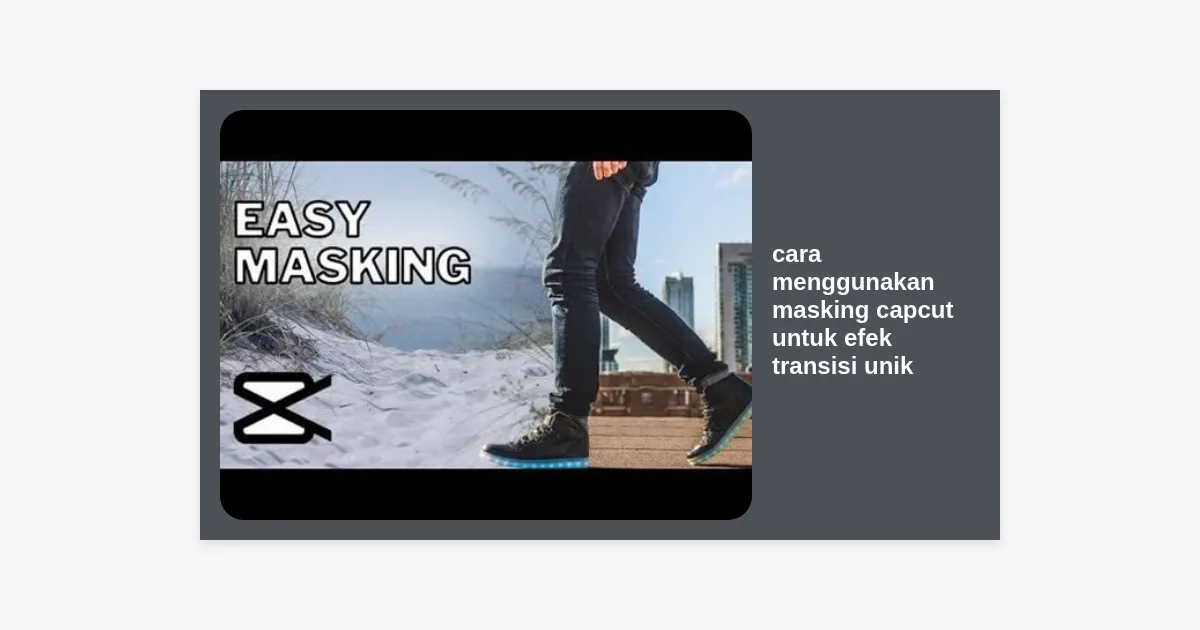
Apakah Anda pernah melihat video di TikTok atau Instagram Reels di mana seorang kreator tampak berjalan menembus dinding, atau pemandangan berubah secara mulus saat objek melintas? Rahasia di balik visual memukau tersebut bukanlah sihir, melainkan teknik masking. Memahami cara menggunakan masking CapCut untuk efek transisi unik adalah kunci utama untuk mengubah video amatir menjadi karya seni sinematik yang profesional.
Banyak editor pemula merasa terintimidasi oleh fitur masking karena dianggap terlalu teknis. Namun, CapCut telah menyederhanakan proses ini sehingga siapa pun, bahkan tanpa latar belakang desain visual, dapat menciptakan transisi yang halus. Dalam artikel mendalam ini, kita akan mengupas tuntas langkah-langkah, trik rahasia, dan strategi kreatif agar Anda bisa menguasai fitur ini sepenuhnya.
- Apa Itu Fitur Masking di CapCut?
- Mengapa Menggunakan Masking untuk Transisi Unik?
- Persiapan Aset Video yang Ideal
- Panduan Langkah Demi Langkah: Cara Menggunakan Masking CapCut
- 5 Ide Variasi Transisi Unik Menggunakan Masking
- Mengoptimalkan Keyframe untuk Transisi yang Mulus
- Kesalahan Umum yang Harus Dihindari
- Kesimpulan dan Langkah Selanjutnya
Apa Itu Fitur Masking di CapCut?
Secara sederhana, masking adalah teknik untuk menyembunyikan atau menampilkan bagian tertentu dari sebuah klip video menggunakan bentuk geometris atau kustom. Di CapCut, fitur ini memungkinkan Anda untuk membagi layar, memotong objek tanpa menghapus latar belakang secara permanen, dan yang paling populer: menciptakan transisi antar dua klip yang berbeda.
CapCut menyediakan beberapa jenis mask standar yang bisa Anda gunakan:
- Bagi (Split): Membagi layar menjadi dua bagian secara garis lurus.
- Filmstrip: Memberikan efek seperti bingkai gulungan film.
- Lingkaran (Circle): Masking berbentuk bulat, cocok untuk efek fokus atau transisi lubang kunci.
- Persegi Panjang (Rectangle): Sering digunakan untuk transisi bergaya majalah atau estetik.
- Hati & Bintang: Untuk konten yang lebih kreatif dan bermain-main.
Mengapa Menggunakan Masking untuk Transisi Unik?
Mengapa Anda harus repot-repot mempelajari cara menggunakan masking CapCut untuk efek transisi unik padahal sudah ada ratusan transisi bawaan di aplikasi? Jawabannya adalah orisinalitas dan kontrol. Transisi bawaan seringkali terlihat kaku dan “murahan” bagi penonton yang sudah terbiasa melihatnya.
“Masking memberikan kontrol penuh kepada kreator untuk menentukan kapan, di mana, dan bagaimana sebuah klip berubah klip lainnya secara organik.”
Dengan masking, Anda bisa menyesuaikan transisi berdasarkan gerakan objek di dalam video (motion-based transitions). Hal ini menciptakan alur cerita yang lebih kuat dan membuat penonton tetap terlibat karena perubahan scene terasa sangat halus, seolah-olah kamera tidak pernah berhenti merekam.
Persiapan Aset Video yang Ideal
Sebelum masuk ke tutorial teknis, Anda perlu memastikan video yang Anda ambil mendukung teknik ini. Efek masking yang bagus dimulai dari pengambilan gambar (filming) yang tepat. Berikut adalah beberapa tips persiapan:
- Gunakan Tripod: Untuk transisi seperti “Object Reveal”, kamera harus tetap diam agar latar belakang tidak bergeser.
- Pencahayaan Konsisten: Pastikan kedua klip memiliki pencahayaan yang mirip agar saat digabungkan tidak terjadi kontras yang aneh.
- Gerakan Objek: Jika ingin membuat transisi lewat objek (misal: orang lewat depan kamera), pastikan objek tersebut menutupi seluruh bingkai pada satu titik tertentu.
Panduan Langkah Demi Langkah: Cara Menggunakan Masking CapCut untuk Efek Transisi Unik
Mari kita masuk ke inti tutorial. Ikuti langkah-langkah di bawah ini dengan cermat:
1. Import Klip dan Gunakan Overlay
Buka aplikasi CapCut dan buat proyek baru. Masukkan klip pertama (Klip A) ke timeline utama. Kemudian, klik menu Overlay dan pilih Tambahkan Overlay untuk memasukkan klip kedua (Klip B). Pastikan Klip B berada tepat di bawah Klip A di timeline.
Klik pada klip yang ada di layer Overlay (Klip B). Geser menu di bagian bawah layar hingga Anda menemukan opsi bernama Tutupi (Mask). Klik pada opsi tersebut, dan Anda akan melihat berbagai pilihan bentuk mask.
3. Menerapkan Bentuk Mask
Pilih salah satu bentuk, misalnya Bagi (Split). Anda akan melihat garis kuning muncul di layar. Garis ini menentukan bagian mana dari video yang akan ditampilkan dan mana yang akan disembunyikan. Anda bisa memutar garis ini dengan dua jari atau menggesernya.
4. Menggunakan Fitur Feathering
Salah satu kunci dalam cara menggunakan masking CapCut untuk efek transisi unik yang terlihat profesional adalah Feathering. Di samping garis kuning mask, terdapat ikon panah putih kecil. Tarik panah tersebut sedikit untuk memberikan efek blur pada pinggiran mask. Ini akan membantu menyamarkan garis potong sehingga transisi terlihat lebih menyatu.
5. Animasi dengan Keyframe
Agar mask bergerak (menciptakan efek transisi), Anda harus menggunakan Keyframe. Letakkan playhead di titik awal transisi, tambahkan satu keyframe pada klip overlay. Kemudian geser mask ke posisi luar layar. Geser playhead ke beberapa detik ke depan, lalu geser mask hingga menutupi atau membuka seluruh layar. Secara otomatis, CapCut akan membuat animasi gerakan mask tersebut.
5 Ide Variasi Transisi Unik Menggunakan Masking
Setelah menguasai dasarnya, Anda bisa mencoba beberapa variasi populer berikut ini:
A. Transisi Objek Lewat (Object Reveal)
Gunakan seseorang atau benda yang melintas di depan kamera sebagai pemicu transisi. Saat objek tersebut mulai masuk bingkai, gunakan mask Bagi (Split) dan ikuti gerakan objek tersebut menggunakan keyframe. Hasilnya, di belakang objek tersebut akan muncul pemandangan atau klip baru.
B. Transisi Langit (Sky Swap)
Ingin mengubah langit siang menjadi malam atau galaksi? Gunakan mask Bagi atau bentuk kustom pada area langit di klip utama. Overlay-kan video langit yang indah di bawahnya. Gunakan feathering yang lembut agar batas antara gedung/gunung dengan langit baru terlihat alami.
C. Efek Cermin (Mirror Transition)
Gunakan mask Bagi secara vertikal di tengah layar. Pantulkan klip yang sama namun balikkan (mirror). Transisi ini sangat efektif untuk konten fashion atau dance agar terlihat lebih dinamis.
D. Ink Drop / Brush Stroke Transition
Gunakan video green screen “Ink Drop” sebagai overlay. Gunakan fitur Kunci Kroma atau Mask dengan bentuk lingkaran yang membesar mengikuti tetesan tinta tersebut untuk menampilkan video berikutnya.
E. Door Open Transition
Saat Anda merekam gerakan membuka pintu, terapkan masking di celah pintu yang terbuka. Ini akan memberikan efek seolah-olah saat pintu dibuka, kita berpindah ke lokasi yang benar-benar berbeda.
Mengoptimalkan Keyframe untuk Transisi yang Mulus
Banyak orang sudah tahu cara menggunakan masking CapCut untuk efek transisi unik, tapi hasilnya masih terlihat “patah-patah”. Rahasianya ada di kurva keyframe.
Setelah Anda membuat dua keyframe masking, klik pada ikon Grafis (Graphs) yang terletak di bawah timeline. Pilih kurva seperti Ease Out 1 atau Ease In 1. Kurva ini memberikan percepatan dan perlambatan alami pada gerakan mask, sehingga transisi tidak terasa kaku seperti robot.
Kesalahan Umum yang Harus Dihindari
- Terlalu Banyak Feather: Terlalu banyak blur pada pinggiran mask bisa membuat objek terlihat transparan di bagian tepi secara tidak wajar.
- Lupa Menambahkan Keyframe: Jika Anda menggeser mask tanpa menambahkan keyframe, perubahan tersebut akan berlaku untuk seluruh klip, bukan sebagai animasi transisi.
- Frame Rate Tidak Sinkron: Pastikan kedua video memiliki frame rate yang sama (misal 30fps atau 60fps) agar tidak terjadi stutter saat transisi berlangsung.
Kesimpulan dan Langkah Selanjutnya
Menguasai cara menggunakan masking CapCut untuk efek transisi unik membutuhkan latihan dan eksperimen. Fitur ini bukan sekadar alat potong, melainkan sarana kreativitas tanpa batas. Dengan menggabungkan teknik masking, keyframe, dan kurva grafis, Anda bisa menciptakan konten yang mampu bersaing dengan editor profesional kelas dunia.
Sekarang giliran Anda! Cobalah untuk merekam dua klip sederhana hari ini dan terapkan teknik transisi objek lewat yang telah kita bahas. Semakin sering Anda berlatih, semakin tajam insting editing Anda dalam menentukan jenis mask mana yang paling cocok untuk setiap adegan.
Ingin mencoba teknik ini dengan versi CapCut terbaru? Klik tombol di bawah untuk mengunduh aplikasi.
Terima kasih telah membaca panduan lengkap ini. Jangan lupa untuk membagikan artikel ini kepada sesama konten kreator jika bermanfaat!


