
Daftar Isi
- Pendahuluan: Masalah Frame Hitam di CapCut
- Mengapa Ada Frame Kosong Hitam di Akhir Video CapCut?
- 1. Cara Menghapus Frame Kosong Hitam Secara Manual
- 2. Cara Menghapus Akhiran CapCut Secara Permanen (Setting)
- 3. Cara Menghapus Frame Hitam di CapCut Desktop/PC
- Tips Mengedit Video Agar Lebih Rapi dan Presisi
- Mengapa Menghapus Frame Hitam Penting untuk Algoritma TikTok/Reels?
- Solusi Lain: Mengganti Frame Hitam dengan Outro Profesional
- FAQ (Pertanyaan Sering Diajukan)
- Kesimpulan
Pendahuluan: Masalah Frame Hitam di CapCut
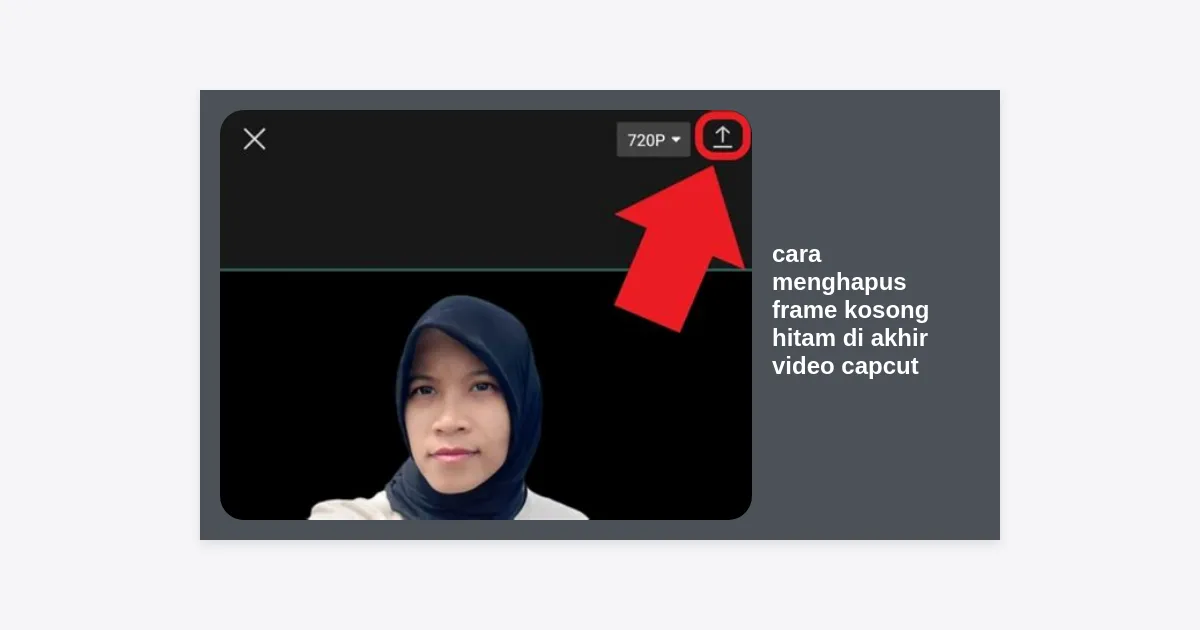
Siapa yang tidak kenal dengan CapCut? Aplikasi editing video ini telah menjadi primadona bagi para kreator konten di TikTok, Instagram Reels, hingga YouTube Shorts. Namun, ada satu masalah kecil yang seringkali mengganggu estetika video final, yaitu munculnya logo atau akhiran default. Jika Anda sedang mencari cara menghapus frame kosong hitam di akhir video capcut, Anda berada di tempat yang tepat.
Munculnya frame hitam atau tanda air (watermark) di akhir video sering kali membuat hasil karya kita terlihat kurang profesional. Kesalahan kecil ini bisa merusak flow video yang sudah diedit sedemikian rupa dengan transisi yang ciamik. Untungnya, pengembang ByteDance memberikan keleluasaan bagi pengguna untuk menghilangkan bagian ini, baik secara manual per proyek maupun secara permanen melalui pengaturan aplikasi.
Dalam artikel komprehensif ini, kita akan membahas tuntas berbagai metode untuk membersihkan video Anda dari frame kosong yang tidak diinginkan tersebut. Mulai dari langkah-langkah sederhana di ponsel hingga pengaturan di versi desktop, semuanya akan dikupas secara mendalam untuk memastikan video Anda tampil sempurna dari detik pertama hingga detik terakhir.
Mengapa Ada Frame Kosong Hitam di Akhir Video CapCut?
Sebelum kita masuk ke tutorial teknis, penting untuk memahami mengapa fitur ini ada. Secara default, CapCut menyematkan sebuah klip pendek berdurasi sekitar 2 detik di bagian akhir setiap proyek baru. Klip ini berisi logo CapCut dengan latar belakang hitam yang sering disebut sebagai “Default Ending” atau “Akhiran Default”.
Strategi ini dilakukan oleh pihak pengembang untuk meningkatkan brand awareness. Jadi, setiap kali seseorang membagikan video hasil editan CapCut tanpa menghapus bagian akhirnya, orang lain akan tahu aplikasi apa yang digunakan. Namun, bagi kreator profesional, hal ini tentu dianggap mengganggu estetika konten mereka.
“Kualitas sebuah konten tidak hanya dinilai dari isinya, tapi juga dari detail teknis terkecil, termasuk bagaimana video itu berakhir.”
1. Cara Menghapus Frame Kosong Hitam Secara Manual
Metode ini adalah yang paling umum digunakan jika Anda sudah terlanjur berada di dalam lembar kerja proyek. Berikut adalah langkah-langkah detail cara menghapus frame kosong hitam di akhir video capcut melalui metode manual:
- Buka Proyek Video Anda: Jalankan aplikasi CapCut dan pilih proyek yang sedang Anda kerjakan atau buat proyek baru dengan menekan tombol “Proyek Baru”.
- Geser Timeline ke Paling Akhir: Gunakan jari Anda untuk menggeser timeline (garis waktu) video ke arah kanan hingga Anda mencapai akhir dari klip video Anda sendiri.
- Identifikasi Klip Akhiran: Anda akan melihat satu kotak kecil bertuliskan “Akhiran” atau “Ending” yang terpisah dari klip video utama Anda. Biasanya klip ini memiliki logo CapCut.
- Klik/Ketuk Klip Akhiran: Ketuk tepat pada kotak “Akhiran” tersebut hingga muncul bingkai putih di sekelilingnya, yang menandakan bahwa klip tersebut sedang dipilih (selected).
- Pilih Ikon Hapus: Perhatikan menu di bagian bawah layar. Cari dan klik ikon tempat sampah yang bertuliskan “Hapus”.
- Verifikasi: Pastikan klip hitam tersebut sudah hilang dan timeline kini berakhir tepat pada durasi terakhir video Anda.
Cara manual ini efektif jika Anda hanya sesekali lupa. Namun, melakukan ini berulang-ulang pada setiap video tentu akan sangat melelahkan dan membuang waktu produktif Anda.
2. Cara Menghapus Akhiran CapCut Secara Permanen (Setting)
Tahukah Anda bahwa Anda bisa menonaktifkan fitur akhiran otomatis ini selamanya? Ini adalah solusi terbaik bagi para kreator yang ingin bekerja lebih cepat tanpa harus repot menghapus frame hitam di setiap proyek baru.
Berikut adalah panduan langkah demi langkah untuk menerapkan pengaturan permanen:
- Kembali ke Halaman Utama: Jika Anda sedang berada di dalam editor, keluarlah ke halaman depan (beranda) CapCut.
- Masuk ke Menu Pengaturan: Klik ikon gerigi (Settings) yang biasanya terletak di pojok kanan atas layar ponsel Anda.
- Cari Opsi “Tambahkan Akhiran Default”: Anda akan melihat daftar pengaturan aplikasi. Cari opsi yang bertuliskan “Tambahkan akhiran default” atau “Add default ending”.
- Matikan Toggle: Geser sakelar (toggle) ke arah kiri hingga warnanya berubah menjadi abu-abu (tidak aktif).
- Konfirmasi Perubahan: Akan muncul jendela konfirmasi yang menanyakan “Buang akhiran?”. Pilih opsi “Buang” atau “Discard”.
Setelah mengikuti langkah-langkah di atas, setiap kali Anda membuat proyek baru, CapCut tidak akan lagi menambahkan frame hitam di bagian akhir video secara otomatis. Ini akan menghemat waktu Anda secara signifikan dalam jangka panjang.
3. Cara Menghapus Frame Hitam di CapCut Desktop/PC
Bagi Anda yang lebih suka mengedit di layar lebar menggunakan CapCut versi PC atau Mac, prosedurnya sedikit berbeda namun tetap sangat mudah. Di versi desktop, pengelolaan layer lebih leluasa namun prinsip penghapusan frame kosong tetap sama.
Langkah-langkah di CapCut Desktop:
- Arahkan kursor ke timeline di bagian bawah.
- Cari bagian akhir dari urutan video Anda. Berbeda dengan versi mobile, terkadang CapCut Desktop tidak otomatis menambahkan logo kecuali Anda menggunakan template tertentu.
- Jika terdapat celah kosong (hitam) di antara klip, pastikan Anda merapatkan klip tersebut.
- Jika ada layer teks atau overlay yang melebihi durasi video utama, ini juga akan menyebabkan munculnya frame hitam setelah video selesai. Potong (Split) bagian yang berlebih tersebut dan hapus.
Di versi desktop, pastikan Anda juga mengecek bagian “Export Settings” untuk memastikan durasi video sudah sesuai dengan yang diinginkan sebelum proses render dimulai.
Tips Mengedit Video Agar Lebih Rapi dan Presisi
Mengetahui cara menghapus frame kosong hitam di akhir video capcut hanyalah langkah awal. Untuk menghasilkan video yang benar-benar berkualitas tinggi, Anda perlu memperhatikan detail-detail kecil lainnya. Berikut adalah beberapa tips tambahan dari para editor profesional:
1. Gunakan Fitur Zoom Timeline
Seringkali ada sisa frame hitam yang sangat pendek (sekitar 0,1 detik) yang tidak terlihat secara kasat mata pada tampilan timeline normal. Gunakan dua jari untuk mencubit (pinch) timeline ke arah luar untuk memperbesar tampilan. Dengan cara ini, Anda bisa melihat durasi hingga satuan milidetik dan memastikan tidak ada sisa klip kosong yang tertinggal.
2. Periksa Semua Layer (Lapisan)
Kadang-kadang, frame hitam muncul bukan karena klip akhiran default, melainkan karena ada elemen lain seperti teks, stiker, atau audio yang durasinya lebih panjang dari video utama. Pastikan semua elemen berakhir di titik yang sama.
3. Gunakan Audio Fade Out
Agar transisi dari video ke frame akhir tidak terasa mendadak (jika Anda menggunakan outro), gunakan fitur Fade Out pada audio. Hal ini memberikan kesan profesional dan halus pada telinga penonton.
Mengapa Menghapus Frame Hitam Penting untuk Algoritma TikTok/Reels?
Banyak kreator pemula yang bertanya, “Mengapa saya harus repot-repot menghapus frame hitam tersebut?” Jawabannya berkaitan erat dengan Viewer Retention (Retensi Penonton).
Algoritma platform video pendek seperti TikTok dan Instagram Reels sangat mempedulikan berapa lama penonton menyaksikan video Anda. Jika video Anda berakhir dengan frame hitam kosong selama 2 detik, kemungkinan besar penonton akan langsung melakukan swipe up (geser ke atas) sebelum video benar-benar selesai.
Hal ini akan menurunkan statistik “Watch Time” dan “Completion Rate” video Anda. Semakin tinggi tingkat penyelesaian video (orang menonton sampai habis), semakin besar peluang video Anda masuk ke halaman FYP (For You Page). Frame hitam di akhir adalah musuh bagi retensi karena tidak memberikan nilai tambah apa pun bagi penonton.
Solusi Lain: Mengganti Frame Hitam dengan Outro Profesional
Alih-alih hanya menghapusnya, mengapa tidak memanfaatkan ruang di akhir video untuk memperkuat personal branding Anda? Inilah yang dilakukan oleh para profesional. Daripada membiarkan frame hitam kosong, Anda bisa menambahkan Call to Action (CTA).
Beberapa ide untuk mengganti frame akhir CapCut:
- Logo Channel/Brand: Masukkan logo Anda dengan animasi transisi yang halus.
- Teks Follow: Tambahkan teks seperti “Follow for more tips!” atau “Like & Share”.
- Preview Video Selanjutnya: Berikan potongan gambar tentang apa yang akan Anda bahas di video berikutnya.
- Ucapan Terima Kasih: Cukup sederhana namun memberikan kesan personal kepada audiens.
FAQ (Pertanyaan Sering Diajukan)
Apakah menghapus akhiran ini ilegal atau melanggar kebijakan CapCut?
Tidak sama sekali. CapCut menyediakan pengaturan resmi untuk menonaktifkan fitur ini. Mereka memahami bahwa kreator membutuhkan fleksibilitas dalam memproduksi konten.
Mengapa setelah dihapus, frame hitam itu muncul lagi di video baru?
Itu terjadi karena Anda menggunakan metode manual. Agar tidak muncul lagi di proyek-proyek mendatang, Anda harus menggunakan metode permanen melalui menu Pengaturan (Langkah nomor 2 di atas).
Apakah frame hitam ini memengaruhi ukuran file video?
Secara teknis, iya, namun perbedaannya sangat kecil (ukuran kilobyte). Namun, dampak utamanya lebih kepada durasi dan pengalaman menonton, bukan pada kapasitas penyimpanan.
Jika saya menggunakan template, bagaimana cara menghapus akhirnya?
Beberapa template memiliki akhiran yang sudah terkunci. Namun, pada kebanyakan template CapCut, Anda tetap bisa mengedit bagian akhirnya setelah template tersebut dimuat ke dalam editor dengan cara yang sama seperti pengeditan manual.
Kesimpulan
Menghapus frame kosong di akhir video adalah salah satu langkah dasar namun krusial dalam proses editing video. Dengan menerapkan cara menghapus frame kosong hitam di akhir video capcut, Anda tidak hanya membuat video terlihat lebih bersih dan profesional, tetapi juga membantu meningkatkan performa algoritma video Anda di media sosial.
Anda bisa memilih metode manual untuk kontrol penuh per proyek, atau metode pengaturan permanen untuk kenyamanan dan efisiensi kerja. Jangan lupa untuk selalu melakukan pengecekan ulang (review) hasil video Anda dengan fitur zoom timeline sebelum melakukan export.
Sekarang, video Anda sudah bebas dari gangguan logo yang tidak perlu! Siap untuk mengunggah karya terbaik Anda hari ini? Selamat berkarya!
Ingin mencoba versi terbaru CapCut tanpa gangguan?


