
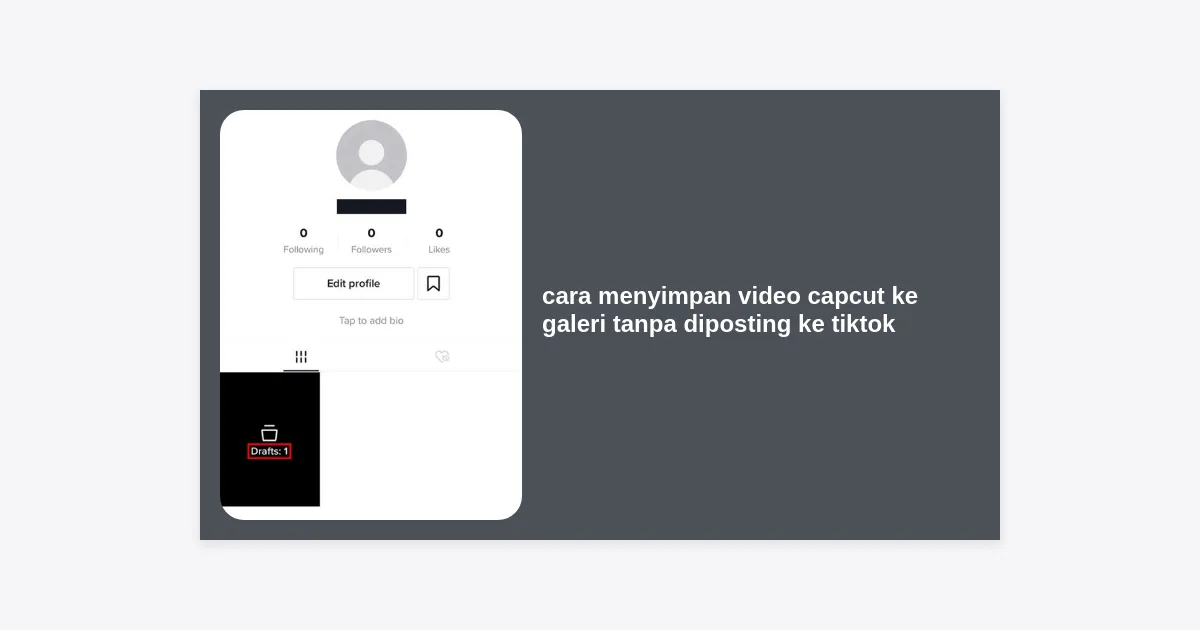
Apakah Anda sering merasa terganggu ketika ingin menyimpan hasil editan video namun aplikasi justru mengarahkan Anda untuk mengunggahnya? Mengetahui cara menyimpan video CapCut ke galeri tanpa diposting ke TikTok adalah keterampilan dasar yang harus dimiliki oleh setiap kreator konten saat ini. CapCut, sebagai salah satu aplikasi editing video paling populer di dunia, memiliki integrasi yang sangat erat dengan TikTok karena keduanya berada di bawah naungan perusahaan yang sama, ByteDance. Namun, tidak semua video yang kita edit ingin kita bagikan secara publik saat itu juga. Ada kalanya kita hanya ingin menyimpannya sebagai koleksi pribadi, mengirimnya melalui WhatsApp, atau mengunggahnya ke platform lain seperti Instagram Reels dan YouTube Shorts.
Daftar Isi
- Mengapa Penting Menyimpan Video Tanpa Posting?
- Metode Utama: Cara Menyimpan Video CapCut ke Galeri Tanpa Diposting ke TikTok
- Cara Menghapus Watermark CapCut Secara Otomatis
- Optimalisasi Pengaturan Ekspor (4K & 60 FPS)
- Perbedaan Tombol ‘Selesai’ dan ‘Bagikan ke TikTok’
- Mengatasi Masalah Video Tidak Tersimpan di Galeri
- Kesimpulan dan Langkah Selanjutnya
Mengapa Penting Menyimpan Video Tanpa Posting?
Banyak pengguna pemula yang merasa terjebak dalam alur kerja CapCut yang seolah-olah memaksa mereka untuk masuk ke ekosistem TikTok. Memahami cara menyimpan video CapCut ke galeri tanpa diposting ke TikTok memberi Anda fleksibilitas penuh atas konten Anda. Berikut adalah beberapa alasan mengapa pengguna memilih untuk menyimpan video secara lokal terlebih dahulu:
- Privasi Konten: Tidak semua video layak dikonsumsi publik. Mungkin itu adalah video keluarga atau proyek bisnis yang bersifat rahasia.
- Editing Lanjutan: Terkadang kita perlu menyimpan draf final untuk ditinjau kembali di perangkat lain sebelum benar-benar dipublikasikan.
- Distribusi Multi-Platform: Dengan menyimpan ke galeri, Anda bisa mengunggah video tersebut ke berbagai media sosial tanpa adanya watermark TikTok yang seringkali menurunkan jangkauan (reach) di platform pesaing seperti Instagram.
- Efisiensi Kuota: Mengunggah ke TikTok membutuhkan data internet yang besar, sementara menyimpan ke galeri sepenuhnya diproses secara luring (offline).
Metode Utama: Cara Menyimpan Video CapCut ke Galeri Tanpa Diposting ke TikTok
Berikut adalah langkah-langkah teknis yang paling efektif untuk melakukan ekspor video secara langsung ke penyimpanan internal ponsel Anda:
1. Selesaikan Proses Editing Anda
Pastikan semua elemen video seperti teks, transisi, efek suara, dan color grading sudah sesuai dengan keinginan Anda. Lakukan preview dari awal hingga akhir untuk memastikan tidak ada frame yang terpotong.
2. Atur Resolusi Video
Sebelum menekan tombol ekspor, perhatikan ikon resolusi di pojok kanan atas (biasanya tertulis 1080P). Klik ikon tersebut untuk menyesuaikan resolusi, tingkat bingkai (frame rate), dan laju bit (bitrate). Untuk hasil terbaik, gunakan 1080p dengan 30 atau 60 FPS.
3. Klik Ikon Ekspor (Panah ke Atas)
Di pojok kanan atas layar, ketuk ikon panah yang mengarah ke atas. CapCut akan mulai memproses video Anda. Tunggu hingga bilah kemajuan mencapai 100%. Jangan keluar dari aplikasi atau mengunci layar ponsel Anda selama proses ini berlangsung agar tidak terjadi korupsi data.
4. Tekan Tombol “Selesai” (Done)
Setelah proses rendering selesai, Anda akan melihat beberapa opsi bagikan. Di sini letak poin pentingnya: Jangan menekan tombol “Bagikan ke TikTok”. Cukup tekan tombol “Selesai” yang berada di pojok kanan atas. Secara otomatis, video tersebut sudah tersimpan di galeri atau folder kamera (DCIM) ponsel Anda.
Tips Pro: Jika Anda menggunakan CapCut versi desktop, prosesnya hampir sama. Klik tombol “Export”, tentukan folder tujuan, dan video akan tersimpan di PC Anda tanpa perlu login ke akun sosial media mana pun.
Cara Menghapus Watermark CapCut Secara Otomatis
Salah satu hal yang sering membuat pengguna harus memposting ke TikTok adalah untuk memanfaatkan fitur “Ekspor tanpa watermark” yang biasanya muncul sebagai popup. Padahal, Anda bisa menghapus watermark di akhir video secara manual maupun otomatis dengan permanen.
Menghapus Manual di Timeline
Setiap kali Anda memulai proyek baru, CapCut secara otomatis menambahkan klip “Akhiran” (Ending) yang berisi logo CapCut. Untuk menghapusnya, cukup geser timeline ke bagian paling akhir, klik klip akhiran tersebut, lalu tekan ikon tong sampah (Hapus). Dengan cara ini, cara menyimpan video CapCut ke galeri tanpa diposting ke TikTok akan menghasilkan video yang bersih total.
Menonaktifkan Akhiran Secara Default
Jika Anda sering lupa menghapus watermark tersebut, Anda bisa menonaktifkannya di pengaturan aplikasi:
- Buka aplikasi CapCut dan klik ikon gerigi (Settings) di pojok kanan atas layar beranda.
- Cari opsi bertuliskan “Tambahkan akhiran default” (Add default ending).
- Geser toggle menjadi mati (off).
- Pilih “Buang perubahan”. Kini, setiap proyek baru tidak akan lagi memiliki watermark di bagian akhir secara otomatis.
Optimalisasi Pengaturan Ekspor (4K & 60 FPS)
Mengetahui cara menyimpan video CapCut ke galeri tanpa diposting ke TikTok saja tidak cukup jika kualitas videonya buram. Berikut adalah standar pengaturan yang direkomendasikan oleh para profesional:
| Parameter | Rekomendasi Umum | Kualitas Sinematik (High-End) |
|---|---|---|
| Resolusi | 1080p | 2K/4K |
| Tingkat Bingkai (Frame Rate) | 30 FPS | 60 FPS |
| Laju Bit (Codec Rate) | Direkomendasikan | Tinggi (High) |
| Smart HDR | Mati | Nyala (Opsional) |
Gunakan resolusi 4K hanya jika footage asli Anda juga diambil dalam kualitas 4K. Memaksakan video 720p untuk diekspor ke 4K hanya akan memperbesar ukuran file tanpa meningkatkan ketajaman visual secara signifikan.
Perbedaan Tombol ‘Selesai’ dan ‘Bagikan ke TikTok’
Sangat penting untuk memahami perbedaan fungsional antara kedua tombol yang muncul setelah rendering. Saat Anda mencari cara menyimpan video CapCut ke galeri tanpa diposting ke TikTok, tombol “Bagikan ke TikTok” seringkali terlihat menggiurkan karena menjanjikan penghapusan watermark secara instan.
Namun, ketika Anda menekan tombol bagikan tersebut, aplikasi akan memaksa Anda membuka TikTok dan masuk ke halaman posting. Meskipun video tersebut secara teknis masuk ke folder sementara di galeri, seringkali video tersebut akan terhapus jika Anda membatalkan postingan di tengah jalan atau jika aplikasi mengalami crash.
Tombol “Selesai” adalah cara paling aman. Ia menjamin file video sudah berpindah dari cache aplikasi ke penyimpanan permanen media di ponsel Anda. Anda bisa memverifikasinya dengan membuka aplikasi Google Photos atau Gallery bawaan HP Anda.
Mengatasi Masalah Video Tidak Tersimpan di Galeri
Terkadang, meskipun Anda sudah mengikuti cara menyimpan video CapCut ke galeri tanpa diposting ke TikTok dengan benar, video tetap tidak muncul. Berikut adalah beberapa solusi praktisnya:
1. Ruang Penyimpanan Penuh
Video dengan resolusi tinggi membutuhkan ruang yang besar. Jika memori HP Anda tersisa kurang dari 500MB, CapCut mungkin gagal memindahkan file hasil render ke galeri. Hapus beberapa file besar atau cache aplikasi untuk memberi ruang bagi video baru.
2. Izin Aplikasi (App Permissions)
Pastikan CapCut memiliki izin untuk mengakses penyimpanan internal Anda. Masuk ke Pengaturan HP > Aplikasi > CapCut > Izin > Foto dan Video > Pilih “Izinkan”. Tanpa izin ini, aplikasi tidak dapat menulis data ke galeri Anda.
3. Bug Versi Aplikasi
Selalu gunakan versi terbaru dari Google Play Store atau App Store. Pengembang seringkali merilis pembaruan untuk memperbaiki bug ekspor yang sering dialami oleh pengguna ponsel model lama.
Kesimpulan dan Langkah Selanjutnya
Menerapkan cara menyimpan video CapCut ke galeri tanpa diposting ke TikTok sangatlah mudah jika Anda tahu tombol mana yang harus ditekan dan mana yang harus dihindari. Dengan menekan tombol “Selesai” alih-alih “Bagikan ke TikTok”, serta mematikan fitur akhiran otomatis, Anda bisa mendapatkan hasil editan yang bersih, profesional, dan siap digunakan untuk platform apa pun.
Ingatlah untuk selalu mengecek pengaturan resolusi sebelum melakukan ekspor agar kualitas visual video Anda tetap terjaga. Sekarang, Anda bebas berkreasi tanpa perlu khawatir feed TikTok Anda dipenuhi oleh video draf yang belum sempurna!


