
Apakah Anda ingin menjadi konten kreator sukses di TikTok, Instagram Reels, atau YouTube Shorts? Salah satu kunci utamanya adalah kemampuan editing video yang mumpuni. Untungnya, saat ini Anda tidak memerlukan komputer canggih untuk menghasilkan video berkualitas profesional. Dengan mempelajari cara edit video di capcut untuk pemula di hp, Anda bisa mengubah rekaman sederhana menjadi karya seni yang luar biasa hanya dalam hitungan menit.
CapCut, aplikasi yang dikembangkan oleh ByteDance (perusahaan yang sama dengan TikTok), telah menjadi standar industri untuk mobile video editing. Berdasarkan data terbaru, CapCut memiliki lebih dari 200 juta pengguna aktif bulanan di seluruh dunia karena antarmukanya yang intuitif namun memiliki fitur yang sangat kuat.
- Mengapa CapCut Adalah Pilihan Terbaik untuk Pemula?
- Persiapan dan Cara Download CapCut
- Langkah 1: Membuat Proyek Baru dan Import Video
- Langkah 2: Memahami Antarmuka (Interface) CapCut
- Langkah 3: Teknik Editing Dasar (Trim, Split, Crop)
- Langkah 4: Menambahkan Musik dan Efek Suara
- Langkah 5: Memasukkan Teks dan Auto-Captions
- Langkah 6: Mempercantik Video dengan Transisi dan Efek
- Langkah 7: Mengenal Keyframe (Teknik Pro untuk Pemula)
- Langkah 8: Cara Ekspor Video dengan Kualitas 4K
- Tips Tambahan Agar Video Anda Viral
- Kesimpulan
Mengapa CapCut Adalah Pilihan Terbaik untuk Pemula?
Sebelum kita masuk ke teknis cara edit video di capcut untuk pemula di hp, Anda perlu tahu mengapa aplikasi ini begitu direkomendasikan. Berbeda dengan aplikasi editing mobile lainnya yang seringkali membatasi fitur pada versi gratis, CapCut menawarkan akses ke hampir semua fitur esensial tanpa biaya tambahan.
- Gratis dan Tanpa Watermark: Anda bisa menghapus akhiran (ending) video yang berisi logo CapCut secara gratis.
- Integrasi TikTok: Karena satu perusahaan, musik-musik yang sedang trending di TikTok langsung tersedia di library CapCut.
- Fitur AI: Mulai dari penghapus latar belakang otomatis hingga pembuatan subtitle otomatis.
- Asset Template: Ribuan template siap pakai jika Anda sedang malas mengedit dari nol.
Persiapan dan Cara Download CapCut
Untuk memulai, pastikan smartphone Anda memiliki ruang penyimpanan yang cukup (minimal 2GB tersedia) agar proses rendering tidak terganggu. Anda dapat mengunduh aplikasi resmi melalui tautan di bawah ini:
Langkah 1: Membuat Proyek Baru dan Import Video
Setelah aplikasi terinstal, buka CapCut dan Anda akan disambut dengan halaman utama. Klik tombol biru besar yang bertuliskan “Proyek Baru” atau “New Project”.
Anda akan diarahkan ke galeri HP Anda. Pilih satu atau beberapa video yang ingin Anda edit. Setelah terpilih, klik “Tambah” di pojok kanan bawah. Sekarang, video Anda sudah berada di dalam timeline editing.
Langkah 2: Memahami Antarmuka (Interface) CapCut
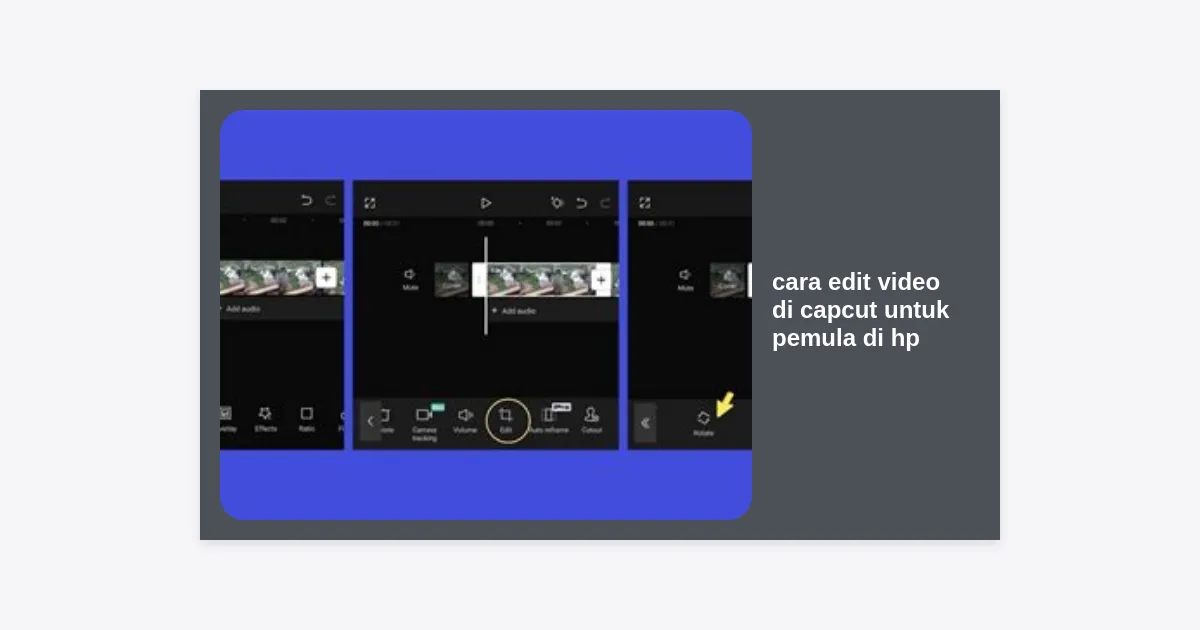
Bagi pemula, melihat banyak ikon mungkin membingungkan. Mari kita bedah satu per satu agar Anda paham cara edit video di capcut untuk pemula di hp dengan lebih lancar:
- Preview Window: Layar di bagian atas tempat Anda melihat hasil editan sementara.
- Timeline: Area di tengah tempat Anda mengatur durasi, memotong, dan menyusun urutan video.
- Toolbar: Barisan ikon di bagian bawah (Edit, Audio, Teks, Overlay, Efek, dll).
- Playhead: Garis vertikal putih yang menunjukkan posisi frame video yang sedang ditampilkan.
Langkah 3: Teknik Editing Dasar (Trim, Split, Crop)
Tahap paling krusial dalam cara edit video di capcut untuk pemula di hp adalah membuang bagian video yang tidak perlu (dead air atau kesalahan bicara).
Memotong Video (Split)
Geser playhead ke titik di mana Anda ingin memotong. Ketuk klip video di timeline, lalu pilih ikon “Bagi” atau “Split”. Video kini terbagi menjadi dua bagian. Pilih bagian yang tidak diinginkan, lalu klik “Hapus”.
Mengubah Durasi (Trim)
Anda bisa menekan dan menahan ujung klip (berwarna putih tebal) lalu menggesernya ke kiri atau ke kanan untuk memperpendek atau memperpanjang durasi klip tersebut.
Mengubah Ukuran (Crop/Ratio)
Jika video Anda direkam secara horizontal tapi ingin diposting ke TikTok (vertikal), klik menu “Rasio” di toolbar bawah. Pilih 9:16 untuk TikTok/Reels. Gunakan dua jari pada layar preview untuk memperbesar (zoom) video agar memenuhi layar.
Langkah 4: Menambahkan Musik dan Efek Suara
Video tanpa musik akan terasa hambar. CapCut memudahkan Anda dengan library musik yang luas. Klik menu “Audio”, lalu pilih “Suara”.
Penting: Jika Anda mengedit untuk kebutuhan komersial, pastikan menggunakan musik yang bebas hak cipta atau musik yang disediakan di library TikTok.
Anda juga bisa menggunakan fitur “Ekstrak” untuk mengambil suara dari video lain yang ada di galeri HP Anda. Cukup klik “Audio” > “Diekstrak” > pilih video sumbernya.
Langkah 5: Memasukkan Teks dan Auto-Captions
Salah satu fitur unggulan dalam cara edit video di capcut untuk pemula di hp adalah Auto Captions. Fitur ini secara otomatis mengubah suara di video menjadi teks.
- Klik menu “Teks”.
- Pilih “Keterangan Otomatis” (Auto-Captions).
- Pilih bahasa (Bahasa Indonesia) dan klik “Mulai”.
- Tunggu proses selesai, dan teks akan muncul secara otomatis mengikuti suara Anda.
Anda bisa mengubah gaya teks (font, warna, bayangan) dengan mengklik salah satu baris teks di timeline, lalu pilih “Gaya”.
Langkah 6: Mempercantik Video dengan Transisi dan Efek
Transisi digunakan untuk menghubungkan dua klip agar tidak terlihat kaku. Di antara dua klip pada timeline, terdapat kotak putih kecil dengan garis vertikal. Klik kotak tersebut untuk membuka menu transisi.
Beberapa transisi populer untuk pemula adalah “Pull In”, “Black Fade”, atau “Camera Shake”. Jangan gunakan transisi berlebihan agar penonton tidak pusing; gunakan secukupnya untuk estetika.
Langkah 7: Mengenal Keyframe (Teknik Pro untuk Pemula)
Tahukan Anda apa yang membuat video terlihat profesional? Animasi gerakan yang halus. Ini dilakukan dengan Keyframe. Ikonnya berbentuk belah ketupat di bawah layar preview.
Cara menggunakan Keyframe:
1. Letakkan playhead di awal klip, klik ikon Keyframe.
2. Geser playhead ke akhir klip, ubah posisi atau ukuran video di preview window (misal: di-zoom masuk).
3. CapCut akan secara otomatis membuat gerakan transisi halus dari posisi awal ke posisi akhir.
Langkah 8: Cara Ekspor Video dengan Kualitas 4K
Setelah selesai mengedit cara edit video di capcut untuk pemula di hp, jangan langsung klik ekspor. Perhatikan pengaturan kualitas di pojok kanan atas (biasanya tertulis 1080p).
- Resolusi: Pilih 1080p untuk kualitas standar medsos, atau 2K/4K untuk kualitas ultra jernih.
- Tingkat Bingkai (Frame Rate): Gunakan 30fps untuk video normal, atau 60fps jika video Anda berisi banyak gerakan lambat (slow motion).
- Smart HDR: Aktifkan jika Anda ingin warna yang lebih kontras dan hidup.
Klik ikon panah ke atas untuk memulai proses ekspor. Jangan tutup aplikasi atau mengunci HP Anda hingga proses mencapai 100%.
Menguasai teknis cara edit video di capcut untuk pemula di hp saja tidak cukup. Anda butuh strategi konten:
- Hook di 3 Detik Pertama: Gunakan teks yang mencolok atau gerakan cepat di awal video untuk memancing rasa penasaran.
- Sesuaikan dengan Beat Musik: Potong klip Anda tepat pada ketukan (beat) musik agar video terasa lebih dinamis.
- Gunakan Overlay: Tambahkan stiker atau video lain di atas video utama untuk memberikan konteks visual (misal: meme atau screen recording).
- Color Grading: Jangan lupa gunakan menu “Filter” atau “Sesuaikan” (Adjust) untuk mengatur kecerahan, kontras, dan saturasi agar video tampak estetik.
Kesimpulan
Mempelajari cara edit video di capcut untuk pemula di hp adalah investasi keterampilan yang sangat berharga di era digital saat ini. CapCut membuktikan bahwa Anda tidak butuh software mahal untuk menjadi kreatif. Mulailah dengan fitur dasar seperti memotong klip dan menambah teks, lalu secara bertahap eksplorasi fitur canggih seperti keyframe dan masking.
Kunci utama dari mahir editing adalah latihan terus-menerus. Jangan takut untuk mencoba semua tombol yang ada di aplikasi. Setiap konten kreator besar bermula dari satu editan sederhana yang mungkin belum sempurna.
Sudah siap mengedit video pertama Anda? Buka aplikasi CapCut sekarang dan mulailah berkreasi!


