


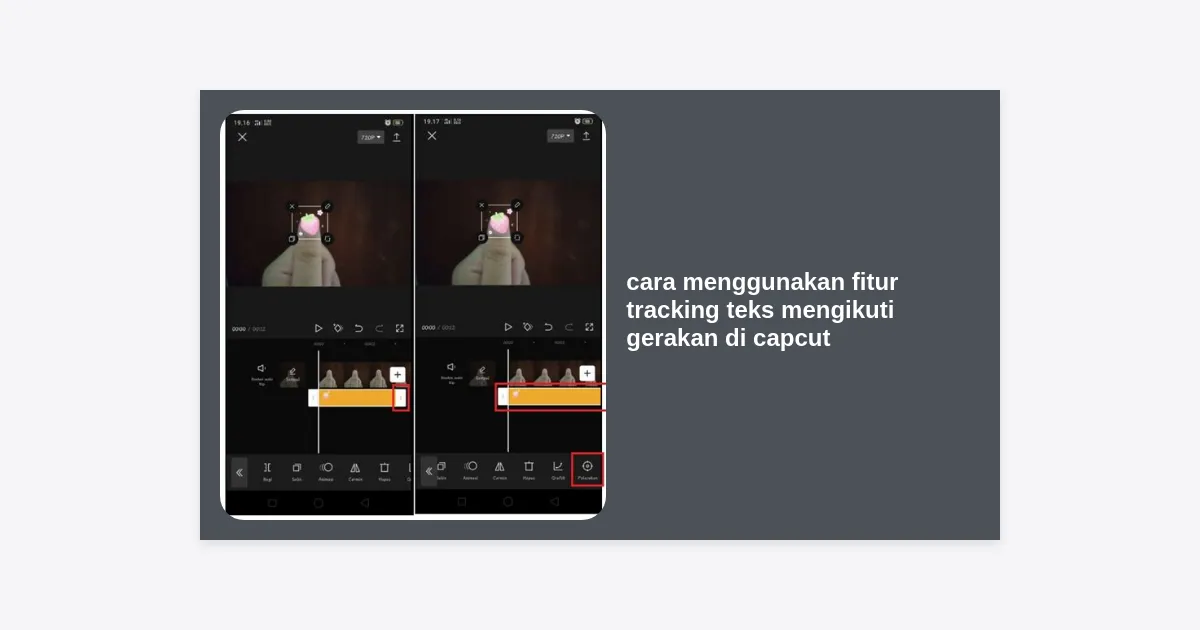
Pernahkah Anda melihat video tutorial atau vlog di TikTok dan Instagram di mana ada teks yang seolah menempel pada objek yang bergerak? Teknik ini disebut dengan motion tracking. Dahulu, teknik ini hanya bisa dilakukan oleh editor profesional menggunakan software berat di PC. Namun, saat ini Anda bisa melakukan hal tersebut hanya dengan smartphone melalui aplikasi CapCut. Dalam artikel ini, kita akan mengupas tuntas cara menggunakan fitur tracking teks mengikuti gerakan di CapCut agar video Anda terlihat jauh lebih dinamis dan menarik bagi audiens.
- Mengapa Fitur Tracking Teks Sangat Penting?
- Apa Itu Fitur Tracking Teks di CapCut?
- Persiapan Footage Sebelum Melakukan Tracking
- Tutorial: Cara Menggunakan Fitur Tracking Teks Mengikuti Gerakan di CapCut
- Tips Agar Tracking Teks Terlihat Mulus dan Natural
- Perbedaan Auto Tracking vs Manual Keyframing
- Ide Penggunaan Text Tracking untuk Konten Media Sosial
- Mengatasi Masalah: Mengapa Tracking Sering Gagal?
- Kesimpulan dan Langkah Selanjutnya
Mengapa Fitur Tracking Teks Sangat Penting?
Di era konten video pendek yang serba cepat, perhatian audiens adalah mata uang yang paling berharga. Video yang statis dan membosankan cenderung dilewati dalam hitungan detik. Dengan mempelajari cara menggunakan fitur tracking teks mengikuti gerakan di CapCut, Anda memberikan elemen visual tambahan yang membantu penonton tetap fokus pada subjek utama video Anda.
Selain estetika, tracking teks juga berfungsi sebagai pemberi informasi yang kontekstual. Bayangkan sebuah video review produk di mana nama komponen muncul tepat di samping komponen tersebut saat kamera bergerak. Ini memberikan kesan profesionalisme dan kecanggihan teknis tanpa memerlukan waktu pengeditan berjam-jam.
Apa Itu Fitur Tracking Teks di CapCut?
Fitur tracking atau pelacakan di CapCut adalah teknologi berbasis AI (Artificial Intelligence) yang memungkinkan aplikasi untuk mengenali pola visual tertentu—seperti wajah, tubuh, atau objek—dan mengikuti jalurnya sepanjang durasi klip. Saat Anda menerapkan ini pada teks, posisi koordinat teks tersebut akan disesuaikan secara otomatis setiap frame-nya mengikuti pergerakan objek referensi.
Jika sebelumnya editor harus menggeser teks secara manual frame demi frame (keyframing), kini AI di CapCut melakukan kerja keras tersebut untuk Anda dalam hitungan detik.
Persiapan Footage Sebelum Melakukan Tracking
Sebelum kita masuk ke langkah teknis cara menggunakan fitur tracking teks mengikuti gerakan di CapCut, ada beberapa hal yang perlu Anda perhatikan agar hasil akhirnya tidak patah-patah atau meleset:
- Pencahayaan yang Cukup: AI CapCut membutuhkan kontras yang jelas antara objek yang dilacak dan latar belakangnya. Jika video terlalu gelap atau terlalu banyak noise, pelacakan akan sering lepas.
- Stabilitas Video: Video yang terlalu bergoyang (shaky) akan menyulitkan algoritma tracking. Gunakan fitur Stabilize di CapCut terlebih dahulu jika diperlukan.
- Objek Tidak Terhalang: Pastikan objek yang ingin diikuti tidak tertutup oleh benda lain di tengah durasi pelacakan. Jika objek hilang sekejap, teks biasanya akan berhenti di titik terakhir.
- Resolusi Tinggi: Gunakan footage minimal 1080p untuk akurasi titik koordinat yang lebih presisi.
Tutorial: Cara Menggunakan Fitur Tracking Teks Mengikuti Gerakan di CapCut
Berikut adalah paduan langkah demi langkah yang sangat mudah diikuti, bahkan untuk pemula sekalipun. Pastikan Anda sudah mengupdate aplikasi CapCut ke versi terbaru di Play Store atau App Store.
Langkah 1: Masukkan Klip Video
Buka aplikasi CapCut dan klik pada “New Project” atau “Proyek Baru”. Pilih video yang memiliki objek bergerak jelas, seperti orang berjalan, mobil yang melaju, atau hewan peliharaan yang sedang bermain. Klik tambahkan.
Langkah 2: Tambahkan Teks
Klik menu “Text” (Teks) di baris bawah, lalu pilih “Add Text” (Tambahkan Teks). Ketik kata atau kalimat yang ingin Anda tampilkan. Anda bisa menyesuaikan font, warna, dan gaya agar sesuai dengan tema video Anda. Letakkan teks tersebut di dekat objek yang ingin Anda ikuti gerakannya.
Langkah 3: Pilih Durasi Teks
Tarik ujung layer teks di timeline agar durasinya sesuai dengan durasi pergerakan objek dalam video. Jangan sampai teks sudah hilang padahal objek masih bergerak, atau sebaliknya.
Langkah 4: Mengaktifkan Fitur Tracking
Ini adalah bagian inti dari cara menggunakan fitur tracking teks mengikuti gerakan di CapCut. Klik pada layer teks di timeline, lalu geser menu di bagian bawah ke arah kanan hingga Anda menemukan opsi bernama “Tracking” atau “Pelacakan”.
Langkah 5: Menentukan Target Pelacakan
Setelah Anda mengklik menu Tracking, akan muncul sebuah lingkaran kuning dengan titik di tengahnya di layar pratinjau. Geser dan ubah ukuran lingkaran tersebut sehingga melingkupi objek yang ingin diikuti (misalnya kepala orang atau produk). Pastikan area di dalam lingkaran memiliki fitur visual yang unik agar AI tidak bingung.
Langkah 6: Menyesuaikan Opsi Tracking
Akan muncul tiga opsi utama: Scale (Skala), Distance (Jarak), dan Rotation (Rotasi). Jika Anda ingin teks tersebut ikut membesar saat objek mendekati kamera, aktifkan Scale. Jika ingin teks ikut miring saat objek miring, aktifkan Rotation. Jika hanya ingin posisi kiri-kanan-atas-bawah, Anda bisa mematikan opsi yang tidak diperlukan.
Langkah 7: Memulai Proses Pelacakan
Klik tombol “Start Tracking” (Mulai Pelacakan). Tunggu hingga proses mencapai 100%. Jangan keluar dari aplikasi atau mematikan layar HP selama proses ini berlangsung.
Tips Agar Tracking Teks Terlihat Mulus dan Natural
Kadang-kadang, hasil tracking bawaan terasa terlalu kaku. Berikut adalah beberapa tips pro untuk meningkatkan kualitas video Anda setelah memahami cara menggunakan fitur tracking teks mengikuti gerakan di CapCut:
- Gunakan Motion Blur: Setelah tracking selesai, tambahkan efek Motion Blur pada video atau beri sedikit animasi masuk pada teks agar transisinya tidak terlalu tajam.
- Offset yang Tepat: Jangan menaruh teks tepat di atas wajah objek. Berikan sedikit jarak (offset) agar teks tidak menutupi ekspresi subjek, namun tetap mengikuti gerakannya secara paralel.
- Eksperimen dengan Font: Gunakan font yang bersih dan tebal untuk tracking objek cepat, dan font tulisan tangan untuk tracking objek yang bergerak lambat dan estetik.
- Gunakan Shadow/Outline: Agar teks tetap terbaca saat melewati latar belakang yang warnanya bervariasi, pastikan Anda menambahkan Shadow (Bayangan) atau Stroke (Garis Tepi) pada teks tersebut.
Perbedaan Auto Tracking vs Manual Keyframing
Mungkin Anda bertanya-tanya, mengapa kita harus menggunakan fitur tracking otomatis? Mari kita bandingkan:
| Fitur | Auto Tracking (AI) | Manual Keyframing |
|---|---|---|
| Kecepatan | Sangat Cepat (Detik) | Lambat (Menit-Jam) |
| Akurasi | Tinggi (untuk objek kontras) | Tergantung ketelatenan editor |
| Kelenturan | Terbatas pada AI | Sangat Fleksibel |
| Kemudahan | Sangat Mudah | Butuh Keahlian |
Kesimpulannya, bagi Anda yang ingin menghemat waktu produksi, menguasai cara menggunakan fitur tracking teks mengikuti gerakan di CapCut adalah pilihan wajib.
Ide Penggunaan Text Tracking untuk Konten Media Sosial
Bingung mau menerapkan fitur ini untuk apa? Berikut adalah beberapa ide yang bisa membuat konten Anda viral:
- Label Produk: Jika Anda sedang unboxing, buatlah label harga atau nama fitur yang menempel pada produk meskipun tangan Anda menggerak-gerakkan produk tersebut.
- Subtitel Dinamis: Taruh teks di atas kepala pembicara agar teks tersebut bergerak mengikuti gerakan tubuhnya. Ini sangat populer di kalangan kreator konten edukasi.
- Coretan Kreatif: Gunakan fitur grafis/stiker alih-alih teks, dan buat seolah-olah ada mahkota yang menempel di kepala seseorang yang sedang menari.
- Penunjuk Arah: Dalam video travel, Anda bisa menandai landmark penting dengan teks yang tetap diam pada posisi landmark meskipun kamera sedang panning/cinematic move.
Mengatasi Masalah: Mengapa Tracking Sering Gagal?
Meskipun Anda sudah mengikuti cara menggunakan fitur tracking teks mengikuti gerakan di CapCut dengan benar, terkadang kesalahan tetap terjadi. Berikut penyebab umumnya:
- Objek Terlalu Kecil: Jika objek hanya berukuran beberapa pixel, AI akan kesulitan membedakannya dengan background.
- Gerakan Terlalu Cepat: Pergerakan yang melampaui kemampuan frame rate video (motion blur berlebih) membuat titik fokus hilang.
- Perubahan Bentuk: Jika objek berputar 360 derajat atau berubah bentuk secara drastis, algoritma tracking mungkin akan terlepas karena ia mencari pola visual yang sama sejak awal tracking dimulai.
Jika hal ini terjadi, solusinya adalah memotong klip menjadi beberapa bagian kecil dan melakukan tracking ulang pada setiap bagian, atau beralih ke manual keyframing untuk bagian yang sulit tersebut.
Kesimpulan dan Langkah Selanjutnya
Mengerti cara menggunakan fitur tracking teks mengikuti gerakan di CapCut adalah salah satu skill fundamental yang membedakan editor pemula dengan mereka yang sudah mulai memahami estetika profesional. Fitur ini tidak hanya memudahkan pekerjaan pengeditan, tetapi juga membuka ruang kreatif yang sangat luas untuk bercerita melalui visual.
Ringkasan Langkah: Import video > Tambah Teks > Klik Menu Tracking > Pilih Objek > Start Tracking. Sesederhana itu! Sekarang giliran Anda untuk mempraktikkannya. Cobalah untuk mengambil satu video lama Anda dan terapkan teknik ini, lalu lihat bagaimana kualitas video tersebut meningkat secara instan.
Jangan lupa untuk terus bereksperimen dengan kombinasi filter dan transisi lainnya untuk mendukung fitur tracking ini. Selamat berkarya!


