
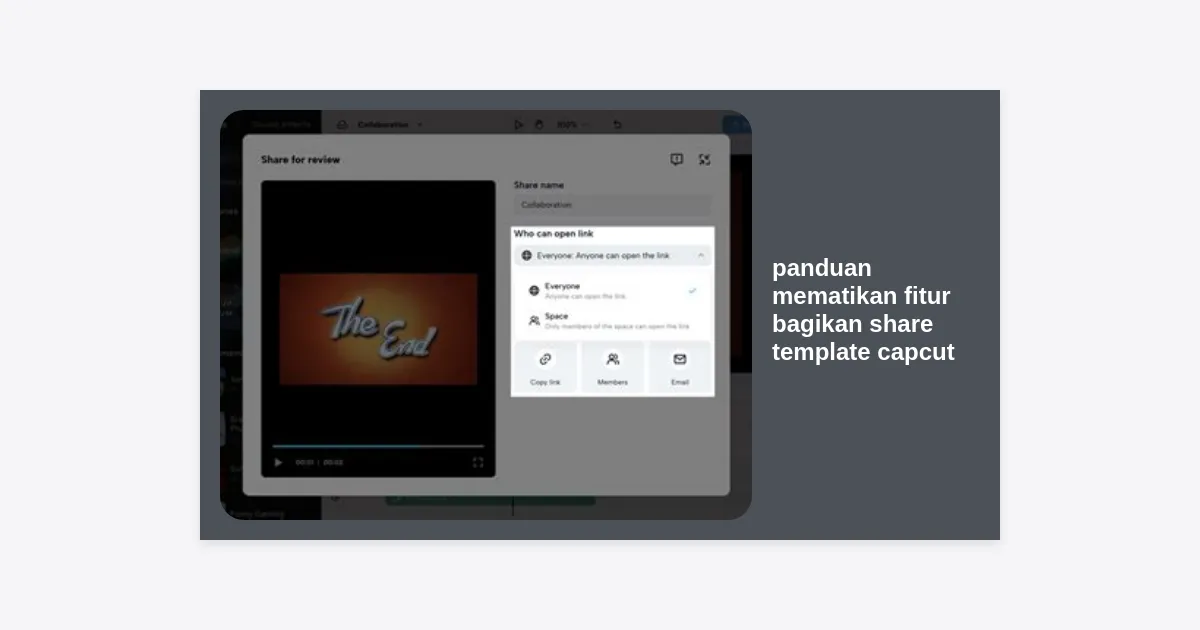
Apakah Anda seorang kreator konten yang sering menggunakan CapCut untuk menghasilkan karya-karya luar biasa? Jika iya, Anda mungkin pernah berada di situasi di mana Anda ingin menjaga eksklusivitas hasil edit Anda. Dalam artikel ini, kita akan membahas secara mendalam tentang panduan mematikan fitur bagikan share template CapCut agar privasi dan orisinalitas karya Anda tetap terjaga.
Banyak pengguna merasa bingung ketika video yang mereka unggah tiba-tiba menjadi template yang bisa digunakan oleh siapa saja. Meskipun berbagi adalah inti dari komunitas kreatif, terkadang kita ingin menyimpan “resep rahasia” editing kita sendiri. Memahami panduan mematikan fitur bagikan share template CapCut adalah langkah krusial bagi setiap kreator yang ingin memiliki kontrol penuh atas aset digital mereka.
- Mengapa Anda Perlu Mematikan Fitur Share Template?
- Langkah-Langkah Panduan Mematikan Fitur Bagikan Share Template CapCut
- Memahami Pengaturan Privasi di CapCut
- Tips Tambahan untuk Kreator CapCut Profesional
- Masalah Umum dan Cara Mengatasinya (Troubleshooting)
- Pertanyaan yang Sering Diajukan (FAQ)
- Kesimpulan
Sebelum kita masuk ke teknis dalam panduan mematikan fitur bagikan share template CapCut, penting bagi kita untuk memahami motivasi di baliknya. Mengapa seorang kreator ingin membatasi akses orang lain terhadap template mereka? Ada beberapa alasan fundamental yang sering ditemukan di lapangan.
Pertama adalah masalah orisinalitas. Di dunia media sosial yang sangat kompetitif, memiliki gaya visual yang unik adalah aset terbesar. Jika semua orang bisa meniru gaya Anda hanya dengan satu klik melalui template, maka nilai unik dari konten Anda bisa menurun dengan cepat.
“Kreativitas bukan hanya tentang apa yang Anda buat, tetapi juga tentang bagaimana Anda mempertahankan integritas karya tersebut di tengah ekosistem yang serba cepat.”
Kedua, alasan hak cipta. Terkadang, template yang kita buat menggunakan elemen-elemen tertentu yang mungkin tidak ingin kita bagikan secara luas. Ketiga, privasi. Tidak jarang kreator mengunggah video hanya untuk tujuan portfolio pribadi atau untuk klien tertentu, sehingga fitur share template menjadi tidak relevan atau bahkan mengganggu.
Berikut adalah tutorial langkah-demi-langkah yang akan membantu Anda menguasai kontrol atas konten Anda. Pastikan Anda mengikuti setiap tahap dengan teliti agar hasil yang diinginkan tercapai.
1. Masuk ke Aplikasi CapCut
Langkah pertama dalam panduan mematikan fitur bagikan share template CapCut adalah memastikan aplikasi Anda sudah diperbarui ke versi terbaru. Buka aplikasi CapCut di perangkat Android atau iOS Anda. Pembaruan aplikasi penting karena posisi menu seringkali berubah seiring dengan update sistem UI aplikasi.
Klik pada ikon profil atau menu ‘Saya’ (Me) yang terletak di pojok kanan bawah layar. Di sini, Anda akan melihat semua proyek, template yang sudah Anda posting, dan statistik akun Anda. Pastikan Anda sudah masuk (login) ke akun kreator Anda untuk mengakses fitur manajemen template.
3. Pilih Template yang Ingin Diatur
Cari bagian tab ‘Template’ pada profil Anda. Di sana akan muncul daftar semua video yang pernah Anda bagikan sebagai template. Pilih video spesifik yang ingin Anda ubah status pembagiannya. Penting untuk diingat bahwa panduan mematikan fitur bagikan share template CapCut ini bisa diterapkan pada video lama maupun video yang baru akan diunggah.
4. Masuk ke Pengaturan Template
Setelah memilih template, cari ikon titik tiga (…) atau opsi ‘Edit’ atau ‘Pengaturan’ pada video tersebut. Di dalam menu ini, Anda akan menemukan opsi yang berkaitan dengan hak akses pengguna lain. Cari tombol toggle atau pilihan yang bertuliskan ‘Izinkan orang lain menggunakan sebagai template’.
Geser tombol tersebut ke posisi nonaktif (biasanya berubah warna dari hijau menjadi abu-abu). Dengan melakukan ini, orang lain tidak akan lagi melihat tombol ‘Gunakan Template’ pada video Anda. Ini adalah inti dari panduan mematikan fitur bagikan share template CapCut.
Memahami Pengaturan Privasi di CapCut
Selain mematikan fitur share secara spesifik, Anda juga perlu memahami ekosistem privasi secara keseluruhan dalam platform ini. CapCut terus memperbarui kebijakannya untuk melindungi hak-hak kreator. Namun, sebagai pengguna, kitalah yang harus proaktif dalam mengatur preferensi tersebut.
Dalam panduan mematikan fitur bagikan share template CapCut ini, kita juga menyarankan untuk mengecek pengaturan privasi akun secara menyeluruh. Anda bisa mengatur siapa yang dapat melihat video Anda, siapa yang dapat memberikan komentar, dan apakah video Anda boleh diunduh (save video) oleh orang lain.
Tabel berikut merangkum perbedaan antara akun publik dan akun terbatas dalam hal pembagian template:
| Fitur | Akun Publik Kreator | Akun Privat/Terbatas |
|---|---|---|
| Share Template | Aktif secara default | Dapat Dinonaktifkan |
| Visibilitas Proyek | Dilihat semua orang | Hanya pengikut (Followers) |
| Penggunaan Musik | Terbuka untuk remix | Dibatasi |
Tips Tambahan untuk Kreator CapCut Profesional
Jika Anda serius ingin membangun karier sebagai editor video, menguasai panduan mematikan fitur bagikan share template CapCut hanyalah permulaan. Berikut beberapa tips profesional untuk mengelola konten Anda:
- Gunakan Watermark Pribadi: Meskipun Anda sudah mematikan fitur share template, orang lain masih bisa merekam layar. Tambahkan watermark tipis di area yang sulit dipotong (crop) agar identitas karya Anda tetap melekat.
- Bedakan Konten Edukasi dan Portofolio: Anda bisa memilih untuk membagikan beberapa template sederhana sebagai strategi marketing (lead magnet), sementara teknik editing yang rumit tetap Anda simpan secara privat.
- Pantau Analitik: Lihat berapa banyak orang yang sempat menyimpan template Anda sebelum fitur dimatikan. Ini memberikan gambaran tentang tren apa yang disukai oleh audiens Anda.
- Pahami Lisensi Musik: Seringkali fitur share template terhambat atau terpaksa dimatikan secara otomatis oleh sistem karena masalah hak cipta musik. Pastikan Anda menggunakan musik dari pustaka resmi CapCut.
Masalah Umum dan Cara Mengatasinya (Troubleshooting)
Kadang kala, meskipun Anda sudah mengikuti panduan mematikan fitur bagikan share template CapCut, masalah teknis bisa saja muncul. Berikut adalah beberapa kendala yang sering dilaporkan pengguna dan solusinya:
1. Tombol ‘Matikan Share’ Tidak Muncul: Ini biasanya terjadi jika Anda belum terdaftar secara resmi sebagai ‘CapCut Creator’. Pastikan Anda sudah mendaftar melalui program kreator agar mendapatkan kontrol penuh atas template yang diposting.
2. Template Masih Muncul di Pencarian: Sistem membutuhkan waktu (cache) untuk melakukan update. Tunggu sekitar 1×24 jam setelah Anda mengubah pengaturan privasi. Jika masih muncul, coba hapus cache aplikasi CapCut di pengaturan ponsel Anda.
3. Video Terhapus secara Tidak Sengaja: Berhati-hatilah saat mengutak-atik menu pengaturan. Mematikan fitur share berbeda dengan menghapus video. Pastikan Anda hanya memilih opsi privasi, bukan tombol hapus (delete).
Akses Cepat CapCut
Bagi Anda yang belum menginstal atau ingin memastikan aplikasi Anda selalu up-to-date agar bisa menerapkan tutorial ini dengan lancar, gunakan tautan resmi di bawah ini:
Download Aplikasi CapCut Terbaru
Pertanyaan yang Sering Diajukan (FAQ)
Apakah mematikan fitur share akan menurunkan engagement akun saya?
Secara statistik, ya, karena template yang dishare biasanya menjadi mesin viralitas. Namun, jika fokus Anda adalah branding personal atau kualitas, hal ini tidak menjadi masalah besar.
Bisakah saya mengaktifkannya kembali nanti?
Tentu saja. Panduan mematikan fitur bagikan share template CapCut ini bersifat fleksibel. Anda bisa mengubah pengaturan kapan saja sesuai kebutuhan strategi konten Anda.
Apakah orang yang sudah menyimpan template saya tetap bisa menggunakannya?
Sayangnya, bagi pengguna yang sudah sempat menyimpan template ke folder favorit mereka sebelum Anda mematikan fiturnya, mereka mungkin masih bisa mengaksesnya. Itulah mengapa segera bertindak adalah kunci utama.
Kesimpulan
Mengelola kehadiran digital Anda memerlukan ketelitian, termasuk dalam hal bagaimana orang lain berinteraksi dengan karya Anda. Melalui panduan mematikan fitur bagikan share template CapCut ini, Anda sekarang memiliki kontrol penuh untuk menentukan mana karya yang ingin dibagi sebagai inspirasi komunitas dan mana yang ingin dijaga sebagai identitas unik Anda.
Ingatlah bahwa privasi adalah hak setiap kreator. Jangan ragu untuk bereksperimen dengan berbagai pengaturan privasi hingga Anda menemukan keseimbangan yang tepat antara jangkauan (reach) dan proteksi karya. Semoga panduan ini bermanfaat bagi perjalanan kreatif Anda di CapCut!
Jika Anda menemukan kendala lain atau memiliki tips tambahan terkait penggunaan CapCut, jangan ragu untuk berdiskusi di komunitas kreator atau mengikuti update resmi dari pihak pengembang.


