
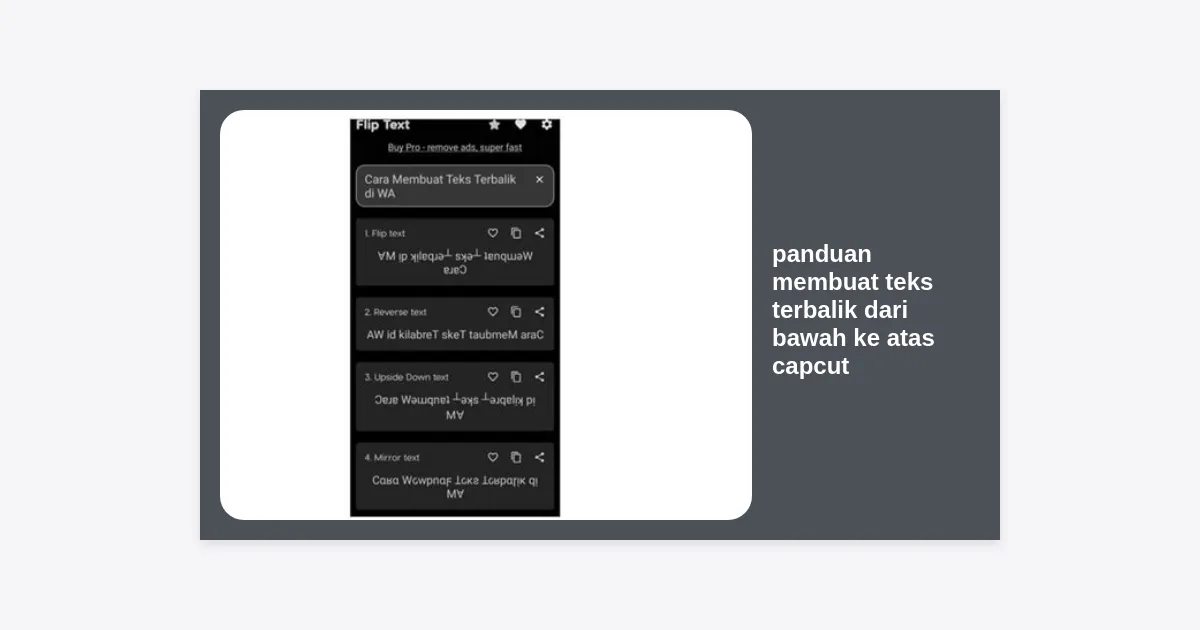
Dalam dunia editing video mobile, CapCut telah menjadi aplikasi sejuta umat yang menawarkan fitur-fitur profesional dengan kemudahan aksesibilitas. Salah satu teknik yang sering dicari oleh para kreator untuk memberikan kesan estetik, dramatis, atau unik pada videonya adalah dengan menggunakan teks yang bergerak secara vertikal. Artikel ini merupakan panduan membuat teks terbalik dari bawah ke atas capcut yang dirancang khusus untuk membantu Anda menguasai teknik ini dalam hitungan menit, baik untuk keperluan konten TikTok, Instagram Reels, maupun YouTube Shorts.
Daftar Isi
- Mengapa Menggunakan Efek Teks Bergerak di CapCut?
- Persiapan Sebelum Memulai Editing
- Langkah Dasar Menambahkan Teks di CapCut
- Panduan Membuat Teks Terbalik dari Bawah ke Atas CapCut (Metode Keyframe)
- Cara Membuat Teks Terlihat Upside Down (Terbalik) secara Visual
- Tips Pro: Membuat Teks Bergerak Lebih Halus dan Profesional
- Kesalahan Umum yang Harus Dihindari
- Pertanyaan yang Sering Diajukan (FAQ)
- Kesimpulan dan Langkah Selanjutnya
Mengapa Menggunakan Efek Teks Bergerak di CapCut?
Sebelum kita masuk ke bagian teknis panduan membuat teks terbalik dari bawah ke atas capcut, penting untuk memahami mengapa teknik ini begitu krusial bagi seorang editor video. Teks yang statis terkadang terasa membosankan dan gagal menangkap perhatian penonton di detik-detik pertama. Dengan memberikan animasi gerakan dari bawah ke atas, Anda menciptakan dinamisme visual yang mengarahkan mata penonton untuk mengikuti alur cerita.
Efek ini sering digunakan untuk credit roll seperti di film, menampilkan lirik lagu yang mengalir, atau memberikan informasi tambahan tanpa menutupi subjek utama di tengah layar. Menurut statistik dari platform media sosial, video yang menyertakan teks yang bergerak secara selaras dengan audio memiliki tingkat retensi 40% lebih tinggi dibandingkan video yang hanya mengandalkan visual diam atau audio saja.
Persiapan Sebelum Memulai Editing
Untuk memastikan proses editing berjalan lancar, pastikan Anda telah menyiapkan hal-hal berikut:
- Pastikan aplikasi CapCut Anda sudah diperbarui ke versi terbaru di Google Play Store atau App Store untuk menghindari bug pada fitur keyframe.
- Siapkan footage video atau foto yang ingin Anda hiasi dengan teks. Pastikan ada ruang kosong (negative space) agar teks nantinya tidak menutupi wajah atau objek penting.
- Tentukan narasi atau kata-kata yang ingin Anda masukkan agar proses pengetikan tidak membuang waktu.
Langkah Dasar Menambahkan Teks di CapCut
Sebagai fondasi dari panduan membuat teks terbalik dari bawah ke atas capcut ini, mari kita mulai dengan cara menambahkan teks standar terlebih dahulu:
- Buka aplikasi CapCut dan klik “Proyek Baru”.
- Pilih video yang ingin dihitung, lalu klik “Tambah”.
- Pada menu di bagian bawah, pilih ikon “Teks” yang dilambangkan dengan huruf T.
- Klik “Tambahkan Teks” dan ketikkan kata-kata yang Anda inginkan.
- Sesuaikan font, gaya, warna, dan efek pada menu “Gaya” atau “Efek” agar teks terlihat menonjol.
Panduan Membuat Teks Terbalik dari Bawah ke Atas CapCut (Metode Keyframe)
Inilah inti dari tutorial kita. Kita akan menggunakan fitur Keyframe (ikon belah ketupat) untuk menciptakan gerakan smooth dari bawah layar menuju ke atas.
Tahap 1: Mengatur Posisi Awal Teks
Letakkan teks Anda di luar area layar bagian bawah. Caranya, sentuh teks pada preview video dan tarik ke bawah hingga hanya tersisa sedikit bagian atau benar-benar hilang dari layar. Pastikan garis durasi (playhead) berada di titik awal teks tersebut muncul.
Tahap 2: Menambahkan Keyframe Pertama
Setelah posisi teks berada di bawah, klik ikon Keyframe (lambang belah ketupat dengan tanda plus) yang terletak persis di bawah layar preview. Setelah diklik, akan muncul titik merah kecil pada klip teks Anda di timeline.
Tahap 3: Mengatur Posisi Akhir Teks
Geser garis putih (playhead) ke arah kanan (maju beberapa detik) menuju akhir durasi teks. Sekarang, tarik teks Anda di layar preview dari bawah secara vertikal lurus ke atas hingga melampaui batas layar atas atau posisi yang Anda inginkan. CapCut secara otomatis akan menambahkan keyframe kedua di titik tersebut.
Tahap 4: Review dan Review
Putar video Anda. Anda akan melihat teks bergerak secara konsisten dari bawah menuju ke atas. Kecepatan gerakan ini sangat bergantung pada seberapa jauh jarak antara keyframe pertama dan kedua di timeline Anda. Semakin dekat jaraknya, semakin cepat gerakannya.
Cara Membuat Teks Terlihat Upside Down (Terbalik) secara Visual
Beberapa pengguna mengartikan “terbalik” bukan hanya gerakannya, tapi juga orientasi teksnya yang sungsang (teks menghadap ke bawah). Berikut cara melakukannya:
- Setelah teks dibuat, cari menu “Gaya”.
- Perhatikan handle bulat kecil di pojok kanan atas kotak teks pada layar preview.
- Gunakan dua jari Anda untuk memutar teks tersebut hingga 180 derajat.
- Atau, gunakan fitur “Edit” dan cari opsi “Putar”.
- Dengan teks yang sudah terbalik 180 derajat, ulangi langkah-langkah keyframe dari bawah ke atas untuk mendapatkan efek artistik yang unik.
Tips Pro: Membuat Teks Bergerak Lebih Halus dan Profesional
“Detail kecil membedakan editor amatir dengan editor profesional. Jangan hanya membuat teks bergerak, buatlah teks tersebut bernafas.”
Untuk meningkatkan kualitas hasil panduan membuat teks terbalik dari bawah ke atas capcut ini, pertimbangkan tips berikut:
- Gunakan Grafik (Graphs): Setelah membuat dua keyframe, klik area di antara kedua keyframe tersebut di timeline. Cari menu “Grafik”. Pilih Ease Out atau Ease In agar gerakan teks tidak kaku (linier), melainkan melambat secara elegan saat mendekati akhir.
- Gunakan Motion Blur: Jika teks bergerak sangat cepat, aktifkan fitur “Kabur Gerakan” (Motion Blur) agar transisi teks terlihat lebih alami bagi mata manusia.
- Mainkan Opacity: Anda bisa menambahkan keyframe tambahan untuk mengatur Opacity (kejelasan). Buat teks transparan saat di bawah, dan perlahan menjadi jelas saat berada di tengah layar.
- Pemilihan Font: Gunakan font sans-serif seperti Montserrat atau Bebas Neue untuk tampilan modern, atau font script untuk kesan romantis/estetik.
Kesalahan Umum yang Harus Dihindari
Banyak pemula gagal saat mengikuti panduan membuat teks terbalik dari bawah ke atas capcut karena beberapa hal teknis:
- Jarak Keyframe Terlalu Dekat: Hal ini mengakibatkan teks melesat terlalu cepat sehingga penonton tidak sempat membacanya. Pastikan durasi teks cukup panjang (minimal 3-5 detik).
- Warna Teks yang Menyatu dengan Background: Jika background Anda terang, gunakan teks warna gelap atau tambahkan Outline (tepian) dan Shadow (bayangan) pada teks.
- Terlalu Banyak Teks: Jangan memenuhi layar dengan satu paragraf besar yang bergerak ke atas. Pecah menjadi beberapa bagian kecil agar lebih enak dipandang.
Pertanyaan yang Sering Diajukan (FAQ)
1. Apakah fitur keyframe tersedia di CapCut versi gratis?
Ya, fitur keyframe adalah fitur dasar yang tersedia secara gratis bagi seluruh pengguna CapCut tanpa perlu berlangganan versi Pro.
2. Bagaimana cara membuat teks berhenti sebentar di tengah lalu lanjut ke atas?
Anda hanya perlu menambahkan keyframe ketiga. Misalnya: Keyframe 1 di bawah, Keyframe 2 di tengah. Beri jeda 1-2 detik tanpa menggerakkan teks, lalu tambahkan Keyframe 3 (teks tetap di tengah). Terakhir, geser timeline dan buat Keyframe 4 di posisi atas.
3. Bisakah saya menerapkan ini pada banyak teks sekaligus?
Bisa, namun Anda harus mengatur masing-masing klip teks secara manual atau menggunakan fitur “Batch Edit” untuk konsistensi gaya, namun untuk animasi gerakan tetap harus disesuaikan per klip.
Kesimpulan dan Langkah Selanjutnya
Menguasai panduan membuat teks terbalik dari bawah ke atas capcut akan memberikan dimensi baru pada karya video Anda. Dengan teknik keyframe yang telah kita bahas, Anda tidak hanya bisa menggerakkan teks dari bawah ke atas, tetapi juga ke segala arah secara kreatif.
Ringkasan Langkah:
- Tambahkan teks dan atur gaya.
- Tarik teks ke bawah layar (posisi awal).
- Pasang keyframe pertama.
- Geser timeline, tarik teks ke atas layar (posisi akhir).
- Gunakan grafik untuk memperhalus gerakan.
Sekarang giliran Anda untuk mempraktikkannya! Jangan takut untuk bereksperimen dengan rotasi teks (terbalik secara visual) dan kombinasi warna yang berani. Jika Anda ingin template CapCut siap pakai yang sudah memiliki efek ini, Anda bisa mencarinya di tab template dengan kata kunci “Credit Roll” atau “Text Up”.


