
Daftar Isi
- Pendahuluan: Mengapa Warna iPhone Sangat Diminati?
- Memahami Karakteristik Warna Khas iPhone
- Persiapan Sebelum Editing: Cahaya adalah Kunci
- Langkah Utama Panduan Membuat Warna Video Cerah Ala iPhone di CapCut Android
- Rahasia Pengaturan HSL untuk Skin Tone Natural
- Menggunakan Fitur Grafik (Curves) untuk Kedalaman Warna
- Rekomendasi Filter CapCut untuk Look iPhone
- Download Preset CapCut Ala iPhone (Gratis)
- Tips Ekspor Video Agar Tetap Jernih (4K Settings)
- Kesimpulan dan Langkah Selanjutnya
Pendahuluan: Mengapa Warna iPhone Sangat Diminati?
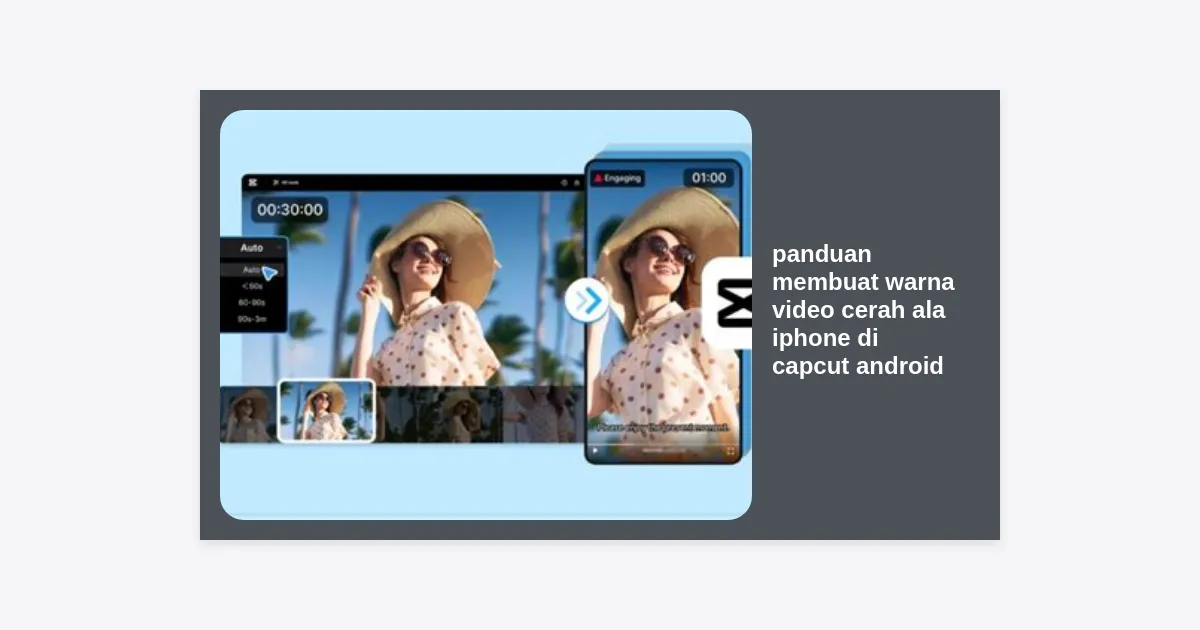
Pernahkah Anda merasa iri melihat hasil video pengguna iPhone yang tampak sangat jernih, cerah, namun tetap memiliki kontras yang pas? Banyak pengguna Android seringkali mengeluhkan hasil kamera mereka yang terlihat pucat atau terlalu tajam (oversharpened). Namun, tahukah Anda bahwa rahasia di balik video estetik tersebut bukan hanya pada perangkatnya, melainkan pada teknik color grading? Dalam panduan membuat warna video cerah ala iphone di capcut android ini, kita akan membedah bagaimana aplikasi CapCut bisa menyulap video biasa menjadi luar biasa.
CapCut telah menjadi aplikasi editing video paling populer di dunia karena kemampuannya yang setara dengan software profesional di PC. Dengan memahami logika warna, Anda tidak perlu merogoh kocek belasan juta untuk membeli smartphone baru. Cukup dengan HP Android Anda saat ini, Anda bisa menciptakan konten yang viral dan terlihat mahal. Mari kita mulai perjalanan transformasi video Anda sekarang juga.
Memahami Karakteristik Warna Khas iPhone
Sebelum masuk ke langkah teknis, kita harus memahami apa sebenarnya yang membuat warna iPhone terlihat berbeda. iPhone cenderung memiliki dynamic range yang luas, artinya detail di bagian gelap (shadows) dan terang (highlights) tetap terjaga dengan baik. Selain itu, iPhone memiliki temperatur warna yang cenderung sedikit hangat (warm) namun tetap menjaga kejernihan pada warna kulit (skin tone).
Beberapa elemen kunci yang akan kita kejar dalam panduan membuat warna video cerah ala iphone di capcut android ini adalah:
- Kecerahan (Brightness): Terang yang merata tanpa membuat gambar menjadi pecah.
- Vibrancy: Peningkatan warna yang cerdas tanpa membuatnya terlihat berlebihan atau norak.
- Sharpness: Ketajaman yang halus, bukan ketajaman digital yang kasar.
- Natural Shadows: Bagian gelap yang tetap terlihat memiliki detail, bukan sekadar hitam pekat.
Persiapan Sebelum Editing: Cahaya adalah Kunci
Sebagai editor yang berpengalaman, saya harus menekankan bahwa color grading tidak bisa memperbaiki video yang diambil dalam kondisi gelap total. Untuk mendapatkan hasil terbaik dari panduan membuat warna video cerah ala iphone di capcut android, pastikan video asli Anda memenuhi kriteria berikut:
“Cahaya matahari adalah filter terbaik di dunia. Cobalah mengambil video saat Golden Hour (pagi jam 7-9 atau sore jam 4-5) untuk mendapatkan dasar warna yang sudah mendekati iPhone secara alami.”
Pastikan juga lensa kamera Android Anda dalam keadaan bersih. Hal sepele ini seringkali menjadi penyebab video terlihat buram dan tidak bisa dicerahkan dengan maksimal di aplikasi editing. Gunakan kain microfiber untuk mengelap lensa sebelum merekam.
Langkah Utama Panduan Membuat Warna Video Cerah Ala iPhone di CapCut Android
Sekarang, mari kita masuk ke inti tutorial. Silakan buka aplikasi CapCut di smartphone Anda, buat proyek baru, dan masukkan video yang ingin diedit. Ikuti urutan pengaturan berikut secara presisi:
Jangan langsung menggunakan filter. Rahasia video pro terletak pada menu Sesuaikan. Klik pada klip video Anda, lalu cari ikon grafik/adjust di bagian bawah tab menu.
- Kecerahan (Brightness): Atur ke kisaran +5 hingga +10. Jangan terlalu tinggi agar video tidak terlihat berkabut.
- Kontras (Contrast): Turunkan sedikit ke -5 atau -10. Ini akan memberikan kesan soft khas sensor iPhone.
- Saturasi (Saturation): Naikkan ke +10 atau +15 untuk menghidupkan warna yang tadinya pucat.
- Cahaya (Exposure): Ini adalah kunci utama. Naikkan ke +15. Ini akan memberikan efek ‘cerah’ yang instan tanpa merusak warna dasar.
- Pertajam (Sharpen): Naikkan ke +20 hingga +30 agar detail video terlihat lebih 4K.
- Sorotan (Highlights): Turunkan ke -10 untuk menjaga agar area langit atau lampu tidak terlalu silau.
- Bayangan (Shadows): Naikkan ke +10 untuk memunculkan detail yang tersembunyi di area gelap.
Rahasia Pengaturan HSL untuk Skin Tone Natural
Banyak orang gagal dalam menerapkan panduan membuat warna video cerah ala iphone di capcut android karena warna kulit orang dalam video menjadi orange atau kemerahan. Di sinilah fungsi menu HSL (Hue, Saturation, Luminance) berperan penting.
Warna Orange (Kulit):
Warna orange mewakili warna kulit manusia pada umumnya di kamera. Untuk mendapatkan glowing skin ala iPhone:
- Hue: Geser sedikit ke kiri atau kanan sesuai warna kulit asli.
- Saturation: Turunkan ke -5 (agar tidak terlalu orange).
- Luminance: Naikkan ke +15. Ini akan membuat wajah tampak lebih cerah dan bersih secara natural.
Warna Hijau (Latar Belakang):
Jika video Anda memiliki latar pepohonan, atur warna hijau agar terlihat lebih estetik:
- Hue: Geser ke arah kanan untuk warna hijau yang lebih segar.
- Saturation: Naikkan ke +10.
- Luminance: Turunkan ke -5 agar warna hijau terlihat lebih pekat dan mahal.
Menggunakan Fitur Grafik (Curves) untuk Kedalaman Warna
Fitur Grafik seringkali diabaikan karena dianggap sulit. Padahal, ini adalah alat paling kuat untuk mengikuti panduan membuat warna video cerah ala iphone di capcut android secara profesional. Grafik memungkinkan Anda mengatur pencahayaan secara spesifik pada area tertentu.
Cobalah buat pola “S” tipis pada grafik warna putih. Caranya: letakkan satu titik di area bawah dan tarik sedikit ke bawah (untuk memperdalam bayangan), lalu letakkan titik di area atas dan tarik sedikit ke atas (untuk mempercerah highlight). Teknik ini akan memberikan dimensi pada video sehingga tidak terlihat datar (flat).
Rekomendasi Filter CapCut untuk Look iPhone
Setelah melakukan penyesuaian manual, Anda bisa menambahkan sedikit sentuhan filter untuk menyatukan semua warna. Namun, kuncinya adalah jangan menggunakan filter dengan intensitas 100%. Cukup gunakan antara 20% hingga 35% saja.
| Nama Filter | Kategori | Kesan yang Dihasilkan |
|---|---|---|
| Tan | Kehidupan | Warm, Golden Hour, Mewah |
| Clear | Makanan | Sangat jernih, Biru bersih |
| Retro III | Retro | Klasik, Cinematic iPhone |
Download Preset CapCut Ala iPhone (Gratis)
Jika Anda merasa kesulitan mengatur semuanya dari nol, saya telah menyiapkan file preset atau template yang bisa Anda gunakan langsung sebagai referensi dalam panduan membuat warna video cerah ala iphone di capcut android ini. Cukup klik tombol di bawah ini untuk mengunduh panduan setting lengkap format PDF atau langsung menuju template CapCut.
Tips Ekspor Video Agar Tetap Jernih (4K Settings)
Percuma jika Anda sudah mengikuti seluruh panduan membuat warna video cerah ala iphone di capcut android namun saat diekspor hasilnya pecah saat diunggah ke Instagram atau TikTok. Berikut adalah setting optimal saat akan mengekspor video di CapCut:
- Resolusi: Pilih 1080p. Mengapa bukan 4K? Sebagian besar media sosial akan mengompres video 4K lebih sadis daripada 1080p, sehingga 1080p seringkali terlihat lebih tajam setelah diunggah.
- Tingkat Bingkai (Frame Rate): Pilih 30fps atau 60fps sesuai sumber video asli Anda.
- Laju Kode (Bitrate): Pilih Tinggi (High) atau geser slider ke arah kanan hingga sekitar 25-30 Mbps.
- Smart HDR: Matikan fitur ini jika video Anda hanya untuk konsumsi media sosial biasa agar warna tidak berubah saat diputar di perangkat lain.
Kesimpulan dan Langkah Selanjutnya
Membuat video Android terlihat seperti iPhone bukan lagi hal yang mustahil. Dengan kombinasi pencahayaan yang baik, pengaturan Exposure yang tepat, dan teknik HSL yang cerdas, Anda bisa menghasilkan karya profesional hanya dengan smartphone. Ingatlah bahwa kunci dari panduan membuat warna video cerah ala iphone di capcut android adalah konsistensi dan eksperimen.
Langkah selanjutnya yang bisa Anda lakukan:
- Praktikkan tutorial ini pada satu video pendek hari ini.
- Simpan pengaturan yang telah Anda buat sebagai “Kustom” di menu menyesuaikan CapCut agar bisa digunakan kembali secara instan.
- Pantau tren warna terbaru di TikTok untuk selalu up-to-date dengan selera visual audience Anda.
Semoga panduan ini bermanfaat bagi Anda yang ingin meningkatkan kualitas konten video menjadi lebih estetik dan profesional. Selamat berkarya!


