
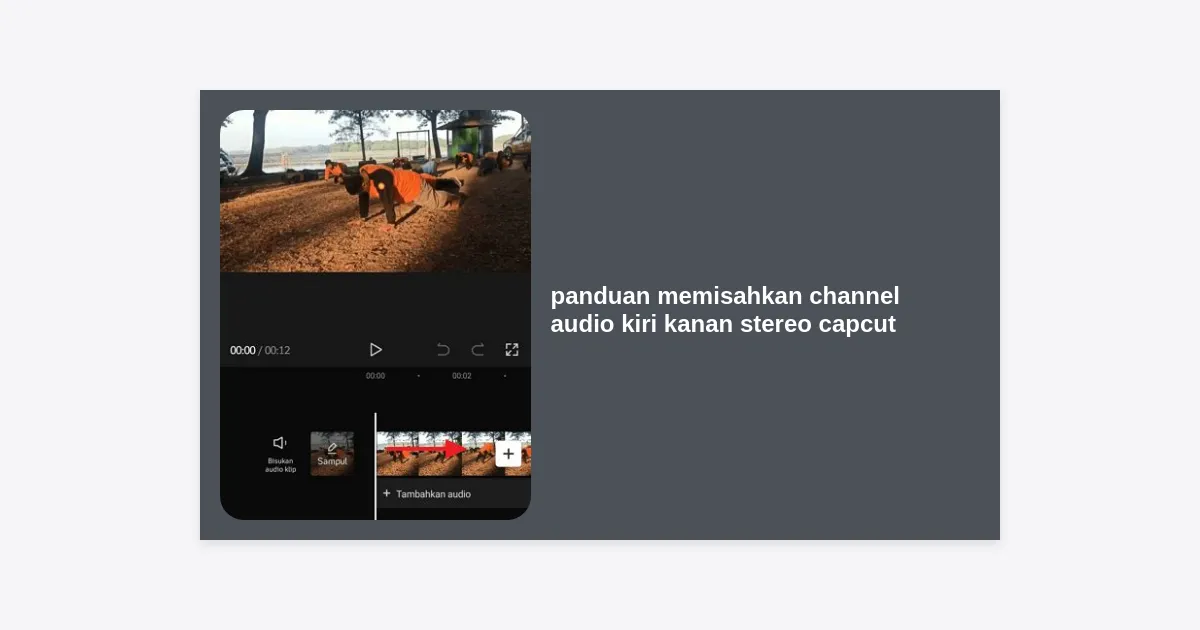
Apakah Anda pernah merasa hasil editing video Anda terasa kurang profesional karena audionya terdengar datar atau menumpuk di satu sisi saja? Menguasai audio adalah kunci utama dalam menciptakan konten yang imersif. Dalam artikel ini, kita akan membahas secara mendalam tentang panduan memisahkan channel audio kiri kanan stereo CapCut yang akan mengubah kualitas produksi video Anda dari amatir menjadi level profesional.
Memisahkan channel audio kiri (Left) dan kanan (Right) seringkali menjadi tantangan bagi editor pemula. Namun, dengan fitur-fitur terbaru yang ditawarkan oleh CapCut, proses ini menjadi jauh lebih sederhana jika Anda tahu langkah-langkah yang tepat. Baik Anda seorang konten kreator TikTok, YouTuber, atau videografer profesional, memahami teknis audio ini sangatlah krusial.
Daftar Isi
- Mengapa Anda Perlu Memisahkan Channel Audio?
- Memahami Perbedaan Mono dan Stereo
- Panduan Memisahkan Channel Audio Kiri Kanan di CapCut Mobile
- Panduan Memisahkan Channel Audio di CapCut PC
- Tips Rahasia Mengatur Balance Audio Agar Lebih Enak Didengar
- Masalah Umum dan Solusinya (Troubleshooting)
- Kesimpulan dan Langkah Selanjutnya
Mengapa Anda Perlu Memisahkan Channel Audio?
Sebelum kita masuk ke teknis panduan memisahkan channel audio kiri kanan stereo CapCut, penting bagi kita untuk memahami urgensinya. Mengapa kita tidak membiarkan audio apa adanya? Ada beberapa alasan praktis mengapa pemisahan channel ini sangat berguna.
Pertama, pemisahan channel memungkinkan Anda untuk membersihkan suara latar yang tidak diinginkan yang mungkin hanya muncul di salah satu sisi mic. Misalnya, jika Anda merekam interview dan suara bising AC hanya masuk ke channel kanan, Anda bisa mengisolasinya tanpa merusak kualitas vokal di channel kiri.
Kedua, ini memberikan fleksibilitas dalam desain suara (sound design). Anda bisa menciptakan efek dramatis, seperti suara langkah kaki yang berpindah dari kiri ke kanan, yang memberikan pengalaman sinematik bagi penonton yang menggunakan headphone.
“Audio yang baik adalah audio yang tidak disadari keberadaannya oleh penonton karena terasa sangat natural, namun audio yang buruk akan langsung merusak pengalaman menonton secara keseluruhan.”
Memahami Perbedaan Mono dan Stereo
Dalam dunia audio, kita sering mendengar istilah Mono dan Stereo. Mono menggunakan satu channel tunggal di mana suara dikirim ke kedua telinga dengan intensitas yang sama persis. Sementara itu, Stereo menggunakan dua channel berbeda (Kiri dan Kanan) untuk menciptakan ilusi ruang dan arah.
Saat Anda mengikuti panduan memisahkan channel audio kiri kanan stereo CapCut, tujuan utamanya adalah memperlakukan sumber suara stereo sebagai dua entitas yang berbeda. Ini sangat berguna ketika Anda menggunakan mikrofon eksternal yang merekam secara dual-mono, di mana vokal berada di satu sisi dan instrumen di sisi lain.
Panduan Memisahkan Channel Audio Kiri Kanan di CapCut Mobile
CapCut versi mobile adalah aplikasi yang sangat kuat, namun menunya terkadang tersembunyi. Berikut adalah langkah-langkah mendetail untuk memisahkan channel audio pada smartphone Anda:
Langkah 1: Impor Video atau Audio
Buka aplikasi CapCut dan mulai proyek baru. Tambahkan klip video yang memiliki file audio stereo ke dalam timeline. Pastikan audio tersebut memang memiliki karakteristik stereo agar hasilnya maksimal.
Langkah 2: Gunakan Fitur ‘Ekstrak Audio’
Klik pada klip video di timeline, lalu cari menu di barisan bawah dan pilih “Ekstrak Audio”. Hal ini akan memisahkan file suara dari file gambar video Anda, sehingga Anda bisa mengeditnya secara independen tanpa mengganggu visual.
Langkah 3: Mengatur Channel dengan Fitur Saluran (Channels)
Setelah audio terpisah, klik pada bar audio berwarna biru. Geser menu di bawah hingga Anda menemukan opsi bernama “Saluran” atau “Channels”. Di sini, Anda akan melihat pilihan seperti ‘Isi Kiri’, ‘Isi Kanan’, atau ‘Pisahkan’.
- Isi Kiri: Akan mengambil suara dari channel kiri dan menduplikasinya ke kanan.
- Isi Kanan: Akan mengambil suara dari channel kanan dan menduplikasinya ke kiri.
- Pisahkan: Fitur ini (pada versi terbaru) memungkinkan Anda membagi satu file stereo menjadi dua track audio berbeda (L dan R).
Langkah 4: Melakukan Panning Manual
Jika fitur otomatis tidak memberikan hasil yang diinginkan, Anda bisa menduplikat track audio tersebut. Biarkan track pertama hanya menonjolkan sisi kiri dengan mengatur volume atau balance, dan track kedua untuk sisi kanan. Gunakan fitur kunci (keyframes) untuk mengatur perpindahan suara jika ingin membuat efek bergerak.
Panduan Memisahkan Channel Audio di CapCut PC
Untuk editor profesional, menggunakan CapCut versi PC memberikan kontrol yang jauh lebih presisi. Panduan memisahkan channel audio kiri kanan stereo CapCut di versi desktop sedikit berbeda namun lebih intuitif.
Langkah 1: Setup Proyek dan Timeline
Buka CapCut PC dan masukkan footage Anda. Tarik klip ke timeline. Klik kanan pada klip tersebut dan pilih “Separate Audio”. Sekarang Anda memiliki track audio di bawah track video.
Langkah 2: Akses Panel Audio di Inspektur
Klik pada file audio di timeline, lalu lihat panel di sebelah kanan atas (Inspector). Pilih tab “Audio”. Anda akan melihat banyak opsi mulai dari Volume, Fade in, Fade out, hingga Loudness Normalization.
Langkah 3: Mengubah Konfigurasi Channel
Scroll ke bawah di tab Audio hingga Anda menemukan “Channel”. Di CapCut PC, Anda bisa mengubah mode stereo menjadi mono atau memilih untuk mengaktifkan hanya salah satu channel saja. Jika Anda ingin memisahkan secara total, Anda bisa menduplikat file audio, lalu pada file audio pertama pilih ‘Left Only’ dan pada file kedua pilih ‘Right Only’.
Metode ini sangat efektif jika Anda merekam menggunakan mixer audio di mana podcast guest A berada di channel kiri dan guest B berada di channel kanan. Dengan memisahkannya, Anda bisa mengatur volume masing-masing orang secara independen.
Tips Rahasia Mengatur Balance Audio Agar Lebih Enak Didengar
Setelah Anda memahami panduan memisahkan channel audio kiri kanan stereo CapCut, langkah selanjutnya adalah melakukan mixing. Melakukan mixing bukan hanya soal membagi suara, tapi membuat suara tersebut harmonis.
- Rule of 60/40 untuk Atmosfer: Jika Anda menggunakan background music stereo, coba geser balance sedikit agar tidak menabrak suara vokal di tengah. Berikan ruang untuk vokal agar tetap jernih.
- Gunakan Keyframes untuk Transisi Smooth: Jangan biarkan suara berpindah secara mendadak dari kiri ke kanan. Gunakan keyframes untuk mengatur intensitas volume secara perlahan (panning).
- Normalisasi Audio: Setelah memisahkan channel, pastikan level DB (decibel) keduanya seimbang. Anda tidak ingin penonton Anda merasa telinga kirinya sakit karena volume yang terlalu tinggi di satu sisi saja.
- Cek dengan Headphone: Selalu lakukan review editing menggunakan headphone berkualitas. Monitor laptop atau speaker HP seringkali tidak bisa merepresentasikan pemisahan stereo dengan akurat.
Masalah Umum dan Solusinya (Troubleshooting)
Dalam menerapkan panduan memisahkan channel audio kiri kanan stereo CapCut, beberapa pengguna sering mengalami kendala teknis. Berikut adalah solusinya:
1. Suara Hanya Terdengar di Satu Sisi (Silent on one side)
Ini biasanya terjadi jika input recording Anda bersifat Mono tapi disimpan dalam format Stereo. Solusinya: Klik pada audio, masuk ke menu Channel, lalu pilih ‘Fill Left’ atau ‘Fill Right’ (sesuai bagian yang bersuara) agar suara tersebut mengisi kedua channel.
2. Fitur Channel Tidak Muncul
Pastikan Anda sudah mengupdate aplikasi CapCut ke versi terbaru. Fitur manipulasi channel audio terus dikembangkan oleh tim developer. Jika masih tidak ada, coba klik ‘Extract Audio’ terlebih dahulu karena fitur ini seringkali tidak muncul jika audio masih menyatu dengan video.
3. Audio Menjadi Pecah Setelah Dipisahkan
Masalah ini biasanya berkaitan dengan ‘Gain’. Saat Anda menduplikat audio untuk memisahkan L/R, volume secara keseluruhan bisa meningkat. Pastikan untuk menurunkan sedikit volume pada setiap track agar tidak terjadi kliping (audio merah).
Kesimpulan dan Langkah Selanjutnya
Menguasai panduan memisahkan channel audio kiri kanan stereo CapCut adalah investasi berharga bagi karir editing Anda. Dengan kemampuan untuk mengontrol setiap aspek suara, video Anda akan terasa lebih profesional, jernih, dan enak didengar.
Ringkasan langkah utama:
- Ekstrak audio dari video asli.
- Gunakan fitur menu ‘Channels’ atau ‘Saluran’.
- Pilih opsi ‘Fill Left’, ‘Fill Right’, atau pisahkan secara manual dengan duplikasi.
- Lakukan balancing dan mixing menggunakan keyframes.
Sekarang, saatnya Anda mempraktikkannya! Cobalah ambil satu footage dengan background music stereo yang kompleks, lalu cobalah untuk bermain-main dengan penempatan suaranya. Jangan lupa untuk terus mengeksplorasi fitur-fitur audio lainnya seperti Noise Reduction dan Voice Isolation di CapCut untuk hasil yang lebih maksimal.
Apakah Anda memiliki pertanyaan lain seputar tutorial CapCut atau masalah audio lainnya? Jangan ragu untuk meninggalkan komentar atau terus belajar melalui panduan-panduan kami berikutnya. Selamat berkarya!


