


Daftar Isi
- Pendahuluan: Mengapa Memotong Video Itu Penting?
- Alasan Harus Menggunakan Panduan Memotong Video Panjang Menjadi Beberapa Bagian Split CapCut
- Persiapan Sebelum Melakukan Editing di CapCut
- Langkah-Langkah: Panduan Memotong Video Panjang Menjadi Beberapa Bagian Split CapCut
- Teknik Presisi: Cara Memotong Video Hingga ke Detik Terkecil
- Membuat Konten Bersambung (Part 1, Part 2, dst)
- Optimasi Hasil Potongan dengan Transisi dan Efek
- Solusi Masalah Umum Saat Split Video di CapCut
- Kesimpulan dan Langkah Selanjutnya
Pendahuluan: Mengapa Memotong Video Itu Penting?
Dalam dunia pembuatan konten digital, durasi adalah segalanya. Seringkali kita merekam video yang terlalu panjang, namun hanya ingin mengambil bagian-bagian terbaiknya saja. Di sinilah Anda membutuhkan panduan memotong video panjang menjadi beberapa bagian split CapCut yang komprehensif agar konten Anda tetap menarik dan tidak membosankan bagi audiens.
CapCut telah menjadi aplikasi editing video paling populer bagi pengguna smartphone dan PC. Kemampuannya yang intuitif memungkinkan siapa saja, mulai dari pemula hingga profesional, untuk menghasilkan video berkualitas tinggi dengan cepat. Namun, menguasai fitur dasar seperti “Split” tetap memerlukan teknik agar hasil potongannya terlihat halus dan mulus.
Banyak kreator pemula merasa kesulitan saat harus membagi video berdurasi 10 menit menjadi klip-klip kecil yang pas untuk TikTok atau Instagram Reels. Artikel ini akan mengupas tuntas segala hal yang perlu Anda ketahui tentang panduan memotong video panjang menjadi beberapa bagian split CapCut secara mendalam.
Alasan Harus Menggunakan Panduan Memotong Video Panjang Menjadi Beberapa Bagian Split CapCut
Mengapa kita tidak membiarkan video tetap panjang? Statistik menunjukkan bahwa 3 detik pertama sangat krusial dalam menentukan apakah penonton akan melanjutkan menonton atau tidak. Dengan memahami panduan memotong video panjang menjadi beberapa bagian split CapCut, Anda bisa membuang bagian filler yang tidak perlu.
- Meningkatkan Retensi Penonton: Video yang padat informasi atau hiburan cenderung memiliki retensi lebih tinggi.
- Memudahkan Distribusi ke Berbagai Platform: Anda bisa memotong satu video panjang menjadi 5 video pendek untuk konten harian.
- Efisiensi Penyimpanan: Menghapus bagian yang tidak terpakai membantu Anda mengelola ruang penyimpanan pada perangkat.
- Memperjelas Alur Cerita: Dengan memotong (split), Anda bisa menyusun ulang urutan klip (re-ordering) untuk menciptakan narasi yang lebih kuat.
“Editing adalah tentang membuang hal-hal yang tidak penting agar hal-hal yang penting bisa bersinar.” – Seorang Editor Profesional.
Persiapan Sebelum Melakukan Editing di CapCut
Sebelum masuk ke langkah teknis dalam panduan memotong video panjang menjadi beberapa bagian split CapCut, pastikan Anda telah menyiapkan hal-hal berikut:
- Update Aplikasi CapCut: Pastikan Anda menggunakan versi terbaru untuk menghindari bug saat memotong video.
- Organisir File: Masukkan file video panjang ke dalam satu folder agar mudah dicari.
- Cek Kapasitas RAM: Mengedit video panjang memerlukan daya komputasi yang cukup. Bersihkan cache perangkat jika perlu.
Langkah-Langkah: Panduan Memotong Video Panjang Menjadi Beberapa Bagian Split CapCut
Berikut adalah tutorial langkah-demi-langkah yang bisa langsung Anda praktekkan:
1. Import Video ke Timeline
Buka aplikasi CapCut, klik ‘Proyek Baru’, lalu pilih video panjang yang ingin Anda edit. Klik ‘Tambah’. Video tersebut akan muncul di area kerja yang disebut timeline.
2. Menentukan Titik Potongan
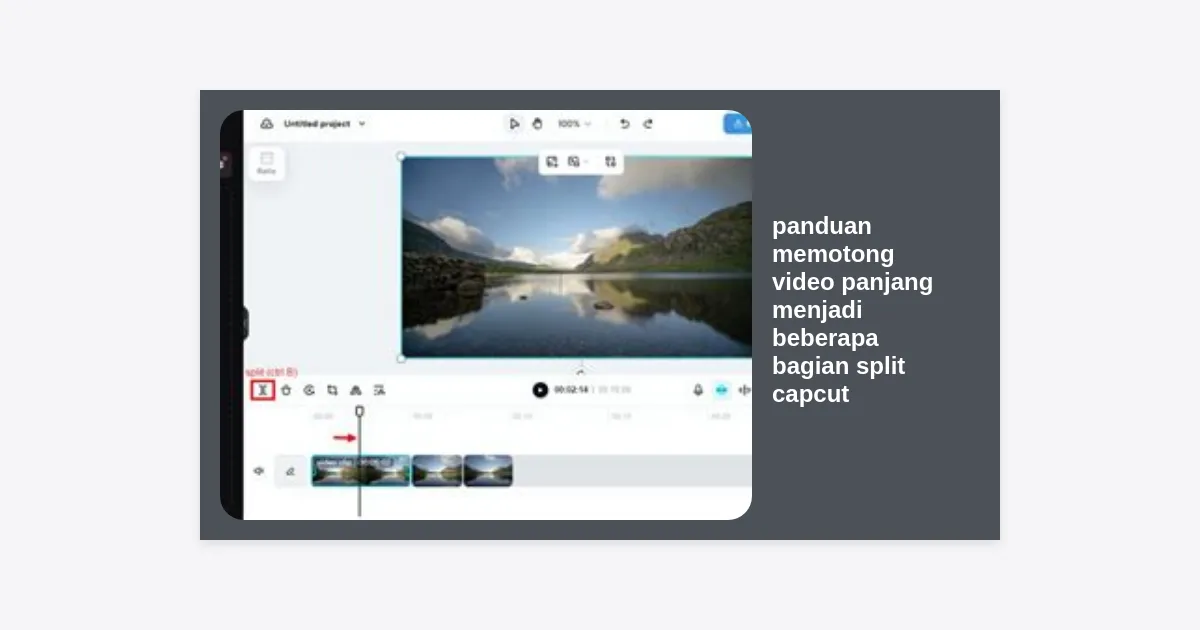
Geser playhead (garis putih vertikal) ke titik di mana Anda ingin membagi video tersebut. Gunakan dua jari untuk melakukan pinch zoom pada timeline agar Anda bisa melihat gelombang suara atau frame video dengan lebih detail.
3. Menggunakan Fitur Split
Setelah posisi playhead tepat, klik tepat pada klip video tersebut hingga muncul bingkai putih di sekelilingnya. Lihat ke barisan menu di bagian bawah, lalu klik ikon ‘Bagi’ (Split). Secara otomatis, video Anda kini sudah terbagi menjadi dua bagian terpisah.
4. Mengulangi Proses
Ulangi langkah di atas pada bagian-bagian lain. Dengan mengikuti panduan memotong video panjang menjadi beberapa bagian split CapCut ini secara konsisten, Anda bisa membagi video panjang tadi menjadi sepuluh atau bahkan dua puluh bagian kecil sekaligus.
Teknik Presisi: Cara Memotong Video Hingga ke Detik Terkecil
Kadang-kadang, memotong saja tidak cukup. Kita ingin potongannya sangat akurat pas saat seseorang berhenti bicara atau saat musik berganti beat. Dalam panduan memotong video panjang menjadi beberapa bagian split CapCut tingkat lanjut ini, kita akan menggunakan teknik zoom.
Cara Melakukan Zoom Timeline: Letakkan dua jempol Anda di atas timeline, lalu gerakkan menjauh seolah ingin memperbesar foto. Timeline akan memanjang, memungkinkan Anda melihat setiap milidetik video. Ini sangat berguna untuk membuang suara ‘eh’ atau ‘ehm’ dalam sebuah vlog.
Jika Anda melakukan kesalahan saat membagi, jangan khawatir. Anda bisa menekan tombol ‘Undo’ (panah melengkung ke kiri) yang ada di atas timeline untuk mengembalikan kondisi semula.
Membuat Konten Bersambung (Part 1, Part 2, dst)
Salah satu strategi populer di TikTok adalah membagi video menjadi beberapa bagian (Part series). Panduan memotong video panjang menjadi beberapa bagian split CapCut sangat memfasilitasi hal ini. Cara terbaik melakukannya adalah:
- Bagi video panjang Anda menjadi beberapa bagian (misal: durasi 60 detik per bagian).
- Berikan teks penanda di awal video seperti “Part 1”, “Part 2”.
- Ekspor bagian pertama secara terpisah dengan menghapus klip bagian lain sementara, atau gunakan fitur ‘Copy’ proyek agar Anda memiliki file cadangan untuk setiap part.
Optimasi Hasil Potongan dengan Transisi dan Efek
Setelah mengikuti panduan memotong video panjang menjadi beberapa bagian split CapCut, potongan antar klip mungkin terasa kaku atau patah-patah. Anda perlu menambahkan transisi untuk menghaluskan perpindahan tersebut.
Klik pada kotak putih kecil yang muncul di antara dua klip yang telah Anda pisahkan. CapCut menyediakan berbagai pilihan transisi seperti:
- Overlay: Cocok untuk kesan sinematik.
- Pull In/Out: Memberikan dinamika pada video tutorial.
- Glitch: Sangat bagus untuk video musik atau konten gaming.
Jangan lupa untuk menyesuaikan durasi transisi agar tidak terlalu cepat atau terlalu lambat. Biasanya, durasi 0.3 hingga 0.5 detik adalah waktu yang ideal agar mata penonton tetap nyaman.
Solusi Masalah Umum Saat Split Video di CapCut
Meskipun Anda sudah mengikuti panduan memotong video panjang menjadi beberapa bagian split CapCut, beberapa kendala teknis mungkin tetap terjadi. Berikut adalah tabel solusi singkat:
| Masalah | Penyebab | Solusi |
|---|---|---|
| Ikon Split Tidak Muncul | Klip video belum di-klik/dipilih | Klik klip video di timeline hingga muncul bingkai putih |
| Video Putus-Putus (Lag) | Memori RAM penuh atau file terlalu besar | Bersihkan cache atau turunkan resolusi preview |
| Audio Tidak Sinkron | Potongan dilakukan di tengah gelombang suara | Gunakan zoom timeline untuk melihat waveform audio lebih jelas |
Kesimpulan dan Langkah Selanjutnya
Menguasai panduan memotong video panjang menjadi beberapa bagian split CapCut adalah langkah awal yang paling substansial bagi setiap kreator konten. Dengan fitur split, Anda tidak hanya memotong durasi, tetapi juga menyunting narasi dan mengatur ritme konten agar lebih menarik minat audiens.
Ingatlah untuk selalu melakukan pengecekan ulang (review) setelah melakukan pemisahan klip. Pastikan tidak ada frame yang tidak diinginkan tersisa di antara potongan tersebut. Setelah semuanya rapi, Anda bisa menambahkan musik latar, teks, dan melakukan ekspor dengan resolusi minimal 1080p untuk kualitas terbaik.
Siap mencoba sendiri? Jangan ragu untuk bereksperimen dengan berbagai fitur lainnya di CapCut. Semakin sering Anda berlatih memotong video, semakin insting editing Anda akan terasah. Jika Anda merasa artikel ini bermanfaat, bagikan kepada teman-teman sesama kreator agar mereka juga bisa mendapatkan manfaat dari panduan memotong video panjang menjadi beberapa bagian split CapCut ini!


