
Pendahuluan: Mengapa Font Kustom Itu Penting?
Dalam dunia pembuatan konten modern, detail kecil seringkali menjadi penentu apakah video Anda akan di-scroll begitu saja atau ditonton hingga akhir. Salah satu detail kunci tersebut adalah tipografi. Banyak editor pemula terjebak hanya menggunakan font standar. Itulah mengapa Anda membutuhkan panduan menambahkan font kustom sendiri ke dalam aplikasi capcut agar video Anda memiliki karakteristik unik yang membedakannya dari jutaan video lainnya di TikTok atau Instagram Reels.
CapCut telah menjadi aplikasi editing video paling populer berkat kemudahan penggunaannya. Namun, koleksi font bawaannya terkadang terasa membosankan atau terlalu umum. Dengan mengikuti panduan menambahkan font kustom sendiri ke dalam aplikasi capcut, Anda bisa memasukkan identitas branding pribadi ke dalam setiap detik video Anda. Bayangkan menggunakan font Retro yang sedang tren atau font Serif yang elegan untuk memberikan kesan profesional pada konten tutorial Anda.
Tipografi bukan sekadar teks; itu adalah suara visual dari konten Anda.
Persiapan Sebelum Menambahkan Font
Sebelum kita masuk ke teknis, ada beberapa hal yang perlu Anda siapkan. Menambahkan font ke aplikasi seluler tidak sesederhana mendownload gambar. Ada format file tertentu yang didukung oleh CapCut, yaitu:
- .TTF (TrueType Font): Format paling standar yang kompatibel dengan hampir semua perangkat.
- .OTF (OpenType Font): Format yang lebih modern dengan fitur tipografi tambahan.
Pastikan Anda sudah menginstal aplikasi pengelola file di HP Anda (seperti Files by Google atau aplikasi bawaan smartphone). Mengapa? Karena biasanya font hasil download akan berbentuk file .ZIP yang perlu diekstrak terlebih dahulu sebelum bisa dibaca oleh sistem CapCut.
Tempat Download Font Gratis dan Legal
Jangan asal ambil font dari Google Images. Untuk menghindari masalah hak cipta (copyright), Anda harus mengunduh font dari situs penyedia resmi. Berikut adalah beberapa rekomendasi tempat download font terbaik:
- Google Fonts: Sepenuhnya gratis dan aman untuk penggunaan komersial. Memiliki ribuan opsi font yang bersih dan modern.
- DaFont: Koleksi font kreatif yang sangat besar. Namun, pastikan cek lisensinya karena ada yang hanya untuk “Personal Use”.
- 1001 Fonts: Mirip dengan DaFont, sangat mudah digunakan untuk mencari font berdasarkan gaya.
- FontSpace: Memiliki pratinjau yang sangat baik sebelum Anda memutuskan untuk mengunduh.
Langkah-langkah Menambahkan Font di CapCut HP (Android & iOS)
Berikut adalah panduan menambahkan font kustom sendiri ke dalam aplikasi capcut untuk pengguna mobile. Prosesnya hampir identik untuk Android maupun iPhone.
Langkah 1: Unduh dan Ekstrak Font
Pertama, buka browser Anda dan kunjungi situs seperti DaFont. Cari font yang Anda sukai, klik unduh. Setelah selesai, buka aplikasi pengelola file Anda. Temukan file .zip yang baru diunduh, klik file tersebut, dan pilih opsi “Ekstrak” atau “Buka Kompresi”. Pastikan Anda tahu di folder mana file .ttf atau .otf tersebut disimpan (biasanya di folder Download).
Langkah 2: Buka Proyek CapCut
Buka aplikasi CapCut dan buatlah Proyek Baru atau edit video yang sudah ada. Pilih menu “Teks” di bagian bawah layar, lalu klik “Tambahkan Teks”.
Langkah 3: Mengunggah Font Kustom
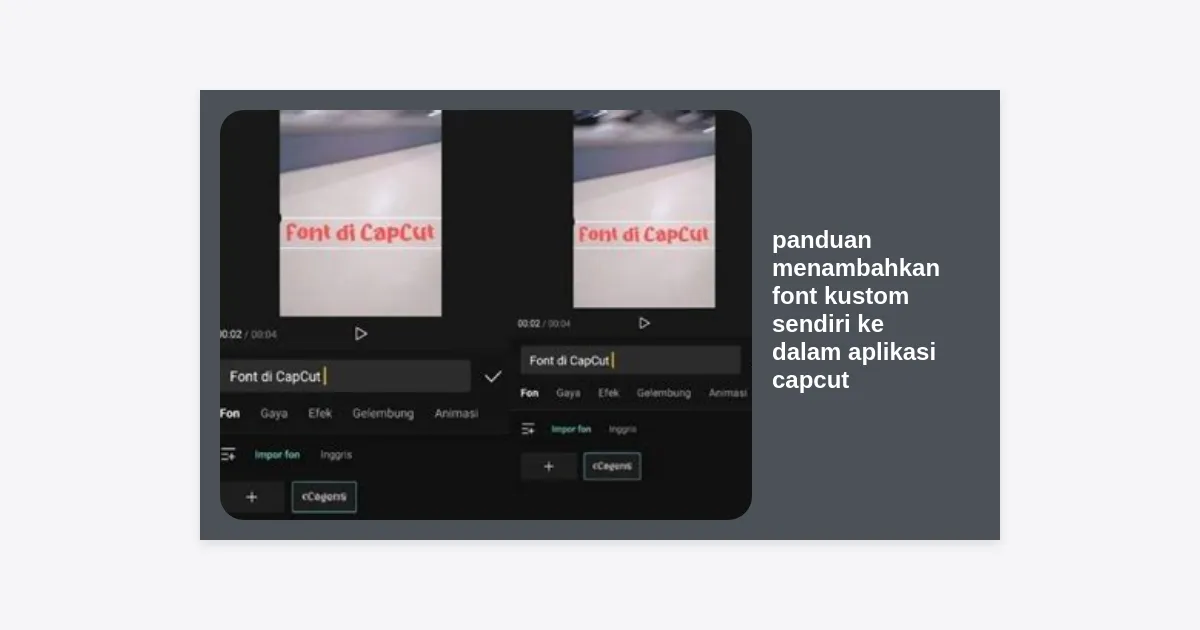
Setelah keyboard muncul, perhatikan menu di atasnya. Klik pada tab “Font”. Di samping tab bawaan seperti “Sistem” atau “Inggris”, Anda akan melihat ikon “+” (Tambah) atau tulisan “Unggah Font”. Klik tombol tersebut.
Langkah 4: Pilih File dari Perangkat
Cari lokasi folder tempat Anda mengekstrak font tadi. Klik pada file font tersebut (.ttf atau .otf). Jika berhasil, font tersebut akan muncul di bawah kategori “Font Kustom” atau di bagian kiri daftar font Anda.
Langkah 5: Terapkan dan Sesuaikan
Sekarang, Anda tinggal mengklik font tersebut untuk menerapkannya pada teks video. Anda bisa mengubah warna, gaya, bayangan, dan animasi seperti biasa. Voila! Teks Anda sekarang terlihat jauh lebih estetik.
Cara Menambahkan Font di CapCut Desktop (PC)
Versi PC dari CapCut sedikit berbeda. Aplikasi ini biasanya langsung mendeteksi font yang sudah terinstal di sistem Windows atau macOS Anda. Namun, Anda juga bisa mengimpor secara manual jika perlu.
- Instal Font ke Sistem: Klik kanan pada file font di PC Anda, lalu pilih “Install for all users”.
- Buka CapCut PC: Jika aplikasi sedang terbuka, tutup dan buka kembali (restart) agar aplikasi bisa memindai ulang daftar font sistem.
- Cek Tab Sistem: Saat menambahkan teks, buka opsi Font dan cari di bagian bawah kategori “System Fonts”. Nama font Anda pasti akan muncul di sana.
Mengatasi Masalah Font Tidak Muncul
Terkadang, mengikuti panduan menambahkan font kustom sendiri ke dalam aplikasi capcut secara harfiah tidak langsung berhasil. Berikut adalah beberapa masalah umum dan solusinya:
- File Font Tidak Terdeteksi: Pastikan Anda sudah mengekstrak file .zip. CapCut tidak bisa membaca file di dalam kompresi.
- Font Menghilang Setelah Update: Ini sering terjadi. Jika ini masalahnya, Anda hanya perlu mengunggah ulang file font tersebut seperti langkah awal.
- Format File Tidak Didukung: Jika file Anda berformat .woff atau lainnya, gunakan konverter online untuk mengubahnya menjadi .ttf.
- Kapasitas Memori: Pastikan HP Anda tidak dalam kondisi low storage, karena CapCut butuh ruang untuk menyimpan cache font kustom.
Tips Memilih Font yang Cocok untuk Video Anda
Memiliki akses ke ribuan font kustom tidak berarti Anda harus menggunakan semuanya. Dalam panduan menambahkan font kustom sendiri ke dalam aplikasi capcut ini, kami juga ingin berbagi prinsip desain dasar:
1. Utamakan Readability (Keterbacaan)
Jangan gunakan font yang terlalu rumit atau berkelok-kelok (seperti skrip yang terlalu tipis) untuk durasi teks yang singkat. Penonton harus bisa membaca teks Anda dalam waktu kurang dari 2 detik saat video diputar.
2. Kontras adalah Kunci
Gunakan fitur “Stroke” atau “Shadow” di CapCut untuk membuat font kustom Anda menonjol dari latar belakang video. Jika background cerah, gunakan font gelap atau beri outline hitam.
3. Sesuaikan dengan Niche
Untuk video gaming, gunakan font yang tegas dan berani (Bold/Sci-fi). Untuk video vlog harian, gunakan font tulisan tangan (handwriting) yang memberikan kesan personal. Untuk tutorial tutorial tutorial teknis, gunakan font Sans Serif yang modern dan minimalis.
Kesimpulan dan Langkah Selanjutnya
Mengetahui panduan menambahkan font kustom sendiri ke dalam aplikasi capcut adalah langkah besar untuk meningkatkan kualitas produksi video Anda. Dengan font yang unik, konten Anda akan terlihat lebih profesional, kredibel, dan tentu saja, estetik. Proses ini gratis dan hanya membutuhkan waktu beberapa menit, namun dampaknya pada engagement video Anda sangatlah besar.
Kini giliran Anda untuk mencoba! Unduh font favorit Anda, ikuti langkah-langkah di atas, dan mulailah berkreasi. Jangan lupa untuk konsisten menggunakan 1-2 jenis font dalam setiap konten Anda untuk membangun personal branding yang kuat di media sosial.
Apakah Anda menemui kendala saat mencoba panduan menambahkan font kustom sendiri ke dalam aplikasi capcut? Pastikan versi aplikasi CapCut Anda adalah yang terbaru melalui Play Store atau App Store sebelum mengulangi langkah-langkahnya. Selamat mengedit!


