


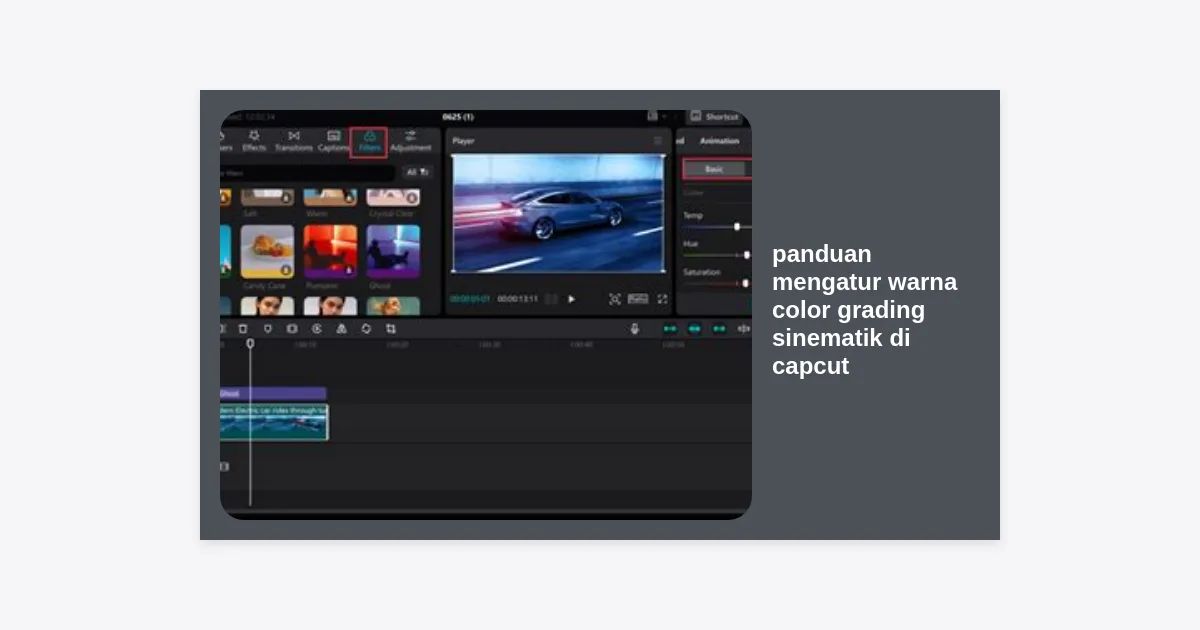
Pernahkah Anda menonton video di TikTok atau YouTube dan bertanya-tanya mengapa visualnya terlihat seperti film layar lebar, sementara video Anda tampak ‘biasa-biasa saja’? Rahasianya bukan selalu pada kamera mahal, melainkan pada teknik pewarnaan. Dalam artikel ini, kita akan membedah secara mendalam panduan mengatur warna color grading sinematik di capcut agar video Anda memiliki estetika profesional hanya dengan menggunakan smartphone.
Menguasai panduan mengatur warna color grading sinematik di capcut adalah kunci utama untuk meningkatkan kualitas video Anda dari sekadar ‘konten biasa’ menjadi karya visual yang memukau. Banyak konten kreator profesional kini beralih ke CapCut karena fitur grading-nya yang semakin canggih, mulai dari HSL hingga kurva warna yang biasanya hanya ditemukan di software desktop seperti Adobe Premiere atau DaVinci Resolve.
Daftar Isi
- Color Correction vs Color Grading: Apa Bedanya?
- Persiapan Footage Sebelum Grading
- Langkah Dasar Mengatur Warna di CapCut
- Menguasai Fitur HSL untuk Kontrol Warna Spesifik
- Teknik Kurva (Curves) untuk Kontras Sinematik
- Rumus Color Grading Populer (Teal & Orange, Moody)
- Tips Pro: Konsistensi Warna Antar Klip
- Kesalahan Umum Saat Grading di CapCut
- Kesimpulan dan Langkah Selanjutnya
Color Correction vs Color Grading: Apa Bedanya?
Sebelum kita masuk terlalu jauh ke dalam panduan mengatur warna color grading sinematik di capcut, sangat penting bagi Anda untuk memahami perbedaan antara Color Correction dan Color Grading. Banyak pemula mencampuradukkan keduanya, yang seringkali berujung pada hasil video yang terlihat berlebihan atau tidak natural.
Color Correction adalah proses memperbaiki video agar terlihat sebagaimana mata manusia melihatnya di dunia nyata. Ini melibatkan penyesuaian white balance, kecerahan (exposure), dan kontras. Tujuannya adalah membuat footage menjadi netral dan bersih. Tanpa koreksi yang benar, grading Anda akan terlihat berantakan.
Color Grading adalah proses artistik untuk memberikan ‘mood’ atau suasana tertentu pada video. Di sinilah Anda memutuskan apakah video ingin terlihat hangat (warm) untuk kesan nostalgia, atau biru dingin (cold) untuk kesan misterius atau futuristik. Inilah inti dari estetika sinematik yang kita cari.
Persiapan Footage Sebelum Grading
Kualitas hasil akhir sangat bergantung pada kualitas input. Untuk mendapatkan hasil terbaik dari panduan mengatur warna color grading sinematik di capcut, pastikan video Anda diambil dengan pencahayaan yang cukup. Video yang terlalu gelap (underexposed) atau terlalu terang (overexposed) akan pecah saat warnanya dimanipulasi secara ekstrem.
“Color grading tidak bisa menyelamatkan video yang buruk secara teknis, tapi ia bisa membuat video yang bagus menjadi luar biasa.”
Disarankan untuk merekam dengan profil warna yang netral jika kamera HP Anda mendukungnya. Pastikan juga resolusi minimal di 1080p dengan bitrate yang tinggi agar data warna yang tersimpan cukup banyak untuk diolah di CapCut.
Langkah Dasar Mengatur Warna di CapCut
Mari kita mulai praktik. Buka aplikasi CapCut, impor proyek Anda, dan klik pada klip video. Pilih menu “Sesuaikan” (Adjust) yang ada di barisan bawah. Berikut adalah parameter dasar yang harus Anda atur:
1. Kecerahan (Brightness) & Eksposur (Exposure)
Jangan asal menaikkan kecerahan. Gunakan eksposur untuk mengatur pencahayaan secara keseluruhan. Jika video Anda diambil di siang hari yang terik, menurunkan sedikit eksposur (sekitar -5 hingga -10) seringkali memberikan kesan lebih ‘padat’ dan sinematik.
2. Kontras (Contrast)
Kontras adalah kunci dimensi visual. Untuk tampilan sinematik, biasanya kita menaikkan kontras sedikit (antara +10 hingga +20). Namun, hati-hati jangan sampai detail di bagian gelap (shadow) hilang seluruhnya menjadi hitam pekat.
3. Saturasi (Saturation)
Video sinematik seringkali memiliki saturasi yang tidak terlalu tinggi (agak desaturated). Mengurangi saturasi ke angka -10 bisa memberikan kesan film yang lebih dewasa. Sebaliknya, jika Anda ingin video yang ceria dan pop, naikkan sedikit.
4. Pertajam (Sharpen)
Selalu tambahkan sedikit ketajaman (sekitar +15 hingga +30) agar detail objek terlihat lebih jelas, terutama jika Anda akan mengunggahnya ke media sosial yang seringkali melakukan kompresi video.
Menguasai Fitur HSL untuk Kontrol Warna Spesifik
Jika ada satu fitur dalam panduan mengatur warna color grading sinematik di capcut yang paling penting, itu adalah HSL (Hue, Saturation, Luminance). Fitur ini memungkinkan Anda mengubah satu warna tanpa memengaruhi warna lainnya.
- Hue: Mengubah arah warna (misalnya mengubah warna hijau daun menjadi lebih kekuningan atau lebih gelap).
- Saturation: Mengatur kepekatan warna tertentu.
- Luminance: Mengatur tingkat kecerahan warna tertentu.
Tips Pro HSL: Untuk membuat warna kulit (skin tone) tetap natural saat Anda mengubah warna latar belakang, fokuslah pada warna oranye dan kuning. Biasanya, menaikkan sedikit Luminance pada warna oranye akan membuat wajah subjek terlihat lebih bersih dan bercahaya (glowing).
Teknik Kurva (Curves) untuk Kontras Sinematik
Fitur Kurva di CapCut seringkali diabaikan oleh pemula karena terlihat rumit. Padahal, ini adalah teknik paling ampuh dalam panduan mengatur warna color grading sinematik di capcut. Kurva memungkinkan Anda mengatur pencahayaan di area gelap (shadow), tengah (midtones), dan terang (highlights) secara terpisah.
Cara paling populer adalah membuat “S-Curve”. Caranya:
- Klik pada menu Kurva.
- Buat tiga titik pada garis diagonal.
- Tarik sedikit titik bawah ke arah bawah (mempergelap bayangan).
- Biarkan titik tengah tetap di tempatnya.
- Tarik sedikit titik atas ke arah atas (mencerahkan sorotan).
Hasil dari S-Curve ini adalah kontras yang terlihat halus dan profesional, menyerupai tekstur film seluloid.
Rumus Color Grading Populer (Teal & Orange, Moody)
Untuk membantu Anda, berikut adalah beberapa rumus cepat dalam panduan mengatur warna color grading sinematik di capcut yang bisa langsung Anda coba:
1. Teal and Orange (Ala Film Hollywood)
Ini adalah tampilan di mana warna biru (teal) mendominasi bayangan dan oranye mendominasi nada kulit. Sangat populer di film aksi.
- HSL Biru: Hue geser ke kiri, Saturation +20.
- HSL Oranye: Saturation +10, Luminance +10.
- Temp (Suhu): Geser sedikit ke arah biru (-5).
2. Mood Dark & Cinematic
Cocok untuk video yang ingin menonjolkan kesan misterius, sedih, atau dramatis.
- Kecerahan: -15
- Kontras: +25
- Saturasi: -20
- Vinyet: +15 (untuk memberikan efek gelap di pinggiran video).
Tips Pro: Konsistensi Warna Antar Klip
Setelah Anda menemukan setelan yang sempurna untuk satu klip, jangan habiskan waktu mengatur ulang klip lainnya. Di CapCut, Anda bisa menggunakan fitur “Terapkan ke Semua” (Apply to All). Namun, berhati-hatilah karena pencahayaan setiap klip mungkin berbeda.
Cara terbaik adalah menggunakan Adjustment Layer (Lapis Penyesuaian). Tambahkan layer kosong, lalu terapkan semua panduan mengatur warna color grading sinematik di capcut pada layer tersebut. Geser layer tersebut hingga menutupi semua klip di timeline Anda. Dengan begitu, seluruh video akan memiliki look yang konsisten secara instan.
Kesalahan Umum Saat Grading di CapCut
Sebagai bagian dari panduan mengatur warna color grading sinematik di capcut ini, Anda juga harus tahu apa yang harus dihindari:
- Terlalu Banyak Filter: Menggunakan filter bawaan 100% seringkali membuat video terlihat murahan. Gunakan filter dengan intensitas 30-50% saja, lalu gabungkan dengan penyesuaian manual.
- Mengabaikan Skin Tone: Jangan sampai karena ingin video terlihat “biru”, wajah orang di dalam video juga ikut menjadi biru (seperti Avatar). Selalu cek warna oranye di HSL.
- Crushing Shadows: Membuat bagian hitam terlalu gelap sehingga detail hilang sama sekali. Ini seringkali membuat video terlihat kurang profesional kecuali memang itu tujuan artistiknya.
Kesimpulan dan Langkah Selanjutnya
Menguasai panduan mengatur warna color grading sinematik di capcut bukan tentang mengikuti angka secara kaku, melainkan tentang melatih mata Anda untuk melihat harmoni warna. Mulailah dengan koreksi dasar, manfaatkan HSL untuk detail, dan gunakan kurva untuk kontras yang elegan.
Jangan takut untuk bereksperimen. Setiap footage unik dan membutuhkan sentuhan yang berbeda. Dengan latihan yang konsisten, video HP Anda tidak akan kalah saing dengan produksi video komersial lainnya.
Key Takeaways:
- Lakukan Color Correction sebelum Color Grading.
- Gunakan fitur HSL untuk mengontrol warna kulit agar tetap natural.
- Manfaatkan kurva (S-Curve) untuk menambah kedalaman video.
- Selalu jaga konsistensi warna di seluruh durasi video menggunakan Adjustment Layers.
Sekarang giliran Anda! Buka aplikasi CapCut Anda, ambil salah satu video hasil rekaman terakhir, dan terapkan ilmu dari panduan ini. Jangan lupa untuk terus berbagi karya Anda dan meminta masukan dari komunitas kreator lainnya!


