
Daftar Isi
- Pendahuluan: Tren Efek Tubuh di CapCut
- Apa Itu Body Effect Efek Tubuh Listrik di CapCut?
- Persiapan Sebelum Memulai Pengeditan
- Langkah-langkah Panduan Menggunakan Body Effect Efek Tubuh Listrik di CapCut
- Kustomisasi Lanjutan: Warna, Kecepatan, dan Intensitas
- Tips Pro Agar Efek Listrik Terlihat Lebih Sinematik
- Menambahkan Efek Suara (SFX) yang Tepat
- Cara Mengatasi Efek yang Tidak Muncul atau Lag
- Kesimpulan dan Langkah Selanjutnya
Pendahuluan: Tren Efek Tubuh di CapCut
Siapa yang tidak ingin videonya terlihat menonjol di feed TikTok atau Instagram Reels? Saat ini, kreativitas adalah kunci utama. Salah satu cara paling instan untuk meningkatkan kualitas visual video Anda adalah dengan menggunakan fitur Body Effect. Dalam artikel ini, kita akan membahas secara mendalam panduan menggunakan body effect efek tubuh listrik di capcut untuk menciptakan konten yang energetik dan profesional.
Efek listrik atau “Electric Borders” telah menjadi tren global di kalangan kreator konten dance, gaming, hingga fashon transition. CapCut, sebagai aplikasi editing video paling populer saat ini, menyediakan tools kecerdasan buatan (AI) yang mampu mendeteksi gerakan tubuh secara otomatis dan membungkusnya dengan kilatan listrik yang memukau.
Bagi Anda pemula, jangan khawatir. Panduan menggunakan body effect efek tubuh listrik di capcut ini dirancang untuk membantu Anda dari tahap nol hingga mahir. Mari kita bedah satu per satu fiturnya agar hasil edit Anda tidak terlihat kaku dan lebih menyatu dengan atmosfer video.
Apa Itu Body Effect Efek Tubuh Listrik di CapCut?
Sebelum masuk ke teknis, penting untuk memahami apa itu Body Effect. Berbeda dengan efek video biasa yang menutupi seluruh layar, Body Effect menggunakan teknologi human recognition. Efek ini secara khusus mendeteksi subjek manusia dalam frame dan menerapkan animasi hanya pada area tubuh tersebut.
Efek tubuh listrik sendiri biasanya berupa garis-garis neon yang bergerak mengikuti lekuk tubuh, kilatan petir di telapak tangan, atau aura listrik yang menyelimuti seluruh siluet. Mengikuti panduan menggunakan body effect efek tubuh listrik di capcut akan memberikan dimensi visual yang lebih “powerfull” pada gerakan subjek Anda.
Data menunjukkan bahwa video pendek dengan elemen visual dynamic (seperti efek neon atau listrik) memiliki tingkat retensi penonton 40% lebih tinggi dibandingkan video tanpa efek tambahan.
Persiapan Sebelum Memulai Pengeditan
Agar panduan menggunakan body effect efek tubuh listrik di capcut ini berjalan lancar, pastikan Anda telah menyiapkan hal-hal berikut:
- Update Aplikasi CapCut: Pastikan Anda menggunakan versi terbaru untuk mendapatkan koleksi efek yang paling lengkap.
- Kualitas Video yang Baik: Pastikan subjek dalam video terlihat jelas dan tidak terlalu gelap. Pencahayaan yang kontras akan memudahkan AI CapCut mendeteksi tubuh Anda.
- Background Tidak Terlalu Ramai: Cobalah menggunakan latar belakang yang bersih agar efek listrik tidak terdistraksi oleh objek lain di belakang subjek.
- Ruang Penyimpanan: Menggunakan banyak efek visual membutuhkan pemrosesan yang berat. Pastikan smartphone Anda memiliki sisa penyimpanan yang cukup.
- Koneksi Internet: Efek di CapCut harus diunduh terlebih dahulu sebelum digunakan, jadi pastikan kuota atau Wi-Fi Anda stabil.
Langkah-langkah Panduan Menggunakan Body Effect Efek Tubuh Listrik di CapCut
Ikuti langkah-langkah praktis di bawah ini untuk mengaplikasikan efek listrik pada video Anda:
1. Impor Video ke Timeline
Buka aplikasi CapCut, klik “Proyek Baru”, dan pilih video yang ingin Anda edit. Pastikan durasi video sudah sesuai dengan keinginan Anda sebelum menambahkan efek.
Pada bilah menu bagian bawah, cari dan klik ikon bertuliskan “Effect” atau “Efek”. Di sini Anda akan melihat dua pilihan: Efek Video dan Efek Tubuh.
3. Pilih Body Effect (Efek Tubuh)
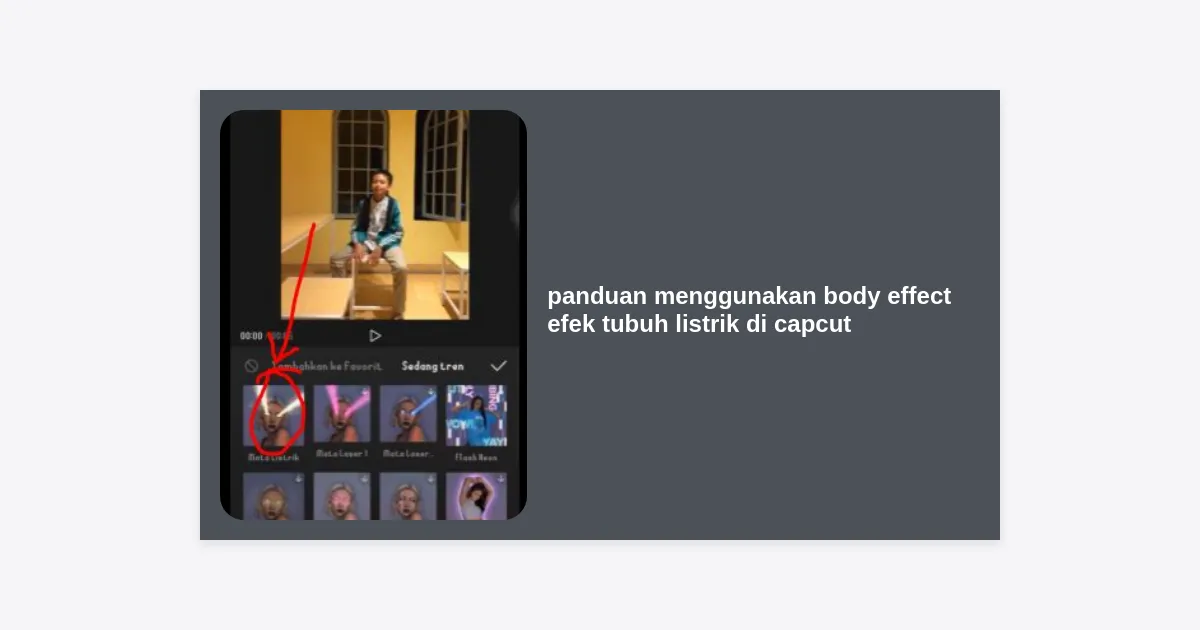
Ini adalah poin krusial dalam panduan menggunakan body effect efek tubuh listrik di capcut. Pilih “Efek Tubuh”. CapCut akan menampilkan berbagai kategori seperti Trending, Selfie, Glow, dan khusus untuk listrik, carilah kategori bernama “Electric” atau “Petir”.
4. Memilih Jenis Efek Listrik
Anda akan menemukan banyak pilihan seperti Electric Border, Luminous Body, atau Electric Shock. Klik pada salah satu efek untuk melihat pratinjaunya secara langsung pada video Anda. Pilihlah yang paling sesuai dengan tempo gerakan dalam video.
5. Mengatur Durasi Efek
Setelah efek dipilih, akan muncul bar berwarna ungu di bawah klip video Anda di timeline. Geser ujung bar tersebut untuk menentukan kapan efek listrik dimulai dan kapan berakhir. Biasanya, efek ini paling bagus digunakan pada momen beat drop atau gerakan klimaks.
Kustomisasi Lanjutan: Warna, Kecepatan, dan Intensitas
Salah satu kesalahan pemula dalam mengikuti panduan menggunakan body effect efek tubuh listrik di capcut adalah hanya menempelkan efek tanpa menyesuaikannya. Berikut cara melakukan kustomisasi agar efek terlihat unik:
Klik pada bar efek yang sudah Anda tambahkan, lalu klik tombol “Sesuaikan” (Adjust). Di sini Anda bisa mengubah beberapa parameter:
- Warna (Color): Jika baju subjek berwarna biru, mungkin efek listrik berwarna kuning atau biru akan terlihat lebih serasi.
- Kecepatan (Speed): Sesuaikan kecepatan kilatan listrik dengan tempo musik latar Anda.
- Ukuran (Size): Anda bisa memperbesar atau memperkecil jangkauan listrik dari tubuh.
- Intensitas: Mengatur seberapa terang kilatan listrik tersebut agar tidak membuat silau penonton.
- Filter: Beberapa efek memungkinkan Anda mengatur sejauh mana efek tersebut mempengaruhi warna asli video.
Tips Pro Agar Efek Listrik Terlihat Lebih Sinematik
Dalam panduan menggunakan body effect efek tubuh listrik di capcut ini, kami ingin Anda menghasilkan karya yang di atas rata-rata. Gunakan tips rahasia ini:
Gunakan Keyframes: Jika subjek bergerak maju mundur, gunakan keyframes untuk menyesuaikan intensitas efek. Misal, buat efek semakin redup saat subjek menjauh dan semakin terang saat subjek mendekat ke kamera.
Campurkan dengan Efek Guncangan (Shake): Saat efek listrik muncul, tambahkan sedikit efek “Shake” pada menu Video Effect. Ini akan memberikan kesan energi yang besar yang seolah-olah menggetarkan kamera.
Color Grading: Setelah menambahkan efek listrik yang biasanya berwarna neon, turunkan sedikit saturation pada video asli untuk memberikan kesan gritty atau sinematik, sehingga cahaya listriknya benar-benar “pop out”.
Menambahkan Efek Suara (SFX) yang Tepat
Visual yang bagus tanpa audio yang mendukung akan terasa hambar. Saat menerapkan panduan menggunakan body effect efek tubuh listrik di capcut, jangan lupa bagian suaranya.
- Klik menu Audio > Efek.
- Cari kata kunci seperti “Electric”, “Spark”, atau “Voltage”.
- Letakkan suara percikan listrik tepat pada saat animasi listrik muncul di layar.
- Pastikan volume SFX tidak menenggelamkan musik utama, cukup sebagai pemanis (sekitar 15-30% volume).
Cara Mengatasi Efek yang Tidak Muncul atau Lag
Terkadang, saat mengikuti panduan menggunakan body effect efek tubuh listrik di capcut, Anda mungkin menghadapi kendala teknis. Berikut solusinya:
Efek Tidak Mendeteksi Tubuh: Hal ini biasanya terjadi jika subjek terlalu jauh dari kamera atau kondisi ruangan terlalu gelap. Cobalah untuk menerangkan video melalui menu “Adjust” > “Brightness” sebelum menerapkan efek.
Aplikasi Keluar Sendiri (Force Close): Efek tubuh menggunakan pemrosesan AI yang berat. Cobalah untuk menutup aplikasi lain yang berjalan di latar belakang (background apps) atau kurangi resolusi preview editing Anda di pengaturan CapCut.
Efek Tidak Bisa Diunduh: Pastikan Anda memiliki koneksi internet yang stabil dan ruang penyimpanan internal minimal 1GB tersedia. Jika masih gagal, coba hapus cache aplikasi CapCut melalui pengaturan ponsel.
Kesimpulan dan Langkah Selanjutnya
Menerapkan panduan menggunakan body effect efek tubuh listrik di capcut sebenarnya sangat mudah asalkan Anda telaten dalam melakukan kustomisasi. Efek ini bukan hanya sekadar hiasan, tapi alat untuk memperkuat storytelling dan energi dalam video pendek Anda.
Kuncinya adalah jangan berlebihan. Gunakan efek listrik pada momen-momen penting agar memberikan dampak kejutan yang maksimal bagi penonton. Sekarang, saatnya Anda mempraktikkan tutorial ini dan lihat bagaimana interaksi video Anda meningkat pesat!
Jika Anda ingin mempelajari teknik pengeditan lainnya, pastikan untuk terus mengeksplorasi fitur-fitur baru di CapCut karena aplikasi ini terus memperbarui koleksi AI Effects-nya setiap bulan.


