


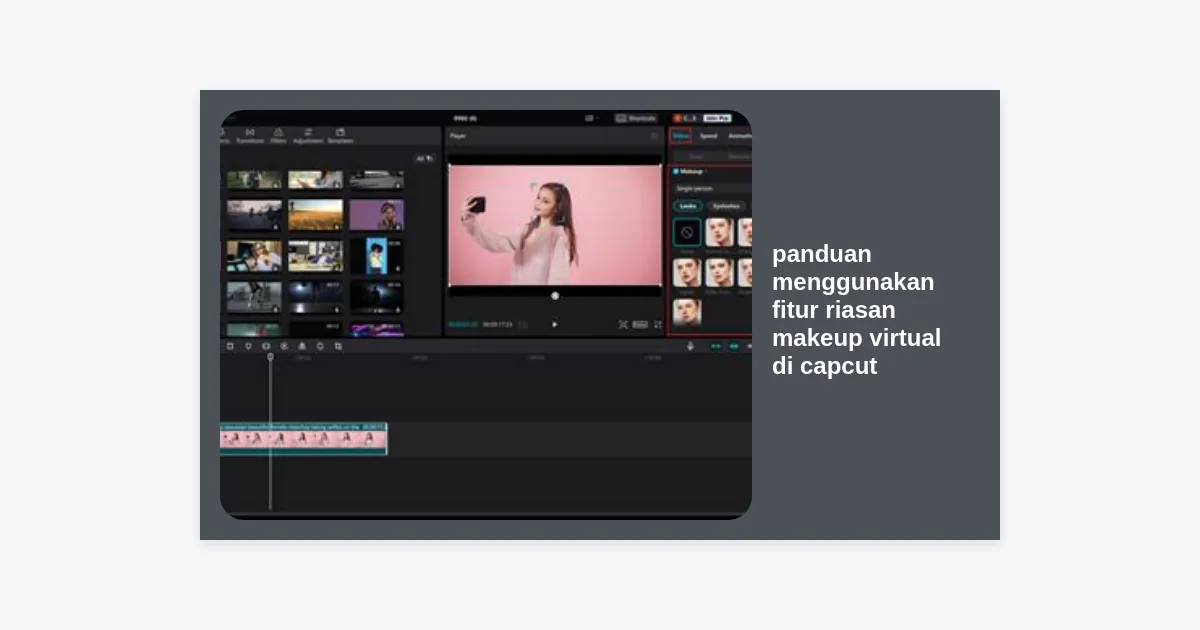
Pernahkah Anda merasa ragu untuk mengunggah video ke media sosial hanya karena belum sempat merias wajah? Atau mungkin pencahayaan saat syuting membuat wajah Anda terlihat kusam? Jangan khawatir, karena saat ini teknologi penyuntingan video telah berkembang sangat pesat. Salah satu aplikasi yang paling populer, CapCut, menawarkan solusi instan yang luar biasa. Dalam artikel ini, kita akan membahas secara mendalam tentang panduan menggunakan fitur riasan makeup virtual di capcut untuk membantu Anda tampil percaya diri di setiap konten video.
Daftar Isi
- Mengapa Menggunakan Makeup Virtual di CapCut?
- Persiapan Sebelum Mulai Mengedit
- Langkah-langkah Panduan Menggunakan Fitur Riasan Makeup Virtual di CapCut
- Menjelajahi Detail Fitur Riasan: Dari Bulu Mata Hingga Lisptik
- Tips Rahasia Agar Hasil Makeup Terlihat Natural
- Menggabungkan Makeup dengan Fitur Reshape Wajah
- Download CapCut Versi Terbaru
- Pertanyaan yang Sering Diajukan (FAQ)
- Kesimpulan dan Langkah Selanjutnya
Mengapa Menggunakan Makeup Virtual di CapCut?
Bagi para kreator konten, waktu adalah segalanya. Terkadang, inspirasi datang di saat kita tidak dalam kondisi “siap kamera”. Panduan menggunakan fitur riasan makeup virtual di capcut ini hadir untuk memberikan solusi praktis tanpa harus menghabiskan waktu berjam-jam di depan cermin. Berdasarkan data tren penggunaan aplikasi editor video, fitur beauty retouch adalah salah satu fitur yang paling sering digunakan oleh pengguna Gen Z dan Milenial untuk meningkatkan kualitas visual mereka.
Fitur makeup virtual di CapCut bukan sekadar stiker biasa. Menggunakan algoritma AI (Artificial Intelligence) yang canggih, aplikasi ini mampu mendeteksi titik-titik wajah secara presisi. Hal ini memungkinkan riasan seperti eyeliner, eyeshadow, dan lipstik tetap menempel pada wajah meskipun subjek dalam video bergerak atau menoleh.
Persiapan Sebelum Mulai Mengedit
Sebelum kita masuk ke dalam inti panduan menggunakan fitur riasan makeup virtual di capcut, ada beberapa hal teknis yang perlu Anda perhatikan agar proses pengeditan berjalan lancar:
- Kualitas Pencahayaan: Pastikan video asli Anda memiliki pencahayaan yang cukup. AI akan lebih mudah mendeteksi wajah jika tidak banyak bayangan gelap yang menutupi fitur wajah.
- Versi Aplikasi: Pastikan Anda telah memperbarui CapCut ke versi terbaru di Google Play Store atau App Store. Fitur riasan seringkali mendapatkan pembaruan gaya terbaru di versi terkini.
- Durasi Video: Meskipun CapCut mampu menangani video panjang, video pendek (15-60 detik) biasanya lebih cepat diproses saat menerapkan filter kecantikan yang kompleks.
Langkah-langkah Panduan Menggunakan Fitur Riasan Makeup Virtual di CapCut
Berikut adalah langkah demi langkah praktis yang bisa Anda ikuti. Pastikan Anda mengikuti urutan ini untuk mendapatkan alur kerja yang efisien.
1. Import Video Anda
Buka aplikasi CapCut dan klik pada proyek baru. Pilih video dari galeri ponsel Anda yang ingin dipercantik. Setelah video masuk ke dalam timeline, klik pada klip video tersebut hingga muncul bingkai putih di sekelilingnya.
2. Cari Menu ‘Retouch’
Di bagian bawah layar, geser deretan menu alat (toolbar) hingga Anda menemukan ikon berbentuk wajah yang bernama ‘Retouch’. Klik ikon tersebut, lalu pilih opsi ‘Wajah’ (Face).
3. Masuk ke Tab ‘Riasan’ (Makeup)
Setelah menu Retouch terbuka, Anda akan melihat beberapa tab seperti ‘Wajah’, ‘Riasan’, dan ‘Tubuh’. Klik pada tab ‘Riasan’. Inilah pusat di mana Anda bisa menerapkan berbagai gaya makeup secara instan.
Menjelajahi Detail Fitur Riasan: Dari Bulu Mata Hingga Lisptik
Dalam panduan menggunakan fitur riasan makeup virtual di capcut ini, sangat penting untuk memahami setiap sub-kategori riasan yang tersedia agar Anda bisa melakukan kustomisasi yang tepat.
Pilihan Set Makeup Instan
CapCut menyediakan pilihan ‘Set’ yang merupakan kombinasi riasan yang sudah dirancang oleh tim desain mereka. Ada gaya Daily, Western, Korean Style, hingga gaya pesta yang glamor. Ini cocok untuk Anda yang ingin hasil cepat tanpa repot mengatur satu per satu.
Kustomisasi Bagian per Bagian
- Bulu Mata (Eyelashes): Anda bisa memilih ketebalan bulu mata. Untuk video tutorial, biasanya bulu mata natural lebih disarankan agar tidak terlihat berlebihan.
- Eyeliner: Fitur ini sangat membantu mempertegas bentuk mata. AI CapCut akan menempelkan garis eyeliner tepat di atas garis mata Anda.
- Eyeshadow: Pilih warna yang senada dengan pakaian Anda. CapCut menawarkan berbagai gradasi warna mulai dari nude hingga warna-warna berani.
- Lipstik: Selain mengubah warna, Anda juga bisa menyesuaikan intensitas (opacity) dan tekstur lipstik, apakah ingin terlihat matte atau glossy.
“Kunci dari makeup virtual yang sukses adalah keseimbangan. Jangan gunakan intensitas 100% pada semua fitur jika Anda menginginkan tampilan yang tampak nyata.” – Pakar Digital Imaging.
Tips Rahasia Agar Hasil Makeup Terlihat Natural
Salah satu kesalahan umum saat mengikuti panduan menggunakan fitur riasan makeup virtual di capcut adalah mengaplikasikan filter terlalu tebal sehingga wajah terlihat seperti topeng. Berikut adalah tips agar hasil editan Anda terlihat halus:
- Atur Slider Intensitas: Setiap kali Anda memilih jenis makeup, akan muncul slider (garis geser). Geser ke arah kiri (sekitar 30-50%) untuk tampilan yang lebih menyatu dengan kulit asli.
- Gunakan Fitur ‘Muluskan’ Terlebih Dahulu: Sebelum masuk ke menu Riasan, gunakan fitur ‘Muluskan’ di tab Wajah untuk meratakan tekstur kulit. Ini akan membuat dasar makeup virtual menempel lebih baik.
- Perhatikan Warna Kulit: Jika Anda memiliki tone kulit hangat, pilih lipstik dengan sentuhan warna peach atau cokelat. Jika tone kulit dingin, warna pink atau berry akan lebih cocok.
Menggabungkan Makeup dengan Fitur Reshape Wajah
Panduan menggunakan fitur riasan makeup virtual di capcut tidak akan lengkap tanpa membahas fitur ‘Reshape’. Setelah memberikan riasan, Anda mungkin ingin melakukan sedikit penyesuaian pada bentuk wajah.
Anda bisa mengecilkan hidung, meniruskan dagu, atau memperbesar mata sedikit saja. Namun, hati-hati! Penggunaan fitur reshape yang berlebihan akan membuat video Anda terlihat tidak proporsional saat wajah bergerak dengan cepat. Selalu lakukan playback (putar ulang) video untuk memastikan fitur wajah tidak “melompat” atau bergeser secara tidak wajar.
Download CapCut Versi Terbaru
Untuk mencoba semua fitur menarik yang telah dijelaskan dalam panduan menggunakan fitur riasan makeup virtual di capcut ini, pastikan Anda memiliki versi aplikasi yang paling stabil. Klik tombol di bawah ini untuk mengunduh atau memperbarui aplikasi Anda.
Pertanyaan yang Sering Diajukan (FAQ)
Apakah fitur riasan CapCut tersedia di versi gratis?
Ya, sebagian besar fitur riasan dasar tersedia secara gratis. Namun, ada beberapa set makeup eksklusif atau filter tertentu yang mungkin hanya tersedia untuk pengguna CapCut Pro.
Mengapa fitur riasan tidak muncul di video saya?
Hal ini biasanya terjadi karena wajah subjek dalam video tidak terdeteksi dengan jelas. Pastikan wajah menghadap ke depan, tidak terlalu banyak tertutup rambut, dan pencahayaan cukup terang.
Bisakah saya menerapkan makeup pada dua orang sekaligus dalam satu video?
CapCut versi terbaru mulai mendukung deteksi banyak wajah. Saat Anda mengklik ‘Retouch’, aplikasi akan memberikan pilihan wajah mana yang ingin Anda edit terlebih dahulu.
Kesimpulan dan Langkah Selanjutnya
Melalui panduan menggunakan fitur riasan makeup virtual di capcut ini, kita belajar bahwa tampil menawan di video kini jauh lebih mudah dan cepat. Dengan memanfaatkan teknologi AI dari CapCut, Anda bisa menghemat waktu persiapan tanpa mengorbankan kualitas visual konten Anda.
Takeaway Utama:
- Gunakan fitur Retouch > Riasan untuk akses instan.
- Selalu sesuaikan intensitas slider agar hasil tetap natural.
- Pastikan pencahayaan video awal sudah baik untuk deteksi wajah yang akurat.
Sekarang saatnya Anda mencoba sendiri! Ambil video sederhana, buka CapCut, dan mulailah bereksperimen dengan berbagai gaya riasan yang ada. Jangan lupa untuk terus melatih insting estetika Anda agar hasil editan semakin profesional dari hari ke hari.


