
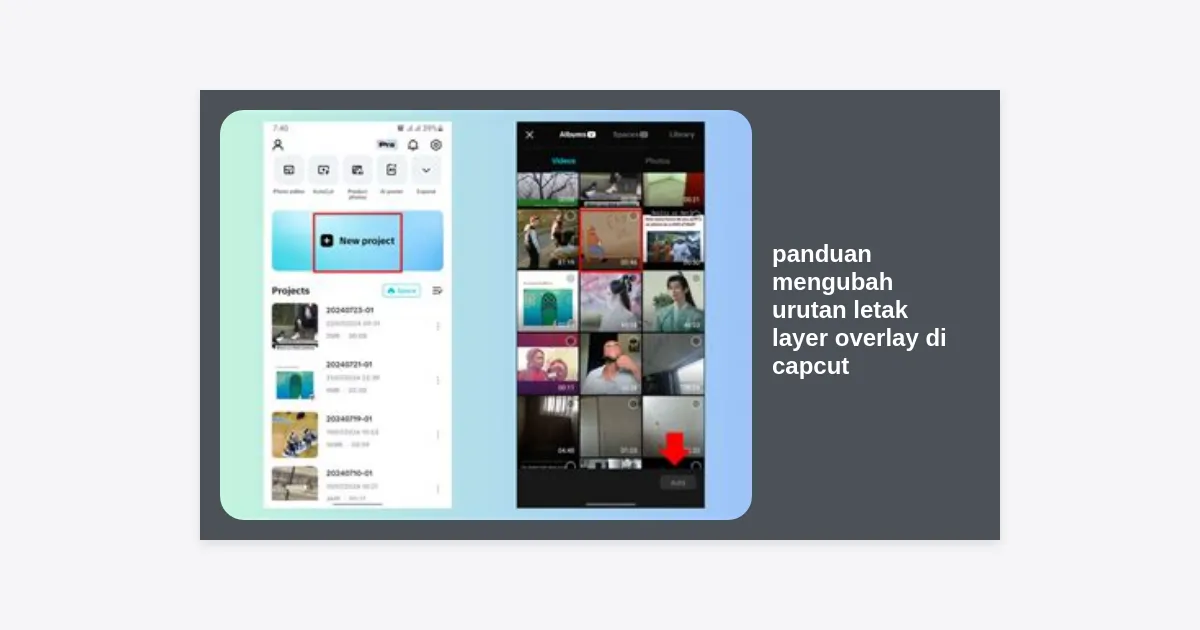
Apakah Anda pernah merasa bingung saat sedang mengedit video di CapCut karena salah satu elemen visual tertutup oleh elemen lainnya? Masalah ini sangat umum terjadi, terutama bagi editor pemula. Memahami panduan mengubah urutan letak layer overlay di CapCut adalah kunci utama untuk menciptakan komposisi video yang estetis dan rapi. Tanpa pengaturan layer yang benar, teks, stiker, atau video tambahan Anda mungkin tidak akan muncul sesuai keinginan.
CapCut telah menjadi aplikasi favorit bagi banyak konten kreator karena antarmukanya yang ramah pengguna namun memiliki fitur sekelas profesional. Salah satu fitur yang paling sering digunakan adalah Overlay. Namun, seiring bertambahnya jumlah elemen dalam satu proyek, mengelola hierarki visual menjadi tantangan tersendiri. Dalam artikel ini, kita akan membahas secara tuntas dan mendalam mengenai cara mengatur, memindah, dan mengoptimalkan lapisan-lapisan video Anda agar tampil sempurna.
Daftar Isi
- Apa itu Overlay dan Mengapa Layering Penting?
- Dasar-Dasar Layering di CapCut
- Panduan Mengubah Urutan Letak Layer Overlay di CapCut (Versi Mobile)
- Cara Mengatur Urutan Layer di CapCut PC
- Teknik Lanjutan: Menggunakan Masking dan Blend Mode
- Tips Mengelola Timeline yang Kompleks
- Solusi Masalah Umum Saat Mengatur Overlay
- Pertanyaan yang Sering Diajukan (FAQ)
- Kesimpulan dan Langkah Selanjutnya
Apa itu Overlay dan Mengapa Layering Penting?
Sebelum masuk ke dalam teknis panduan mengubah urutan letak layer overlay di CapCut, kita perlu memahami konsep dasarnya. Overlay secara harfiah berarti “tumpangan”. Dalam dunia pengeditan video, overlay adalah konten tambahan (video, foto, atau grafik) yang diletakkan di atas track video utama.
Layering atau pelapisan adalah metode untuk mengatur elemen-elemen tersebut. Bayangkan anda sedang menyusun tumpukan kertas transparan yang berisi gambar berbeda. Gambar yang berada di tumpukan paling atas akan menutupi gambar di bawahnya. Di CapCut, prinsip ini berlaku secara mutlak. Jika Anda gagal mengatur urutan ini, maka logo brand Anda mungkin tertutup oleh teks, atau transisi overlay yang Anda tambahkan justru tidak terlihat sama sekali.
“Penguasaan terhadap urutan layer adalah perbedaan antara video amatir yang berantakan dan video profesional yang memiliki dimensi visual yang kaya.”
Dasar-Dasar Layering di CapCut
Secara default, CapCut menggunakan sistem track. Video utama berada di track paling atas secara visual di timeline (namun secara logika rendering, ini adalah dasar). Ketika Anda menambahkan overlay, CapCut akan membuat baris baru di bawah track utama.
Penting untuk diingat bahwa di CapCut versi mobile:
- Layer 1 biasanya merujuk pada elemen yang paling dekat dengan background atau track utama (tergantung konteks pengaturan).
- Angka layer yang lebih tinggi biasanya berarti elemen tersebut berada di tumpukan yang lebih “depan” atau menutupi layer di bawahnya.
Panduan Mengubah Urutan Letak Layer Overlay di CapCut (Versi Mobile)
Mengubah urutan layer di HP memerlukan ketelitian karena layar yang terbatas. Berikut adalah langkah-langkah detail untuk melakukannya:
1. Menambahkan Overlay Terlebih Dahulu
Buka proyek Anda, lalu klik ikon Overlay (biasanya berlambang dua kotak bertumpuk) di barisan menu bawah. Pilih Add Overlay dan masukkan file yang Anda inginkan. Tambahkan setidaknya dua atau tiga overlay untuk mempraktikkan tutorial ini.
2. Mengakses Fitur ‘Layer’ atau ‘Lapisan’
Klik salah satu klip overlay yang ingin Anda ubah posisinya di timeline. Setelah terpilih (muncul bingkai putih), geser menu di bagian bawah (toolbar) ke arah kanan sampai Anda menemukan menu bernama Layer (Lapisan).
3. Menggeser Urutan Angka
Setelah mengklik menu Layer, akan muncul pilihan angka (misalnya 1, 2, 3, dst).
- Pilih angka yang lebih besar untuk membawa overlay ke posisi paling depan (menutupi yang lain).
- Pilih angka 1 untuk meletakkan overlay di posisi paling belakang (di bawah overlay lainnya, namun tetap di atas video utama).
4. Verifikasi Visual
Lihat pada jendela pratinjau (preview). Jika teks Anda tertutup oleh video overlay, klik layer teks tersebut dan pastikan angka layernya lebih tinggi dibandingkan layer video overlay.
Cara Mengatur Urutan Layer di CapCut PC
Menggunakan CapCut versi Desktop memberikan fleksibilitas lebih baik karena sistem drag-and-drop yang lebih intuitif. Berikut adalah cara melakukannya:
Metode Tarik dan Lepas (Drag & Drop)
Di versi PC, setiap layer overlay direpresentasikan dalam baris timeline yang berbeda secara vertikal. Berbeda dengan versi mobile, di PC, track yang berada di posisi paling atas di timeline akan tampil di paling depan di layar pratinjau.
- Arahkan kursor ke klip yang ingin dipindahkan.
- Klik dan tahan klik kiri.
- Tarik klip tersebut ke atas atau ke bawah baris track lainnya.
- Lepaskan klik saat posisi sudah sesuai keinginan.
Teknik Lanjutan: Menggunakan Masking dan Blend Mode
Memahami panduan mengubah urutan letak layer overlay di CapCut saja tidak cukup jika Anda ingin hasil yang sinematik. Anda perlu mengombinasikannya dengan fitur Blend dan Mask.
Blend Mode: Jika Anda memiliki layer tekstur (seperti efek debu atau cahaya), Anda mungkin tidak ingin layer tersebut menutupi objek sepenuhnya. Gunakan fitur ‘Blend’ (Campuran) dan pilih mode Screen atau Overlay untuk menyatukan layer atas dengan layer bawah secara organik.
Masking: Fitur ini memungkinkan Anda menyembunyikan sebagian dari sebuah layer. Ini sangat berguna jika Anda memiliki dua overlay dan ingin keduanya terlihat berdampingan dalam komposisi yang unik tanpa saling menumpuk secara penuh.
Tips Mengelola Timeline yang Kompleks
Saat proyek Anda berkembang menjadi puluhan layer, segalanya bisa menjadi kacau. Berikut beberapa tips pro:
- Gunakan Fitur Group: Kelompokkan beberapa layer yang berkaitan agar timeline tidak terlalu panjang.
- Potong yang Tidak Perlu: Pastikan durasi overlay tidak melebihi yang dibutuhkan agar tidak membingungkan saat memindah-mindah layer.
- Main Track Magnet: Sadari bahwa menggerakkan klip di track utama akan menggeser semua overlay jika fitur magnet aktif. Berhati-hatilah saat melakukan ini.
Solusi Masalah Umum Saat Mengatur Overlay
Banyak pengguna mengalami kendala meskipun sudah mengikuti panduan mengubah urutan letak layer overlay di CapCut. Berikut beberapa solusinya:
Masalah: Overlay Hilang Saat Dipindahkan
Penyebab: Kemungkinan besar layer tersebut pindah ke urutan paling bawah dan tertutup oleh video utama yang tidak memiliki transparansi.
Solusi: Naikkan angka layer atau geser ke track atas lagi.
Masalah: Tidak Bisa Menekan Menu Layer
Penyebab: Menu ‘Layer’ hanya muncul jika Anda memilih klip di track Overlay, bukan di Main Track.
Solusi: Pastikan Anda sudah mengklik klip overlay yang benar di timeline.
Pertanyaan yang Sering Diajukan (FAQ)
1. Berapa banyak layer overlay maksimal di CapCut?
CapCut mendukung banyak layer (hingga puluhan), namun kinerjanya tergantung pada spesifikasi perangkat HP atau PC Anda. Semakin banyak layer, semakin berat proses preview-nya.
2. Apakah urutan layer mempengaruhi kecepatan ekspor?
Secara teknis, iya. Semakin kompleks layering dan blend mode yang digunakan, semakin lama waktu yang dibutuhkan CPU/GPU untuk me-render video tersebut.
3. Bisakah saya mengubah layer video utama menjadi overlay?
Bisa. Cukup klik klip di track utama, lalu cari menu Overlay (Tumpangkan). Klip tersebut akan turun menjadi layer overlay dan track utama akan kosong atau digantikan klip lain.
Kesimpulan dan Langkah Selanjutnya
Menguasai panduan mengubah urutan letak layer overlay di CapCut adalah langkah fundamental bagi siapa saja yang ingin serius di dunia video editing mobile. Dengan memahami hierarki tumpukan, penggunaan fitur menu Layer, dan teknik drag-and-drop, Anda memiliki kontrol penuh atas setiap elemen visual dalam video Anda.
Ringkasan Langkah Utama:
- Pilih klip overlay di timeline.
- Cari menu Layer di toolbar bawah.
- Atur angka (1 untuk belakang, angka lebih tinggi untuk depan).
- Gunakan pratinjau untuk memastikan urutan sudah benar.
Sekarang saatnya Anda mencoba! Jangan takut untuk bereksperimen dengan menumpuk berbagai elemen teks, filter, dan video. Semakin sering Anda berlatih, semakin tajam insting editing Anda dalam mengatur komposisi visual yang menarik.


