
Daftar Isi
- Pendahuluan: Masalah Kuota Boros Saat Edit di CapCut
- Apa Itu Fitur Sinkronisasi Cloud Otomatis CapCut?
- Tutorial Mematikan Sinkronisasi Cloud Otomatis di CapCut agar Kuota Hemat
- Langkah-Langkah Detail Mematikan Fitur Cloud
- Manfaat Mematikan Sinkronisasi Cloud Selain Hemat Kuota
- Tips Tambahan Menghemat Kuota Saat Menggunakan CapCut
- Pertanyaan yang Sering Diajukan (FAQ)
- Kesimpulan dan Langkah Selanjutnya
Pendahuluan: Masalah Kuota Boros Saat Edit di CapCut
Apakah Anda pernah merasa kuota internet tiba-tiba habis padahal hanya mengedit beberapa video pendek di CapCut? Anda tidak sendirian. Banyak kreator konten pemula hingga profesional mengalami hal yang sama. Salah satu penyebab utamanya adalah fitur sinkronisasi otomatis ke ruang awan (cloud).
Dalam artikel ini, kita akan membahas secara mendalam mengenai tutorial mematikan sinkronisasi cloud otomatis di capcut agar kuota hemat. Dengan mengikuti panduan ini, Anda dapat mengontrol penggunaan data seluler Anda tanpa harus mengorbankan kreativitas dalam mengedit video.
CapCut adalah aplikasi yang sangat powerful, namun secara default, aplikasi ini sering kali mencoba mencadangkan proyek Anda ke server mereka. Meskipun ini bagus untuk keamanan data, bagi pengguna dengan paket data terbatas, fitur ini bisa menjadi “pencuri” kuota yang sangat agresif.
Apa Itu Fitur Sinkronisasi Cloud Otomatis CapCut?
Sebelum masuk ke teknis, kita perlu memahami apa yang sebenarnya terjadi di balik layar. CapCut menyediakan fitur bernama “Space” atau ruang penyimpanan cloud. Fitur ini memungkinkan Anda menyimpan proyek video di server online sehingga bisa diakses dari perangkat lain, seperti berpindah dari HP ke tablet atau PC.
Namun, proses mengunggah (upload) file video mentah yang ukurannya bisa mencapai ratusan megabyte bahkan gigabyte memerlukan bandwidth yang besar. Jika fitur ini dibiarkan aktif secara otomatis menggunakan data seluler, maka jangan heran jika paket data Anda cepat kering.
Catatan Penting: Mematikan sinkronisasi berarti proyek Anda hanya akan tersimpan secara lokal di memori internal HP Anda. Pastikan Anda memiliki cadangan manual jika ingin mengganti perangkat.
Tutorial Mematikan Sinkronisasi Cloud Otomatis di CapCut agar Kuota Hemat
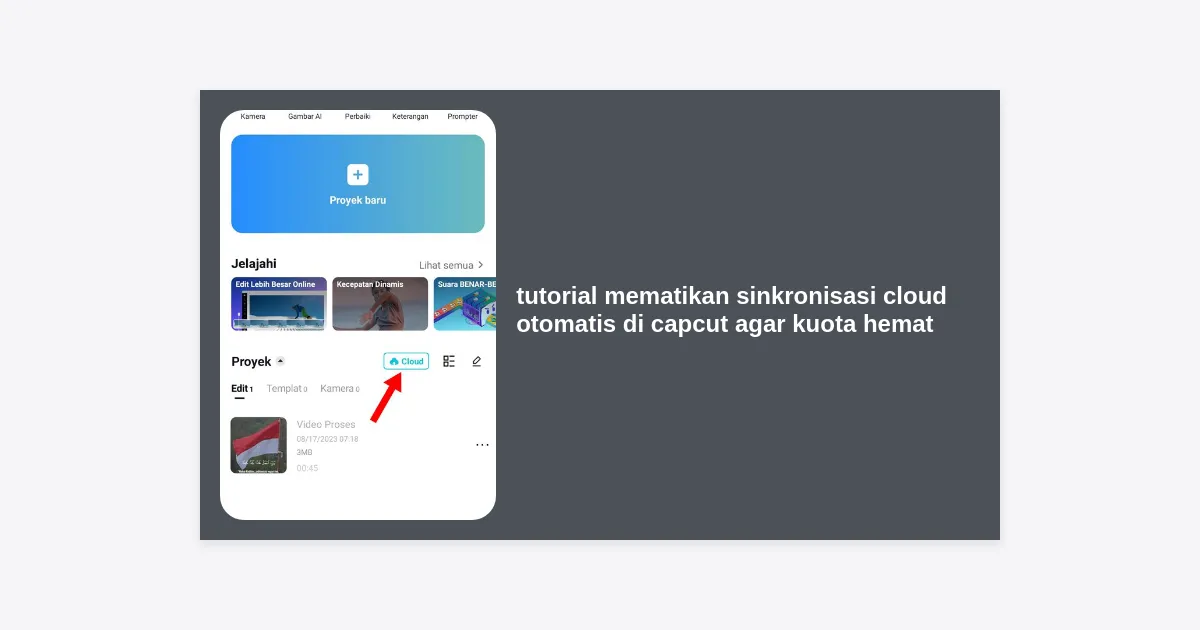
Langkah-langkah yang akan kita bahas ini dirancang agar mudah diikuti oleh siapa saja, baik pengguna Android maupun iOS. Inti dari tutorial mematikan sinkronisasi cloud otomatis di capcut agar kuota hemat ini adalah memutus komunikasi otomatis antara aplikasi dan server penyimpanan saat Anda tidak membutuhkannya.
Penting untuk diingat bahwa antarmuka CapCut mungkin sedikit berbeda tergantung pada versi yang Anda gunakan. Namun, secara garis besar, pengaturan ini selalu terletak di menu profil atau pengaturan akun.
Langkah-Langkah Detail Mematikan Fitur Cloud
Berikut adalah prosedur terperinci untuk menghentikan pemborosan kuota akibat sinkronisasi otomatis:
Buka aplikasi CapCut di smartphone Anda. Klik ikon profil atau tab “Saya” yang biasanya terletak di pojok kanan bawah layar utama. Pastikan Anda sudah login, karena fitur cloud ini hanya aktif bagi mereka yang masuk menggunakan akun TikTok, Google, atau email.
Di halaman profil, cari ikon roda gigi atau tiga garis di pojok kanan atas. Ini adalah pintu masuk ke setelan privasi dan fungsionalitas aplikasi. Di sinilah kunci utama untuk menghemat data Anda berada.
3. Temukan Opsi “Unggahan Otomatis” atau “Sinkronisasi”
Cari menu yang berkaitan dengan “Cloud Storage” atau “Space Management”. Di dalam menu ini, Anda akan melihat toggle (tombol geser) untuk sinkronisasi otomatis proyek ke Space. Matikan tombol tersebut agar berwarna abu-abu.
4. Atur Penggunaan Data Seluler
Beberapa versi CapCut memiliki opsi khusus untuk “Hanya Unggah di Wi-Fi”. Jika Anda tidak ingin mematikan fitur cloud sepenuhnya tetapi ingin menghemat kuota, aktifkan opsi ini. Dengan begitu, sinkronisasi hanya akan berjalan saat HP Anda terhubung ke jaringan Wi-Fi yang stabil.
Download Manual Panduan PDF
Jika Anda ingin menyimpan panduan ini dalam format yang bisa dilihat secara offline, silakan klik tombol di bawah ini:
Download Panduan CapCut Hemat Kuota (PDF)
Manfaat Mematikan Sinkronisasi Cloud Selain Hemat Kuota
Menerapkan tutorial mematikan sinkronisasi cloud otomatis di capcut agar kuota hemat tidak hanya berdampak pada dompet Anda, tetapi juga pada performa perangkat secara keseluruhan.
- Baterai Lebih Awet: Proses upload di latar belakang memakan daya CPU dan baterai yang signifikan. Dengan mematikannya, HP Anda tidak akan cepat panas.
- Kecepatan HP Meningkat: Sinkronisasi sering kali membuat aplikasi terasa berat (lag) saat proses pengeditan sedang berlangsung. Menghentikan proses background ini akan membuat proses editing lebih lancar.
- Privasi Lebih Terjaga: Proyek Anda tetap berada di perangkat Anda sendiri. Ini penting jika Anda sedang mengerjakan konten yang bersifat rahasia atau personal sebelum dipublikasikan.
- Menghindari Memori Penuh di Cloud: CapCut memberikan kapasitas gratis yang terbatas (biasanya 1GB-2GB). Jika terisi otomatis oleh proyek sampah, ruang ini akan cepat habis.
Tips Tambahan Menghemat Kuota Saat Menggunakan CapCut
Selain mematikan sinkronisasi cloud, ada beberapa trik lain yang bisa Anda terapkan agar kuota internet tetap aman selama masa produksi konten:
Gunakan Versi Offline Sebisa Mungkin
CapCut sekarang memiliki banyak aset seperti musik, stiker, dan efek yang harus diunduh setiap kali digunakan. Cobalah untuk mengunduh aset-aset favorit Anda saat berada di jangkauan Wi-Fi. Aset yang sudah diunduh akan tersimpan di cache dan tidak perlu menyedot kuota lagi saat digunakan nanti.
Matikan Autoplay Video di Halaman Template
Halaman template CapCut sering kali memutar video secara otomatis untuk memberikan preview. Ini sangat boros kuota. Masuk ke pengaturan dan pastikan fitur autoplay ini dinonaktifkan atau hanya aktif di Wi-Fi.
Lakukan Ekspor Video dengan Bijak
Setelah selesai mengedit, proses ekspor (rendering) ke galeri memang tidak pakai kuota. Namun, jika Anda langsung membagikannya ke TikTok atau Instagram melalui aplikasi, itu akan menggunakan data. Pastikan untuk menunda upload sampai Anda mendapatkan koneksi internet yang lebih murah.
| Fitur | Dampak pada Kuota | Solusi Hemat |
|---|---|---|
| Sinkronisasi Cloud | Sangat Tinggi | Matikan di Pengaturan |
| Unduh Efek/Filter | Sedang | Gunakan Wi-Fi |
| Template Preview | Tinggi | Matikan Autoplay |
| Upload Langsung | Sangat Tinggi | Simpan ke Galeri Saja |
Pertanyaan yang Sering Diajukan (FAQ)
Apakah proyek saya akan hilang jika sinkronisasi cloud dimatikan?
Tidak. Proyek Anda tetap tersimpan di dalam memori internal ponsel Anda. Namun, jika aplikasi CapCut dihapus atau HP hilang, Anda tidak bisa memulihkan proyek tersebut karena tidak ada cadangan di cloud.
Apakah saya bisa menghidupkannya kembali sewaktu-waktu?
Tentu saja. Anda bisa mengaktifkan kembali fitur ini kapan pun Anda membutuhkan cadangan atau ingin melanjutkan editing di perangkat lain. Sangat disarankan untuk mengaktifkannya hanya saat menggunakan Wi-Fi.
Mengapa CapCut saya tetap memakan kuota meski sinkronisasi sudah mati?
Hal ini kemungkinan besar disebabkan oleh pengunduhan aset (efek, musik, transisi) atau pemutaran video di tab “Template”. Pastikan Anda mengikuti tips tambahan yang sudah kami jelaskan di atas.
Kesimpulan dan Langkah Selanjutnya
Mengelola penggunaan data saat berkarya adalah keterampilan penting bagi setiap kreator. Dengan memahami tutorial mematikan sinkronisasi cloud otomatis di capcut agar kuota hemat, Anda telah mengambil langkah besar untuk efisiensi biaya produksi konten Anda.
Meskipun teknologi cloud sangat memudahkan kolaborasi, kontrol penuh atas kapan dan bagaimana data diunggah harus tetap ada di tangan Anda. Simpan artikel ini sebagai referensi jika sewaktu-waktu aplikasi Anda terupdate dan setelannya kembali ke default.
Ringkasan Langkah:
- Buka CapCut dan masuk ke profil.
- Buka pengaturan di pojok kanan atas.
- Cari menu Cloud/Space.
- Matikan toggle sinkronisasi otomatis atau setel ke Wi-Fi saja.
Sekarang Anda bebas mengedit video cinematic tanpa perlu khawatir mendapatkan SMS notifikasi kuota habis. Selamat berkarya!


